De Kanban-weergave toont de taken van je project als kaarten in kolommen — één kolom per status. Het is de ideale weergave voor dagelijks taakbeheer en teamstand-ups, terwijl de Gantt je het totaaloverzicht van de planning geeft.
Kanban of Gantt — wanneer gebruik je wat?
Kanban en Gantt beantwoorden verschillende vragen:
| Vraag | Gebruik Gantt | Gebruik Kanban |
|---|---|---|
| Hoe ziet de tijdlijn eruit? | ✓ | |
| Wat is het kritieke pad? | ✓ | |
| Waar werk ik vandaag aan? | ✓ | |
| Wat moet er gereviewd worden? | ✓ | |
| Stroomt het werk soepel door? | ✓ |
Schakel op elk moment tussen weergaven met de weergaveschakelaar in de bovenste werkbalk. Je taken, datums en afhankelijkheden blijven gesynchroniseerd — de twee weergaven zijn gewoon verschillende lenzen op dezelfde gegevens.
Zo werkt het Kanban-bord
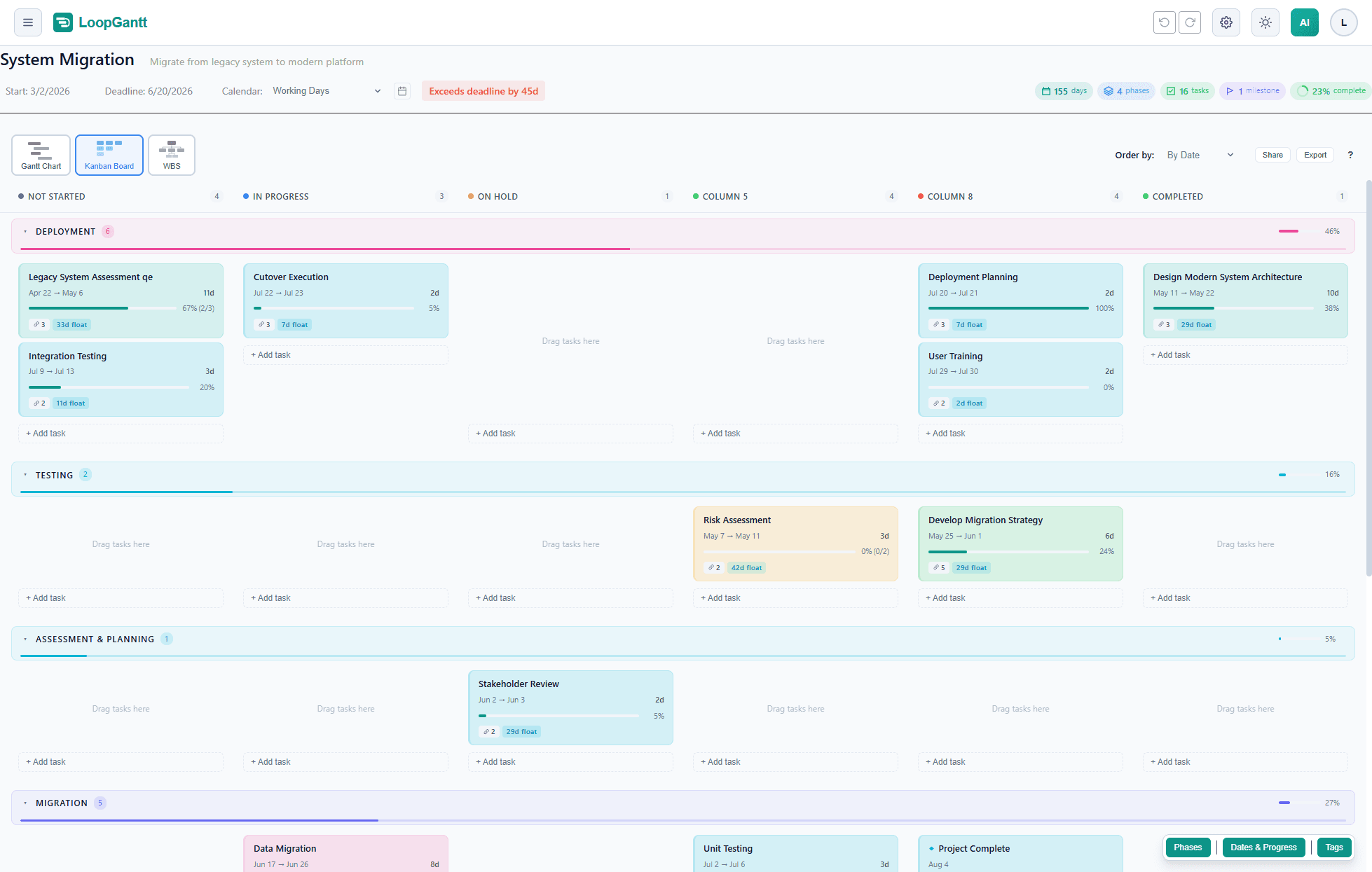
Elke kolom staat voor een status. Taken schuiven door de kolommen naarmate ze vorderen. De standaardkolommen zijn:
- Niet gestart — werk nog niet begonnen
- In uitvoering — er wordt actief aan gewerkt
- Gepauzeerd — geblokkeerd of gepauzeerd
- Voltooid — klaar
Als je een kaart van de ene naar de andere kolom verplaatst, wordt de status van de taak bijgewerkt in de onderliggende gegevens — zodat ook het Gantt-diagram de wijziging laat zien.
Het bord effectief gebruiken
De krachtigste gewoonte in Kanban is het onderhanden werk beperken (WIP). Als je kolom “In uitvoering” 20 taken bevat, schiet er in werkelijkheid niets op. Probeer het actieve werk te beperken tot 3–5 taken per persoon tegelijk.
Gebruik de kolom Gepauzeerd als expliciet signaal voor blokkades — als iets een taak blokkeert, verplaats je de taak daarheen en noteer je de blokkade in de taakbeschrijving of het notitieveld. Zo worden blokkades zichtbaar voor het hele team, zonder vergadering.
Filteren
Gebruik de filterbalk om alleen taken met een bepaalde prioriteit, fase of toegewezen persoon te tonen. Filters werken in zowel de Gantt- als de Kanban-weergave.