LoopGantt मध्ये तुमचे स्वागत आहे. तुमचा पहिला प्रकल्प तयार करणे, कार्ये जोडणे आणि तुमचा Gantt चार्ट पाहणे — हे सर्व सुमारे 5 मिनिटांत कसे करायचे ते हे मार्गदर्शक दाखवते.
पायरी 1 — प्रकल्प तयार करा
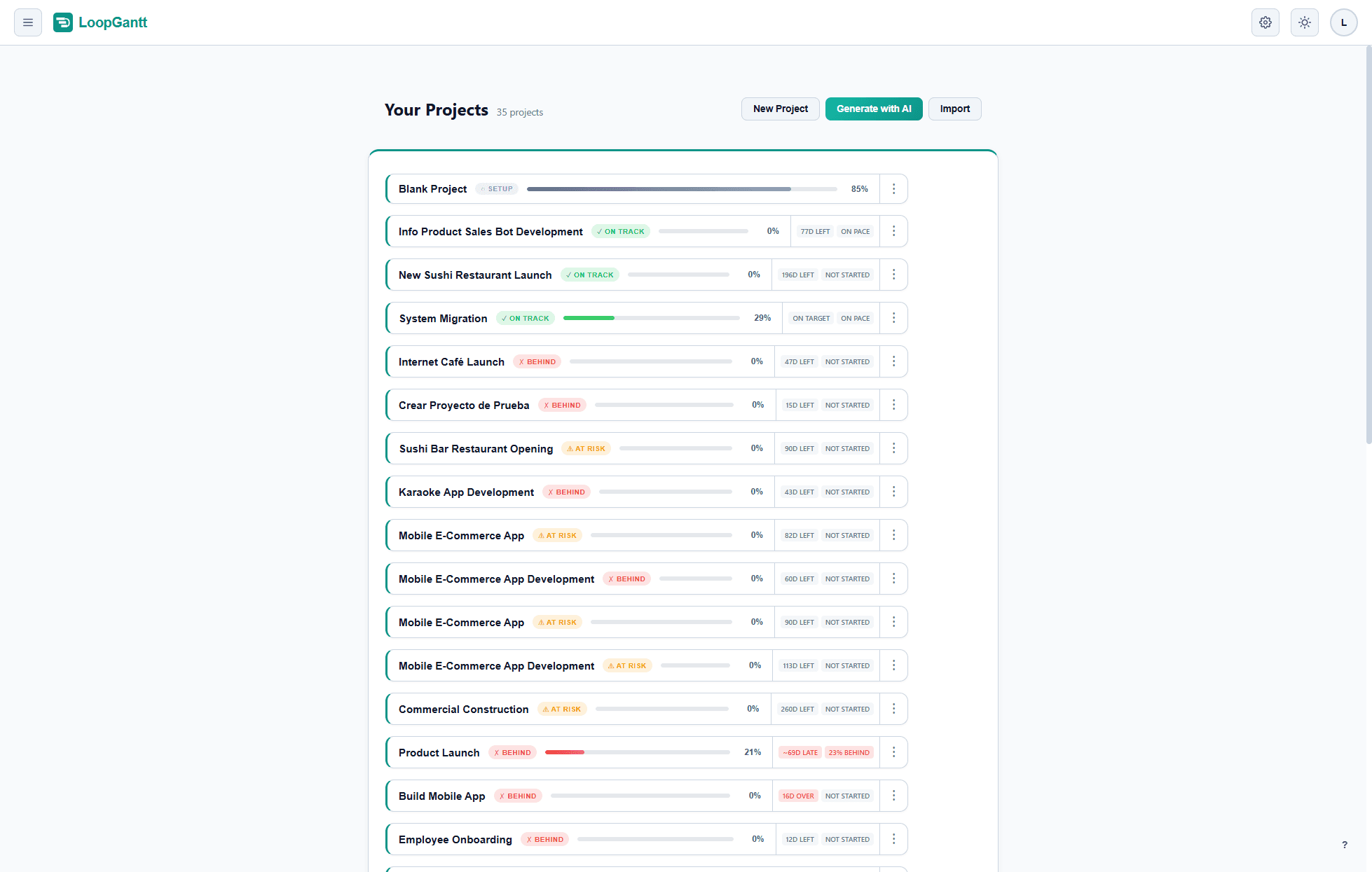
डॅशबोर्डवरून नवीन प्रकल्प वर क्लिक करा. हवे असल्यास प्रारंभ तारीख निवडा (रिकामी ठेवल्यास आजची तारीख घेतली जाते), नंतर रिकामा प्रकल्प किंवा एखादे टेम्पलेट निवडा. हे सर्व तुम्ही नंतर कधीही बदलू शकता.
पायरी 2 — कार्ये जोडा
तुमचा प्रकल्प Gantt दृश्यात उघडतो, आणि डावीकडे रिकामी कार्य सूची असते. कार्ये जोडण्यासाठी:
- कार्य सूचीच्या वरच्या भागातील + बटणावर क्लिक करा, किंवा एखादी पंक्ती निवडलेली असताना Tab दाबा.
- नाव टाइप करा आणि जतन करण्यासाठी Enter दाबा.
- कालावधीच्या सेलवर क्लिक करून कालावधी (कामाच्या दिवसांत) सेट करा.
तुम्ही कालावधी भरताच उजवीकडे Gantt बार आपोआप दिसू लागतात.
पायरी 3 — टप्प्यांनी कामाची मांडणी करा
टप्पे संबंधित कार्यांना एकत्र गटबद्ध करतात आणि तुमच्या योजनेला स्पष्ट रचना देतात. टप्पा तयार करण्यासाठी, कोणत्याही कार्यावर राइट-क्लिक करा आणि टप्प्यात रूपांतरित करा निवडा, किंवा कार्य सूचीच्या वरच्या भागातील + बटणाशेजारील बाणावर क्लिक करा आणि नवीन टप्पा निवडा.
कार्ये एखाद्या टप्प्यात नेस्ट करण्यासाठी ती त्या टप्प्याखाली ड्रॅग करा. टप्पे आपोआप त्यांच्या अंतर्गत सर्व कार्यांचा कालावधी व्यापतात — टप्प्याचा कालावधी तुम्ही हाताने सेट करू शकत नाही.
पायरी 4 — अवलंबित्व जोडा
कार्य A पूर्ण झाल्यानंतर कार्य B सुरू व्हावे अशा प्रकारे ते जोडण्यासाठी (समाप्ती-ते-प्रारंभ अवलंबित्व):
- कार्य संपादक उघडण्यासाठी कार्य B वर क्लिक करा.
- अवलंबित्वे अंतर्गत पूर्ववर्ती निवडा… उघडा.
- पूर्ववर्ती म्हणून कार्य A निवडा आणि प्रकार FS निवडा.
- संपादक बंद करा. तुम्ही केलेले बदल लगेच जतन होतात.
Gantt चार्टचे वेळापत्रक आपोआप पुन्हा आखले गेले — आता कार्य B, कार्य A पूर्ण झाल्याच्या दुसऱ्या दिवशी सुरू होते.
पायरी 5 — शेअर किंवा निर्यात करा
तुमची योजना PNG, CSV किंवा JSON फाइल म्हणून डाउनलोड करण्यासाठी टूलबारमधील निर्यात करा बटणावर क्लिक करा. PDF, Word आणि Excel निर्यात Pro योजनेत उपलब्ध आहेत.
पुढे काय?
- अवलंबित्वाच्या चारही प्रकारांबद्दल (FS, SS, FF, SF) जाणून घ्या.
- एकाच वाक्यातून संपूर्ण योजना तयार करण्यासाठी AI प्रकल्प जनरेटर वापरून पाहा.
- CSV किंवा JSON मधून अस्तित्वात असलेली योजना इंपोर्ट करा.