LoopGantt एखाद्या फाइलमधून प्रकल्प तयार करू शकते: स्वतःची JSON निर्यात, CSV स्प्रेडशीट (Excel, Google Sheets किंवा बहुतेक PM साधनांमधून), किंवा Asana, Trello आणि Microsoft Project च्या निर्यात फाइल. तुम्ही कोणत्या प्रकारची फाइल टाकली आहे ते प्रकल्प आयात करा संवाद ओळखतो आणि ती तुमच्यासाठी रूपांतरित करतो.
आयात कशी करावी
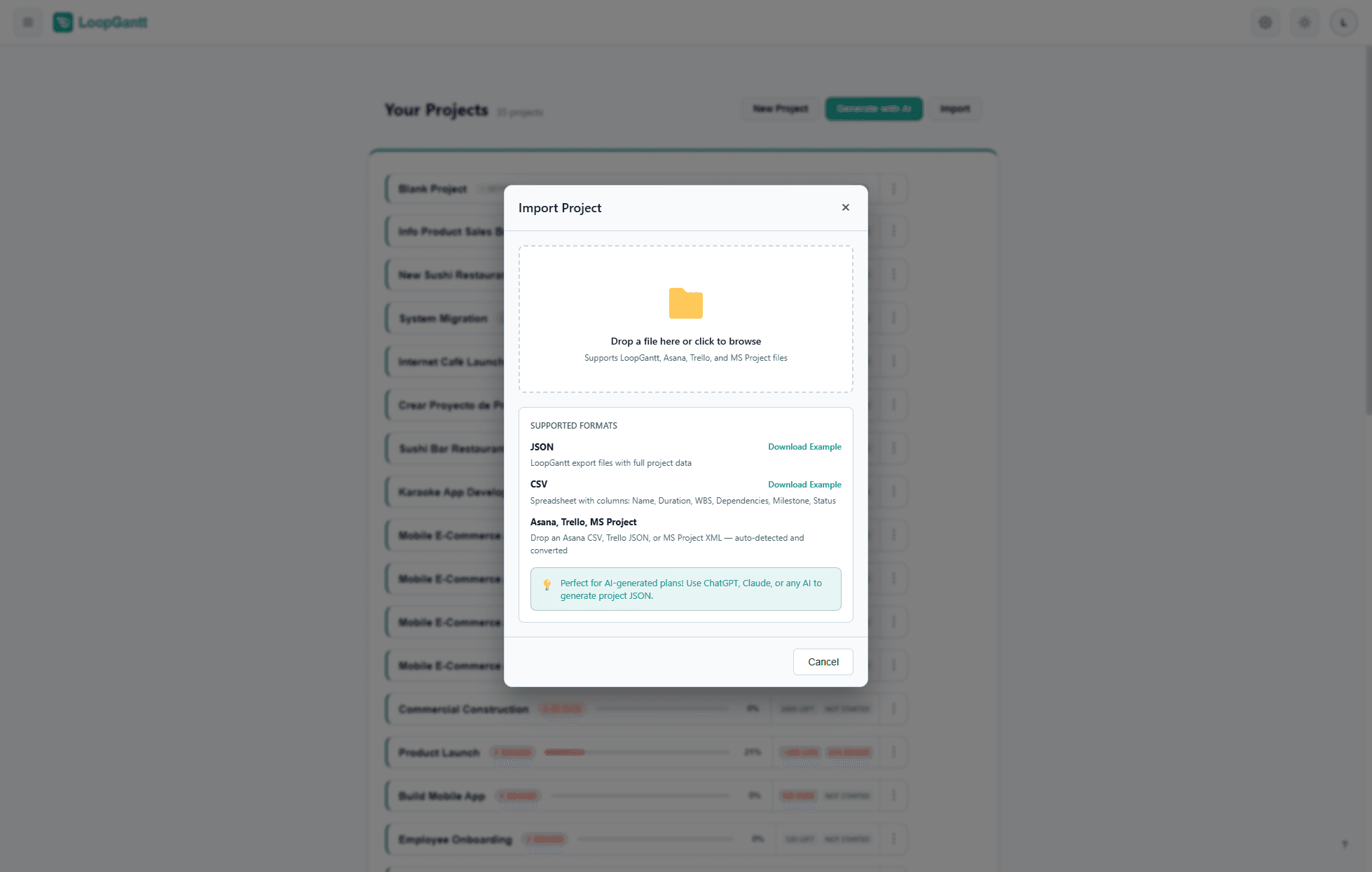
- तुमच्या डॅशबोर्डवर इंपोर्ट करा वर क्लिक करा.
.json,.csvकिंवा.xmlफाइल (15 MB पर्यंत) प्रकल्प आयात करा संवादात टाका, किंवा फाइल निवडण्यासाठी क्लिक करा.- पूर्वावलोकन तपासा: ओळखलेले स्वरूप (Asana, Trello आणि MS Project फाइलसाठी), प्रकल्पाचे नाव, कार्ये आणि अवलंबित्वांची संख्या, आणि योजनेतील पहिली कार्ये. पूर्वावलोकनाखालील टिपांमध्ये काय वगळले किंवा अंदाजे केले ते दिलेले असते.
- प्रकल्प तयार करण्यासाठी प्रकल्प आयात करा वर क्लिक करा.
समर्थित फाइल
| फाइल | कशावरून ओळखली जाते | तपशील |
|---|---|---|
LoopGantt JSON (.json) | तिची version, project आणि tasks फील्ड | खाली "JSON स्वरूप" पहा |
CSV (.csv) | Name किंवा Task स्तंभ | खाली "CSV स्वरूप" पहा |
| Asana CSV निर्यात | Asana ची स्वतःची स्तंभ शीर्षके | Asana मधून आयात करा |
Trello बोर्ड निर्यात (.json) | तिच्या याद्या आणि कार्ड | Trello मधून आयात करा |
Microsoft Project XML (.xml) | File → Save As → XML ने सेव्ह केल्याप्रमाणे, कार्ये असलेला प्रकल्प | Microsoft Project मधून आयात करा |
CSV स्वरूप
स्वरूप पाहण्यासाठी उदाहरण CSV डाउनलोड करा. LoopGantt स्तंभ त्यांच्या शीर्षकावरून जुळवते, कोणत्याही क्रमाने आणि मोठ्या किंवा लहान अक्षरांत. फक्त नावाचा स्तंभ आवश्यक आहे.
| स्तंभ (इतर स्वीकृत शीर्षके) | आवश्यक | वर्णन |
|---|---|---|
| Name (Task, Task Name) | होय | कार्याचे किंवा टप्प्याचे नाव |
| Duration (Days) (Duration, Days) | नाही | कामाचे दिवस. मैलाचे दगड आणि टप्प्यांसाठी 0 वापरा. कालावधी नसल्यास, कार्य एका दिवसाचे असते. |
| Start, End (Start Date, End Date, Finish, Due, Deadline) | नाही | कार्य त्याच्या Start तारखेला सुरू होते. एखाद्या ओळीत कालावधी नसल्यास, Start पासून End पर्यंतचे कामाचे दिवस, दोन्ही दिवस धरून, हाच कालावधी होतो. फक्त End तारीख असल्यास, कार्य त्या तारखेला संपते. |
| WBS (ID, #) | नाही | 1.2 सारखा रूपरेषा क्रमांक. उप-ओळी असलेली ओळ (1.1 च्या वर 1) त्यांना समाविष्ट करणारा टप्पा बनते. |
| Phase | नाही | ही ओळ टप्पा करण्यासाठी Yes |
| Milestone | नाही | मैलाचा दगड म्हणून चिन्हांकित करण्यासाठी Yes (कालावधी 0 असायला हवा) |
| Dependencies (Predecessors, Depends On) | नाही | पूर्ववर्ती कार्ये, स्वल्पविराम किंवा अर्धविरामाने वेगळी केलेली. खाली पहा. |
| Status | नाही | not_started · in_progress · completed · on_hold (तसेच todo, done, blocked) |
| Priority | नाही | low · medium · high · critical |
| Progress (%) | नाही | 0–100 |
| Color | नाही | cyan · blue · green · orange · red · purple · teal · pink · gray · indigo · amber · lime · fuchsia · neon. yellow, violet किंवा rose सारख्या सामान्य नावांना यांपैकी सर्वात जवळचा रंग मिळतो. |
| Checklist | नाही | अर्धविरामाने वेगळ्या केलेल्या बाबी. पूर्ण झालेली बाब तिच्या मजकुराच्या आधी किंवा नंतर [x] लावून चिन्हांकित करा. उदाहरण: [x] Design wireframes;Get approval;Write docs |
| Description (Notes) | नाही | कार्याचे वर्णन. फाइलमध्ये दोन्ही स्तंभ असल्यास Description वापरला जातो. |
अवलंबित्व वाक्यरचना
प्रत्येक पूर्ववर्ती कार्य त्याचे अचूक नाव, त्याचा WBS क्रमांक किंवा त्याचा ओळ क्रमांक देऊन नमूद करा:
Design Review
1.4
Design Review, QA & Bug Fixing
पूर्ववर्ती कार्यानंतर तुम्ही प्रकार जोडत नाही तोपर्यंत अवलंबित्व विलंब नसलेले समाप्ती-ते-प्रारंभ असते: FS, SS, FF किंवा SF, आणि हवे असल्यास त्यानंतर दिवसांमधील विलंब (+ थांबण्यासाठी, - आच्छादनासाठी). प्रकार कंसात किंवा थेट पूर्ववर्ती कार्यानंतर लिहा:
Wireframes (SS+2)
QA & Bug Fixing (FF)
Beta / TestFlight (SS-3)
1.2FS+3
मोठी किंवा लहान अक्षरे आणि रिकाम्या जागांनी फरक पडत नाही, आणि विलंबानंतर d किंवा days स्वीकारले जाते, त्यामुळे LoopGantt मधून निर्यात केलेली CSV तिच्या अवलंबित्व प्रकार आणि विलंबांसह आयात होते.
JSON स्वरूप
JSON स्वरूप CSV पेक्षा अधिक माहिती ठेवते: टप्पे आणि रचना, विलंबासह चारही प्रकारची अवलंबित्वे, स्थिती, प्राधान्य, प्रगती, रंग, वर्णने, चेकलिस्ट आणि सुरुवातीच्या तारखा. LoopGantt मधून निर्यात करा → JSON ने मिळालेली फाइल पुन्हा नवा प्रकल्प म्हणून आयात होते.
संपूर्ण, टिप्पण्यांसह संदर्भासाठी उदाहरण JSON डाउनलोड करा. ChatGPT, Claude किंवा Gemini ने प्रकल्प तयार करताना ते टेम्पलेट म्हणून वापरा — प्रकल्प तयार करण्यासाठी तुमचे स्वतःचे AI वापरा पहा.
इतर साधनांमधून आयात
दुसऱ्या साधनातून येत आहात? LoopGantt थेट वाचते त्या फाइलबद्दल ही मार्गदर्शिका आहेत:
इतर कोणत्याही साधनासाठी, CSV निर्यात करा आणि तिची शीर्षके वरील सारणीशी जुळवा, किंवा तुमची निर्यात LoopGantt JSON मध्ये रूपांतरित करण्यास एखाद्या AI सहाय्यकाला सांगा.