LoopGantt에 오신 것을 환영해요. 이 가이드에서는 첫 프로젝트를 만들고, 작업을 추가하고, 간트 차트를 확인하는 과정을 약 5분 만에 안내해 드려요.
1단계 — 프로젝트 만들기
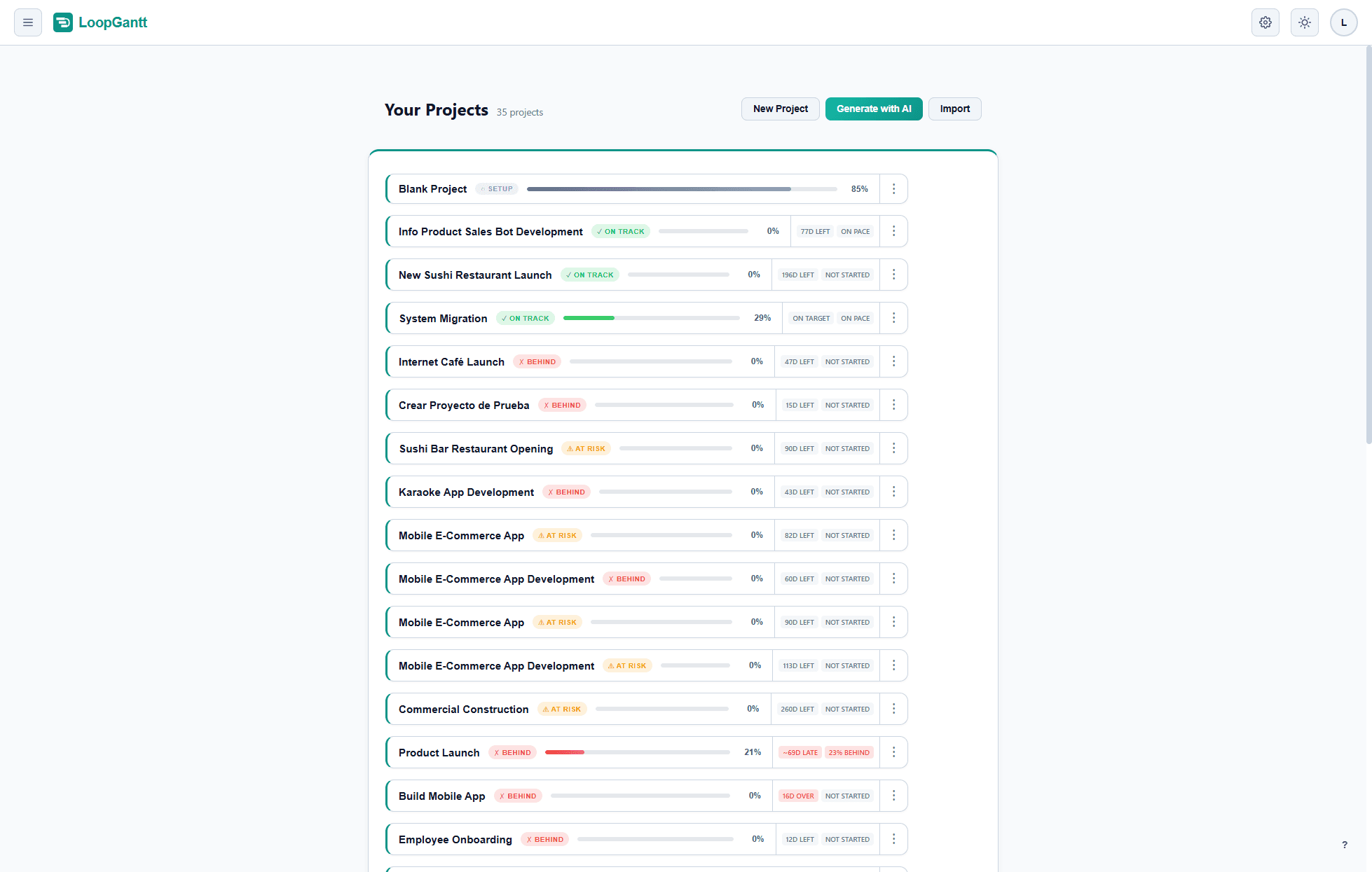
대시보드에서 새 프로젝트를 클릭하세요. 필요하면 시작일을 선택하고(비워 두면 오늘로 설정돼요) 빈 프로젝트 또는 템플릿을 고르세요. 이 설정은 나중에 언제든지 바꿀 수 있어요.
2단계 — 작업 추가하기
프로젝트가 간트 차트 보기로 열리고, 왼쪽에 빈 작업 목록이 표시돼요. 작업을 추가하려면:
- 작업 목록 상단의 + 버튼을 클릭하거나, 행을 선택한 상태에서 Tab 키를 누르세요.
- 이름을 입력하고 Enter 키를 눌러 저장하세요.
- 기간 셀을 클릭해 기간(근무일 기준)을 설정하세요.
기간을 입력하면 오른쪽에 간트 막대가 자동으로 나타나요.
3단계 — 단계를 만들어 정리하기
단계는 관련된 작업을 묶어 계획에 명확한 구조를 만들어 줘요. 단계를 만들려면 아무 작업이나 마우스 오른쪽 버튼으로 클릭하고 단계로 변환을 선택하거나, 작업 목록 상단의 + 버튼 옆 화살표를 클릭하고 새 단계를 선택하세요.
작업을 단계 아래로 드래그하면 중첩할 수 있어요. 단계는 모든 하위 작업에 자동으로 걸쳐 있으므로 단계 기간을 직접 설정할 수는 없어요.
4단계 — 종속성 추가하기
작업 A가 끝난 뒤 작업 B가 시작되도록 연결하려면(종료-시작 종속성):
- 작업 B를 클릭해 작업 편집기를 여세요.
- 종속성 아래에서 선행 작업 선택… 목록을 여세요.
- 작업 A를 선행 작업으로 선택하고 유형으로 FS를 고르세요.
- 편집기를 닫으세요. 변경 사항은 바로바로 저장돼요.
간트 차트의 일정이 자동으로 다시 계산되어, 이제 작업 B는 작업 A가 끝난 다음 날 시작돼요.
5단계 — 공유하거나 내보내기
도구 모음의 내보내기 버튼을 클릭하면 계획을 PNG, CSV 또는 JSON 파일로 다운로드할 수 있어요. PDF, Word, Excel 내보내기는 Pro 플랜에서 사용할 수 있어요.
프로 팁: 앱 어디에서나 ? 키를 누르면 키보드 단축키 목록이 열려요.
다음 단계
- 네 가지 종속성 유형(FS, SS, FF, SF)을 모두 알아보세요.
- AI 프로젝트 생성기로 한 문장만으로 전체 계획을 만들어 보세요.
- CSV 또는 JSON에서 기존 계획을 가져오세요.