LoopGantt는 파일에서 프로젝트를 만들 수 있어요. LoopGantt 자체 JSON 내보내기 파일, CSV 스프레드시트(Excel, Google Sheets 또는 대부분의 PM 도구에서 내보낸 것), 그리고 Asana, Trello, Microsoft Project의 내보내기 파일을 지원해요. 프로젝트 가져오기 대화상자가 끌어다 놓은 파일의 종류를 알아내고 알아서 변환해 줘요.
가져오는 방법
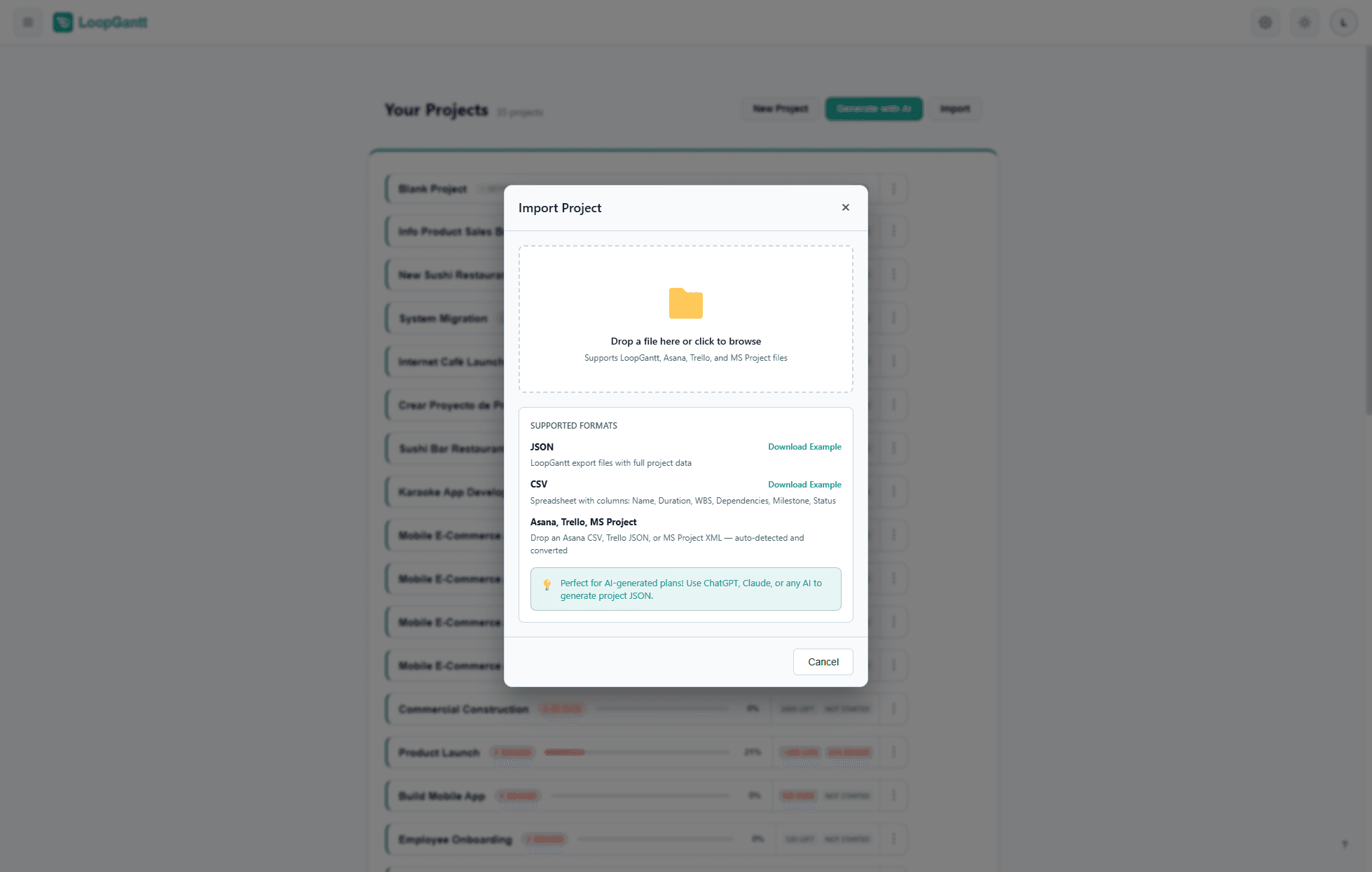
- 대시보드에서 가져오기를 클릭해요.
.json,.csv또는.xml파일(최대 15MB)을 프로젝트 가져오기 대화상자에 끌어다 놓거나, 클릭해서 파일을 찾아요.- 미리보기를 확인해요. 감지된 형식(Asana, Trello, MS Project 파일인 경우), 프로젝트 이름, 작업 수와 종속성 수, 계획의 첫 작업들이 표시돼요. 미리보기 아래 메모에는 건너뛰었거나 근사치로 처리한 항목이 모두 나열돼요.
- 프로젝트 가져오기를 클릭해 프로젝트를 만들어요.
지원하는 파일
| 파일 | 인식 기준 | 자세히 |
|---|---|---|
LoopGantt JSON (.json) | version, project, tasks 필드 | 아래 “JSON 형식” 참고 |
CSV (.csv) | Name 또는 Task 열 | 아래 “CSV 형식” 참고 |
| Asana CSV 내보내기 | Asana 고유의 열 머리글 | Asana에서 가져오기 |
Trello 보드 내보내기 (.json) | 목록과 카드 | Trello에서 가져오기 |
Microsoft Project XML (.xml) | 파일 → 다른 이름으로 저장 → XML로 저장한, 작업이 있는 프로젝트 | Microsoft Project에서 가져오기 |
CSV 형식
예제 CSV를 다운로드해 형식을 확인하세요. LoopGantt는 열을 머리글로 맞추며, 순서나 대소문자는 상관없어요. 필수 열은 이름 열뿐이에요.
| 열(허용되는 다른 머리글) | 필수 | 설명 |
|---|---|---|
| Name (Task, Task Name) | 예 | 작업 또는 단계 이름 |
| Duration (Days) (Duration, Days) | 아니요 | 근무일 수. 마일스톤과 단계에는 0을 사용해요. 기간이 없으면 작업 기간은 하루예요. |
| Start, End (Start Date, End Date, Finish, Due, Deadline) | 아니요 | 작업은 Start 날짜에 시작해요. 행에 기간이 없으면 Start부터 End까지의 근무일(양 끝 날짜 포함)이 기간이 돼요. End 날짜만 있으면 작업은 그 날짜에 끝나요. |
| WBS (ID, #) | 아니요 | 1.2 같은 개요 번호. 하위 행이 있는 행(1.1 위의 1)은 그 행들을 포함하는 단계가 돼요. |
| Phase | 아니요 | Yes이면 이 행을 단계로 만들어요 |
| Milestone | 아니요 | Yes이면 마일스톤으로 표시해요(기간은 0이어야 해요) |
| Dependencies (Predecessors, Depends On) | 아니요 | 선행 작업. 쉼표나 세미콜론으로 구분해요. 아래를 참고하세요. |
| Status | 아니요 | not_started · in_progress · completed · on_hold(todo, done, blocked도 가능) |
| Priority | 아니요 | low · medium · high · critical |
| Progress (%) | 아니요 | 0~100 |
| Color | 아니요 | cyan · blue · green · orange · red · purple · teal · pink · gray · indigo · amber · lime · fuchsia · neon. yellow, violet, rose 같은 일반적인 이름은 이 중 가장 가까운 색상이 돼요. |
| Checklist | 아니요 | 세미콜론으로 구분한 항목. 완료한 항목에는 텍스트 앞이나 뒤에 [x]를 붙여요. 예: [x] Design wireframes;Get approval;Write docs |
| Description (Notes) | 아니요 | 작업 설명. 두 열이 모두 있으면 Description을 사용해요. |
종속성 문법
각 선행 작업은 정확한 이름, WBS 번호 또는 행 번호로 지정해요.
Design Review
1.4
Design Review, QA & Bug Fixing
선행 작업 뒤에 유형을 붙이지 않으면 종속성은 지연 시간 없는 종료-시작이에요. 유형은 FS, SS, FF, SF 중 하나이고, 그 뒤에 일 단위 지연 시간을 붙일 수 있어요(+는 대기, -는 겹침). 유형은 괄호 안에 쓰거나 선행 작업 바로 뒤에 붙여 써요.
Wireframes (SS+2)
QA & Bug Fixing (FF)
Beta / TestFlight (SS-3)
1.2FS+3
대소문자와 공백은 상관없고, 지연 시간 뒤의 d나 days도 허용돼요. 그래서 LoopGantt에서 내보낸 CSV는 종속성 유형과 지연 시간을 그대로 유지한 채 가져와져요.
JSON 형식
JSON 형식은 CSV보다 표현력이 뛰어나요. 단계와 중첩 구조, 지연 시간을 포함한 네 가지 종속성 유형 모두, 상태, 우선순위, 진행률, 색상, 설명, 체크리스트, 시작일을 유지해요. LoopGantt에서 내보내기 → JSON으로 만든 파일은 새 프로젝트로 다시 가져올 수 있어요.
주석이 달린 전체 참고 자료로 예제 JSON을 다운로드하세요. ChatGPT, Claude, Gemini로 프로젝트를 생성할 때 템플릿으로 사용할 수 있어요. 나만의 AI로 프로젝트 생성하기를 참고하세요.
다른 도구에서 가져오기
다른 도구에서 옮겨 오시나요? 다음 가이드에서 LoopGantt가 바로 읽는 파일을 설명해요.
그 밖의 도구라면 CSV로 내보낸 뒤 머리글을 위 표에 맞추거나, AI 어시스턴트에게 내보낸 파일을 LoopGantt JSON으로 변환해 달라고 요청하세요.