この2週間は、LoopGantt にとってこれまでで最も忙しい期間でした。プロジェクトを開いた瞬間に気づく変更もあります。新しいビュー、新しいダッシュボード、タスクモーダルの時計です。もっと静かな変更もあります。正直なスケジューリングの計算、ようやくきちんと機能するロール、Microsoft Project のファイルを壊さなくなったインポーターなどです。
リリースしたものすべてを、実感しやすい順に紹介します。
自動で記録される工数管理
手作業での時間記録には、致命的な欠点が1つあります。記録し忘れることです。そこで私たちは、タイマーそのものがデータ入力になるように作りました。
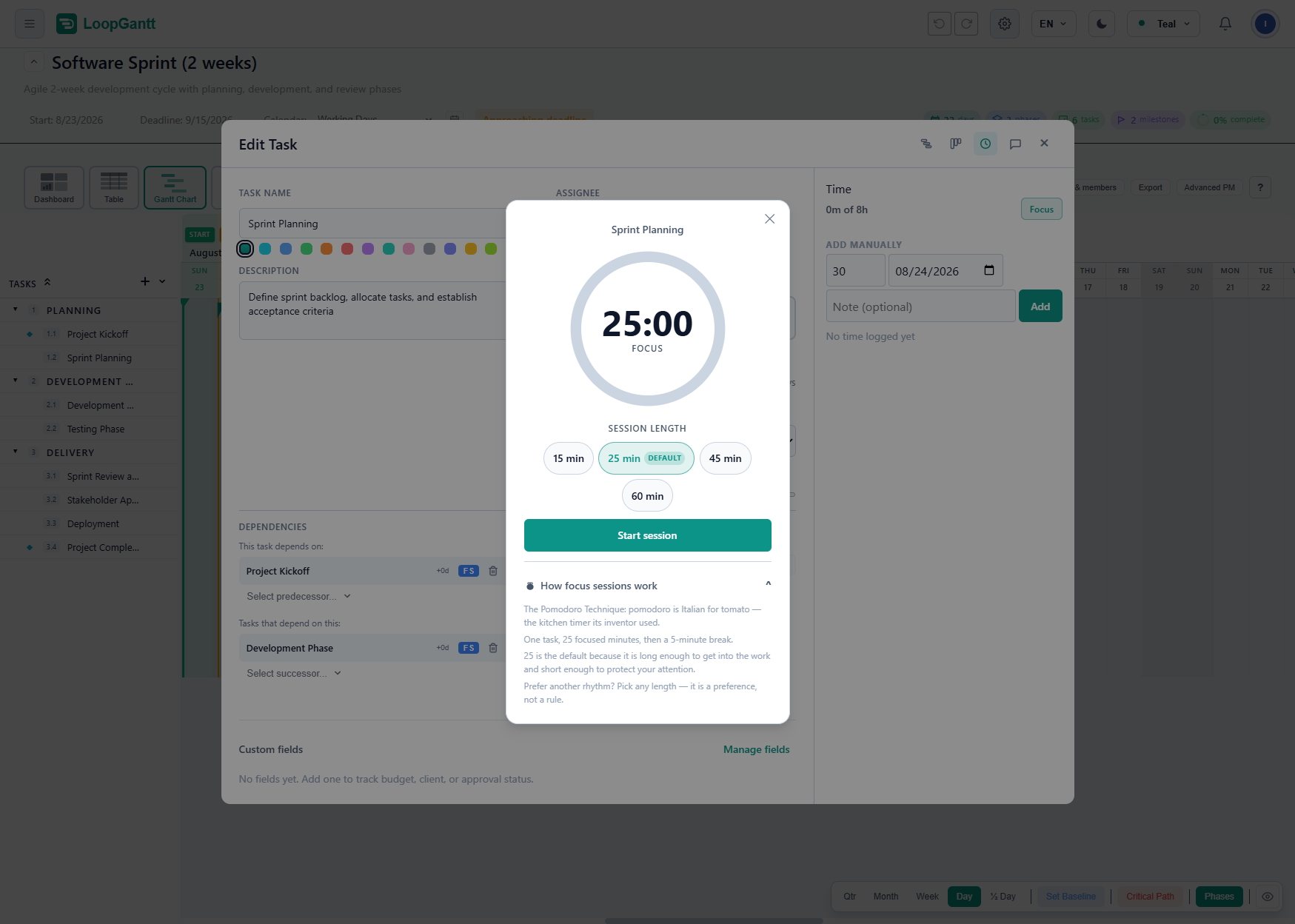
任意のタスクを開いてフォーカスセッションを開始しましょう。25分のカウントダウンで、ヘッダーに常駐するチップに表示されるので、アプリ内のどこに移動してもタスク名と残り時間を確認できます。セッションはページを再読み込みしても続きます。カウントダウンが終わると、LoopGantt はそのタスクに25分の記録を自動で追加し、チャイムを鳴らし、許可していればブラウザー通知を送り、5分の休憩に移ります。数字を1つも入力する必要はありません。
手で記録したいですか?作業時間の記録はタスクモーダルのサイドパネル、コメントとチェックリストのすぐ隣に移り、手動での入力はこれまでとまったく同じように使えます。さらにダッシュボードには記録時間ウィジェットが加わりました。人ごとに、合計の分数と直近7日間の推移を比例したバーで表示します。「今週はどこに時間が消えたのか?」という問いに、ひと目で答えてくれる無料の機能です。
月表示のカレンダービュー
スケジュールを見る6つ目の方法であり、Microsoft Project から移ってきた人が真っ先に求めるビューです。タスクは予定期間にわたるバーとして表示され、週ごとに区切られて継続を示すフラグがつきます。マイルストーンはその日付の上にひし形で表示され、期限超過のタスクやクリティカルなタスクには色がつきます。任意の日をクリックすると、その日に関わるすべてのタスクが予定リストに表示されます。スマートフォンでのカレンダーの動作もこれと同じで、バーは密度を示すドットになり、タップするとその日の内容を確認できます。バー、ひし形、予定リストの行をクリックすると、そのタスクが開きます。
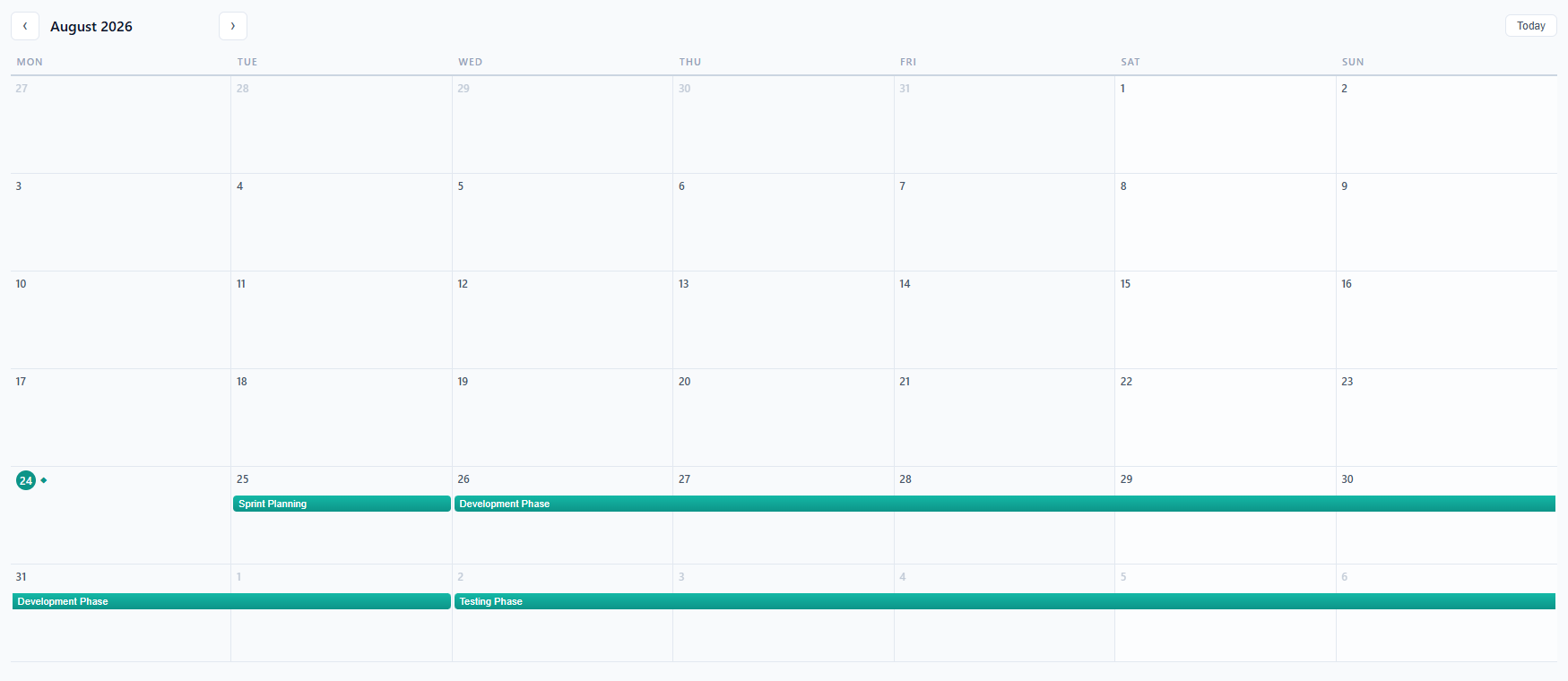
デスクトップでも、モバイルのタブバーでも使えて、しかも無料です。
知りたいことに答えるダッシュボード
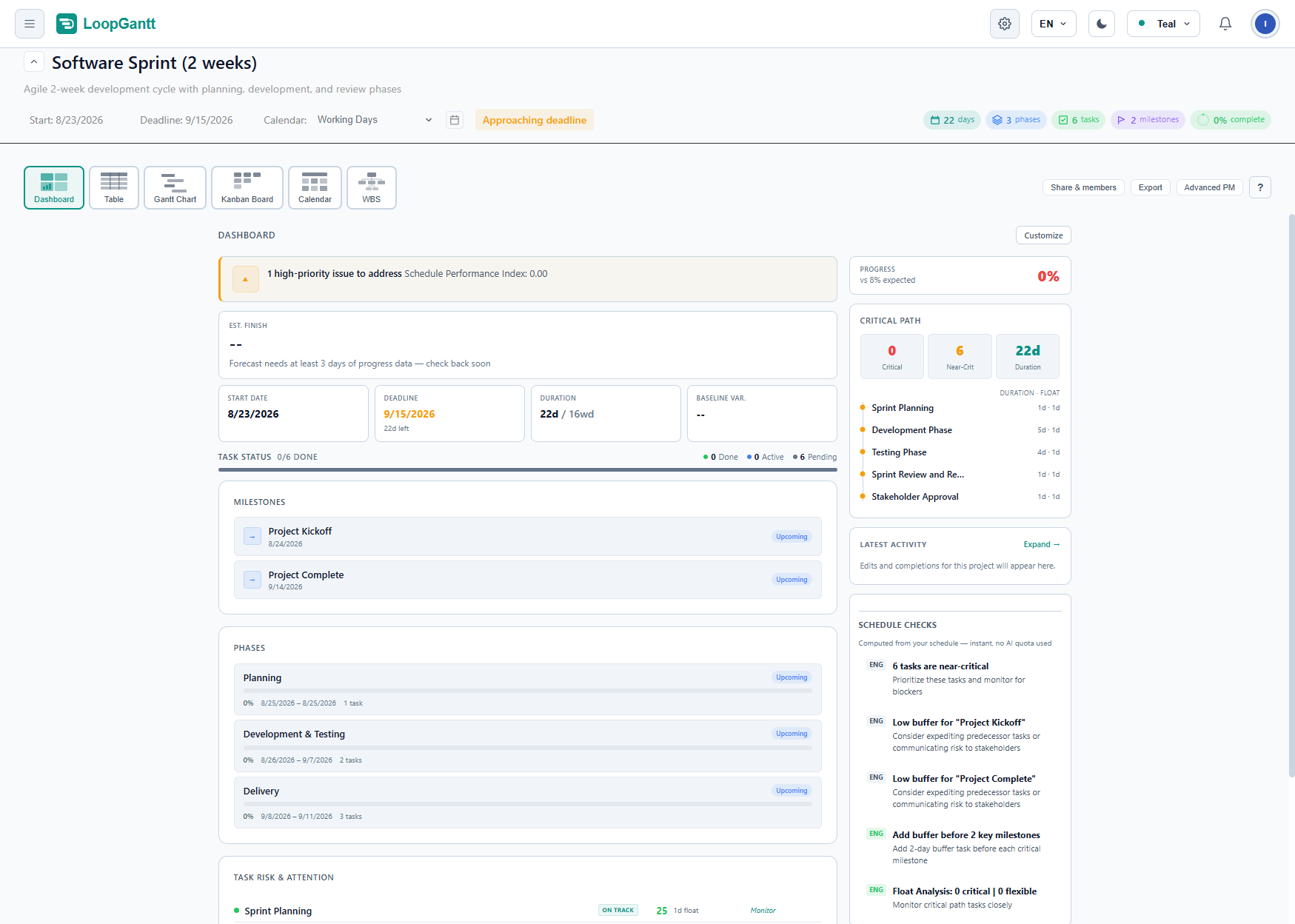
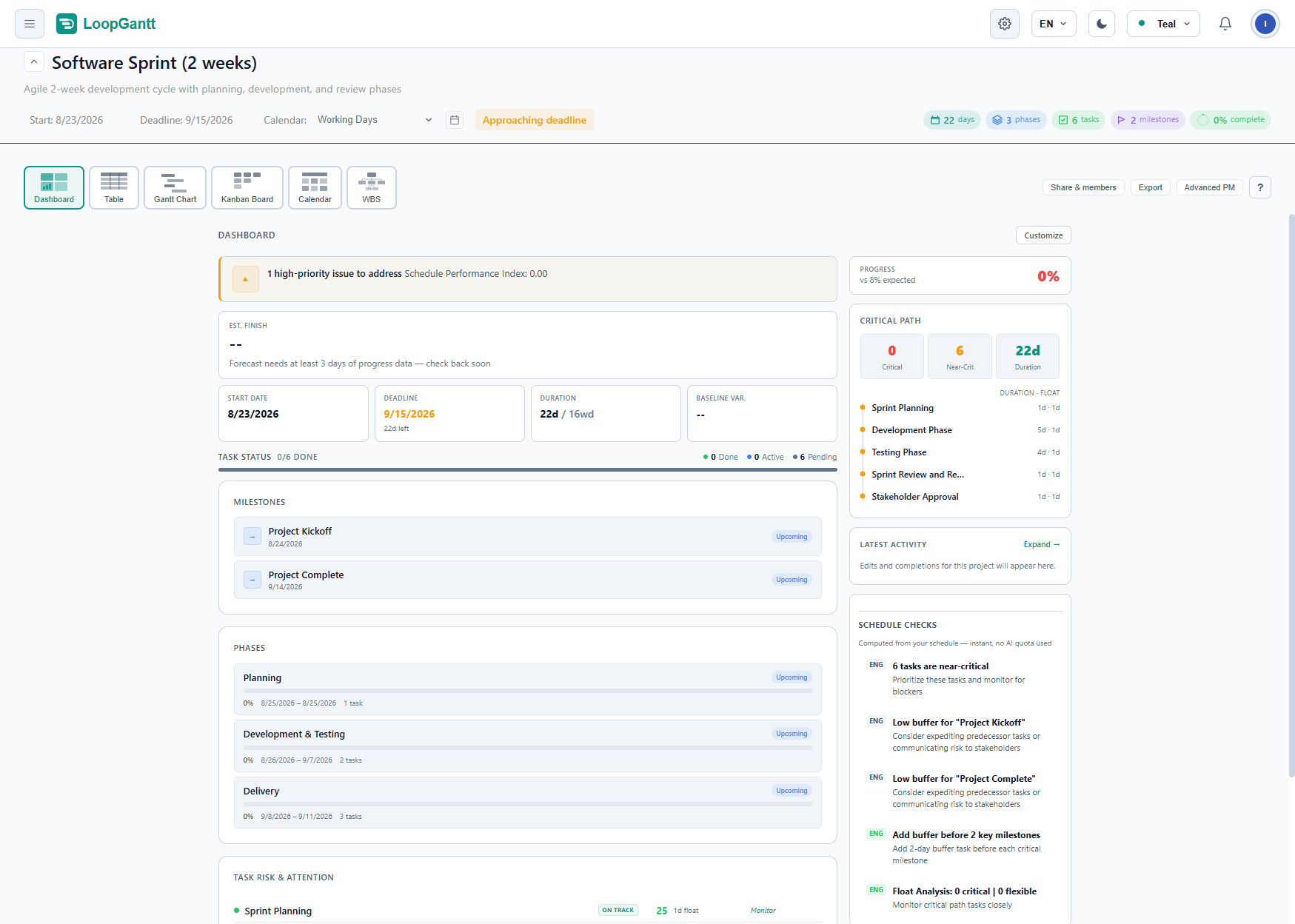
プロジェクトダッシュボードは、ステークホルダーが本当に知りたい1つのことを中心に再設計されました。新しいヒーロータイルは、それを1文で示します。期限に対する完了予測です。たとえば「11月9日 — 期限(7月31日)を102日超過」のように表示され、符号のルールは1つだけで、遅れは赤で示されます。開始日と期限は、引き続き編集可能なタイルです。進捗には、ツールチップの中ではなく見えるところに「想定 N% に対して」と表示されるようになりました。
内部的には、すべてが1つの分母を共有するようになりました。タスクのステータスは実際のタスクだけを数え、フェーズとマイルストーンはそれぞれ専用のウィジェットで数えます。これにより、フェーズが進捗率の中で子タスクを二重に重みづけしていた問題も解消されました。さらに詳しい情報がほしい PM の方のために、オプトインの PMメトリクスウィジェットで、スケジュール効率指数、駆動パス、準クリティカルの数を確認できます。
新たに3つのウィジェットが加わりました。カスタムフィールドの集計、担当者別の作業量、そして前述の記録時間です。ウィジェットはカスタマイズできます。ダッシュボードに何を表示し、何をトレイにしまっておくかを選べます。
チームワークスペース:ロール、招待、きれいな退出
Teams の実地レビューで見つかった最大の課題が解消されました。オーナーと管理者は、メンバーのロールを変更(管理者、メンバー、閲覧者)したり、メンバーを削除したりできるようになりました。オーナー以外は誰でも退出できます。誰かが退出したり削除されたりすると、その人がオーナーだったプロジェクトは自動的に移管されます。持ち主のいないプロジェクトは生まれません。
招待も、送りっぱなしではなくなりました。保留中の招待の一覧には、誰が招待されていつ期限が切れるのかが表示され、各行で再送信と取り消しができます。また、招待が届いた瞬間に、招待された人にアプリ内通知が届きます。招待を承諾すると、そのワークスペースにそのまま切り替わるようになりました。プロジェクト一覧は現在いるワークスペースに絞り込まれ、ダッシュボードはあなたのロールを正しく反映します。許可されていない編集は、黙って失敗するのではなく、わかりやすいメッセージとともに拒否されます。
何でも @メンション
チャットにも、コメントと同じ @メンションの仕組みが入りました。@ と入力してチームメンバーをメンションすると、その人にメッセージへ直接移動できるディープリンクつきの通知が届きます。複数人でのグループスレッドにも対応しました。
さらに、@ のポップアップには、人の下にタスクとプロジェクトも表示されるようになりました。1つ選ぶとリンクになり、チャットでもコメントでも、正しいプロジェクトの該当タスクを1クリックで開けます。
カスタムフィールドが成長
カスタムフィールドが、日々使う操作を覚えました。選択肢型だけでなく、あらゆるフィールドタイプでフィルターできます。選択肢、チェックボックス、数値の範囲、特定の日より前または後の日付などです。テーブルをフィールドで並べ替えできます。選択した複数のタスクにまたがって、フィールドの値を一括編集できます。
レポートにも反映されるようになりました。PDF と Word のエクスポートにはプロジェクト単位のカスタムフィールド集計が含まれます。Backlog: 2 · Review: 1、3/4 checked、Sum 15 · Avg 7.5、次の日付、期限超過の件数などです。Excel には集計用のワークシートが追加されます。プロジェクトの複製、テンプレートとしての保存、テンプレートからの作成のいずれを行っても、すべてのフィールドがそのまま保たれます。
作業する場所で WBS コード
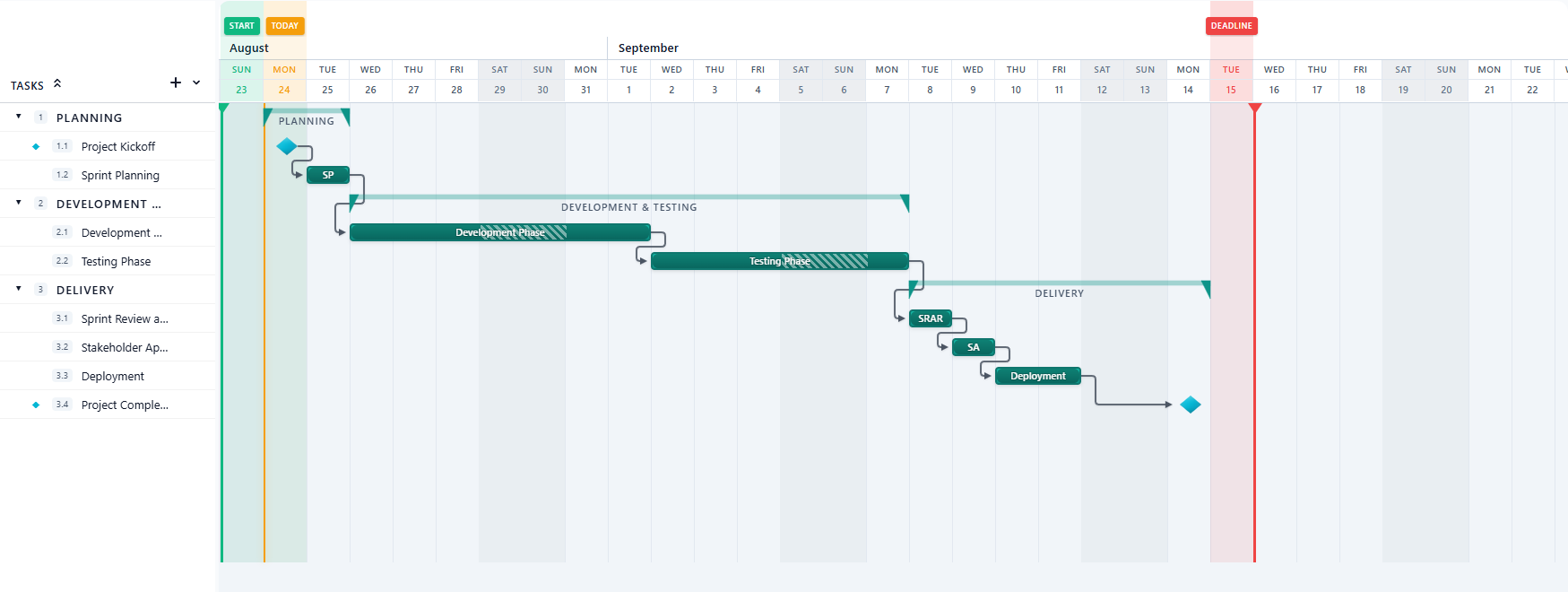
アウトライン番号(1、1.1、1.2.3)が、表示を切り替えられるテーブルの列として、またガントのタスク列のチップとして使えるようになりました(目のメニューにあります)。番号はプロジェクトの構造から一度だけ計算されるので、テーブル、ガント、WBS 図、そして PDF、Word、Excel のエクスポートのすべてに同じコードが表示され、フィルターや並べ替えで番号が振り直されることはありません。デフォルトではオフです。本格的なプロジェクトらしさを示したいときにオンにしてください。
そのほか、気づくであろう小さな変更
- 設定がページになりました。古い設定ダイアログは廃止され、グループ化されたサイドバー(アカウント、環境設定、ワークスペース、請求)に変わりました。プロフィール、エクスポート既定値、カレンダー、請求のための新しいページもあります。
- テーブルの行をダブルクリックすると、タスクエディターが開きます。シングルクリックでの名前変更はそのままです。
- 正直なスケジューリング。タスクがブロック中と表示されるのは、予定開始日が到来し、かつ未完了の先行タスクがそれを止めている場合だけになりました。進捗を100%にするとタスクが完了になり、その逆も同様で、どこでも一貫しています。進捗スクラバーはヒット領域が大きくなり、すばやくドラッグしてもハンドルを見失わなくなりました。
- Microsoft Project のインポートの忠実度。実際のエクスポートは
<IsSummary>ではなく<Summary>を書き出します。フェーズは平坦化されて架空の日数が加わることなく、フェーズとしてインポートされるようになりました。ラグの単位は正しく変換され、UTC より西のタイムゾーンで日付が1日ずれることもなくなりました。 - Free プランの上限でプロジェクトを削除した場合、枠はすぐに空きます。「アップグレード」のプロンプトを消すために再読み込みする必要はもうありません。
- ブランド化された確認メールとパスワード再設定メール、プロジェクトカードの右クリックメニュー、サイドバーのプロジェクトのピン留めを外す前の確認、すべてのカラーテーマでのニュートラルなサーフェス、そしてエクスポートされるスケジュール表でのフェーズ期間の表示。
試してみよう
タスクを開いてフォーカスセッションを開始し、記録はタイマーに任せましょう。次にカレンダービューに切り替えて、同じスケジュールが月単位で並んでいる様子を見てみてください。チームで使っているなら、ワークスペースの「メンバー」ページへどうぞ。ロールと招待が待っています。