Selamat datang di LoopGantt. Panduan ini memandu Anda membuat proyek pertama, menambahkan tugas, dan melihat Bagan Gantt Anda — semuanya dalam waktu sekitar 5 menit.
Langkah 1 — Buat proyek
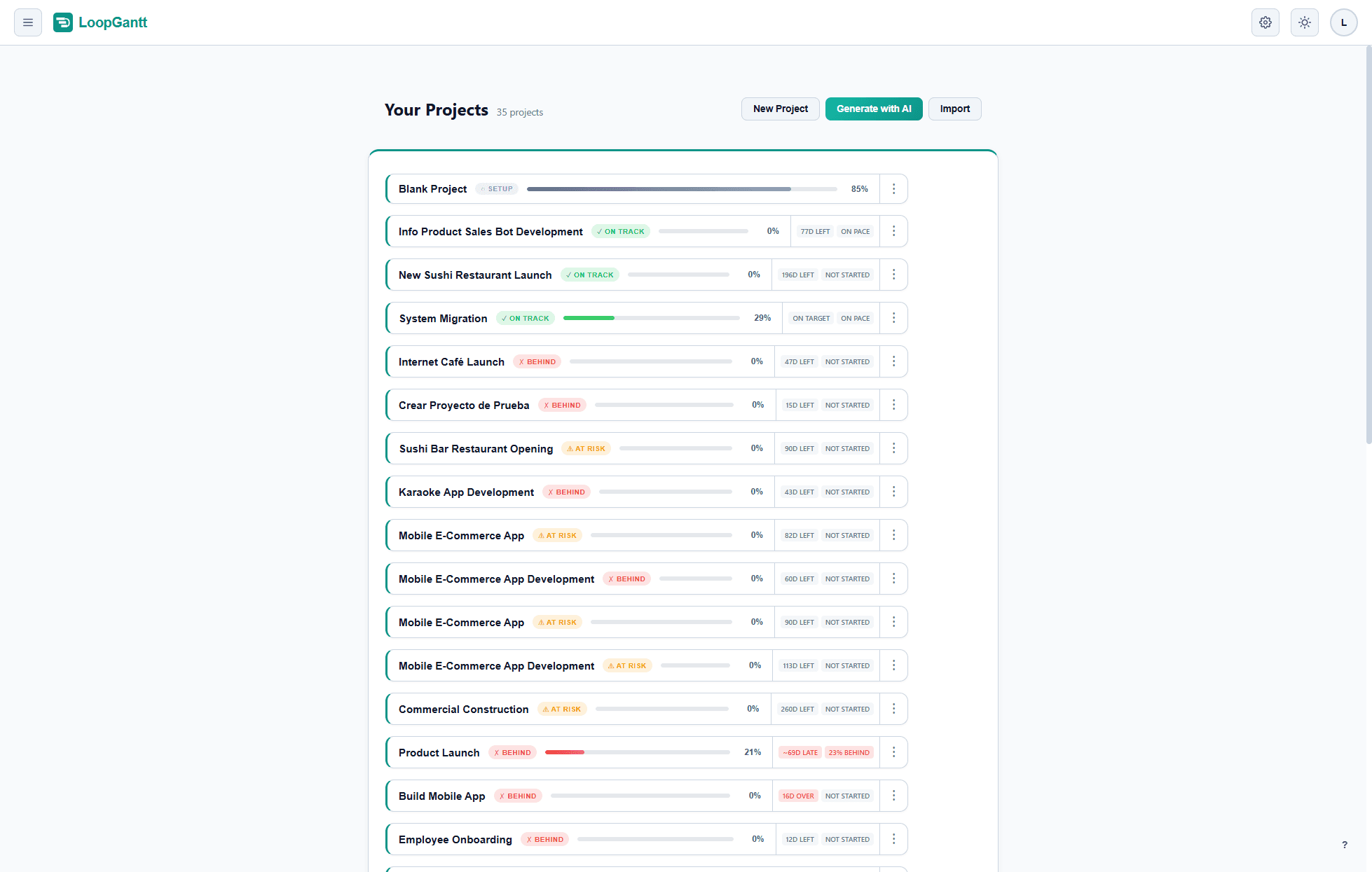
Dari dasbor, klik Proyek Baru. Jika perlu, pilih Tanggal mulai (hari ini jika dibiarkan kosong), lalu pilih Proyek Kosong atau sebuah templat. Anda selalu dapat mengubahnya nanti.
Langkah 2 — Tambahkan tugas
Proyek Anda terbuka dalam tampilan Gantt dengan daftar tugas kosong di sebelah kiri. Untuk menambahkan tugas:
- Klik tombol + di bagian atas daftar tugas, atau tekan Tab saat sebuah baris dipilih.
- Ketik nama, lalu tekan Enter untuk menyimpan.
- Atur durasi (dalam hari kerja) dengan mengklik sel durasi.
Batang Gantt muncul secara otomatis di sebelah kanan saat Anda memasukkan durasi.
Langkah 3 — Atur dengan fase
Fase mengelompokkan tugas-tugas yang saling terkait dan memberi rencana Anda struktur yang jelas. Untuk membuat fase, klik kanan tugas mana pun dan pilih Ubah menjadi Fase, atau klik panah di samping tombol + di bagian atas daftar tugas lalu pilih Fase baru.
Seret tugas ke bawah sebuah fase untuk memasukkannya ke dalam fase tersebut. Fase otomatis membentang mencakup semua tugas turunannya — Anda tidak dapat mengatur durasi fase secara manual.
Langkah 4 — Tambahkan dependensi
Agar Tugas B dimulai setelah Tugas A selesai (dependensi Selesai-ke-Mulai):
- Klik Tugas B untuk membuka editor tugas.
- Di bagian Dependensi, buka Pilih pendahulu….
- Pilih Tugas A sebagai pendahulu dan pilih tipe FS.
- Tutup editor. Perubahan langsung tersimpan saat Anda membuatnya.
Bagan Gantt langsung dijadwalkan ulang secara otomatis — Tugas B kini dimulai sehari setelah Tugas A selesai.
Langkah 5 — Bagikan atau ekspor
Klik tombol Ekspor di bilah alat untuk mengunduh rencana Anda sebagai file PNG, CSV, atau JSON. Ekspor PDF, Word, dan Excel tersedia di Paket Pro.
Apa selanjutnya?
- Pelajari keempat tipe dependensi (FS, SS, FF, SF).
- Coba Pembuat Proyek AI untuk menyusun rencana lengkap hanya dari satu kalimat.
- Impor rencana yang sudah ada dari CSV atau JSON.