LoopGantt dapat membuat proyek dari file: ekspor JSON miliknya sendiri, spreadsheet CSV (dari Excel, Google Sheets, atau sebagian besar alat manajemen proyek), atau file ekspor Asana, Trello, dan Microsoft Project. Dialog Impor Proyek mengenali jenis file yang Anda letakkan dan mengonversinya untuk Anda.
Cara mengimpor
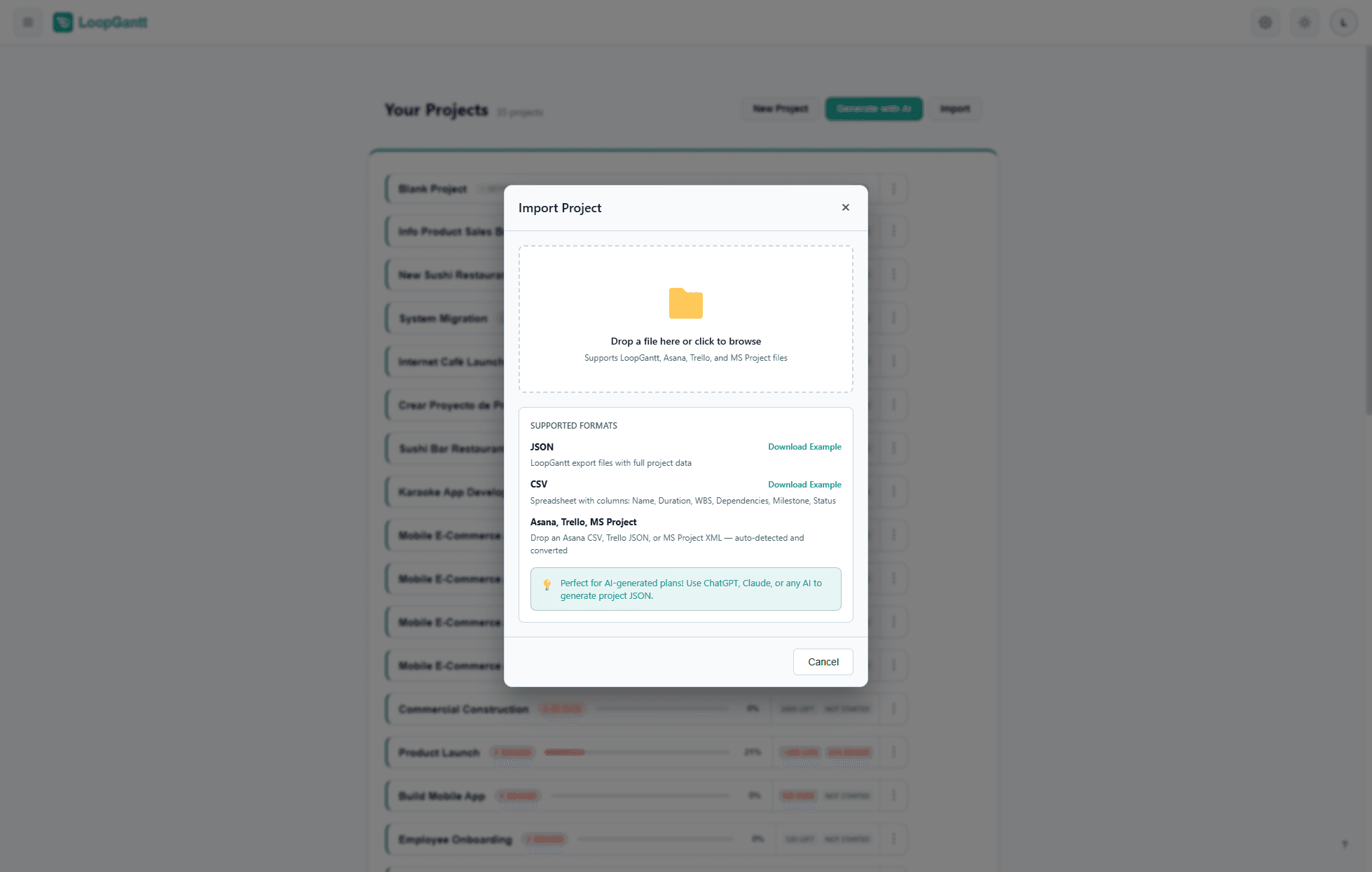
- Di dasbor Anda, klik Impor.
- Letakkan file
.json,.csv, atau.xml(hingga 15 MB) ke dialog Impor Proyek, atau klik untuk menelusuri. - Periksa pratinjau: format yang terdeteksi (untuk file Asana, Trello, dan MS Project), nama proyek, jumlah tugas dan dependensi, serta tugas-tugas pertama dalam rencana. Catatan di bawah pratinjau mencantumkan apa pun yang dilewati atau diperkirakan.
- Klik Impor Proyek untuk membuat proyek.
File yang didukung
| File | Dikenali dari | Detail |
|---|---|---|
JSON LoopGantt (.json) | Bidang version, project, dan tasks miliknya | Lihat "Format JSON" di bawah |
CSV (.csv) | Kolom Name atau Task | Lihat "Format CSV" di bawah |
| Ekspor CSV Asana | Judul kolom milik Asana sendiri | Impor dari Asana |
Ekspor papan Trello (.json) | Daftar dan kartunya | Impor dari Trello |
XML Microsoft Project (.xml) | Proyek berisi tugas, yang disimpan lewat File → Simpan Sebagai → XML | Impor dari Microsoft Project |
Format CSV
Unduh contoh CSV untuk melihat formatnya. LoopGantt mencocokkan kolom berdasarkan judulnya, dalam urutan apa pun dan dengan huruf besar maupun kecil. Hanya kolom nama yang wajib.
| Kolom (judul lain yang diterima) | Wajib | Deskripsi |
|---|---|---|
| Name (Task, Task Name) | Ya | Nama tugas atau fase |
| Duration (Days) (Duration, Days) | Tidak | Hari kerja. Gunakan 0 untuk tonggak dan fase. Tanpa durasi, tugas berlangsung satu hari. |
| Start, End (Start Date, End Date, Finish, Due, Deadline) | Tidak | Tugas dimulai pada tanggal Start-nya. Jika suatu baris tidak memiliki durasi, hari kerja dari Start hingga End, termasuk keduanya, menjadi durasinya. Jika hanya ada tanggal End, tugas berakhir pada tanggal tersebut. |
| WBS (ID, #) | Tidak | Nomor kerangka seperti 1.2. Baris yang memiliki anak (1 di atas 1.1) menjadi fase yang memuat anak-anaknya. |
| Phase | Tidak | Yes untuk menjadikan baris ini fase |
| Milestone | Tidak | Yes untuk menandai sebagai tonggak (durasi harus 0) |
| Dependencies (Predecessors, Depends On) | Tidak | Pendahulu, dipisahkan dengan koma atau titik koma. Lihat di bawah. |
| Status | Tidak | not_started · in_progress · completed · on_hold (juga todo, done, blocked) |
| Priority | Tidak | low · medium · high · critical |
| Progress (%) | Tidak | 0–100 |
| Color | Tidak | cyan · blue · green · orange · red · purple · teal · pink · gray · indigo · amber · lime · fuchsia · neon. Nama umum seperti yellow, violet, atau rose mendapat warna terdekat dari daftar ini. |
| Checklist | Tidak | Item yang dipisahkan titik koma. Tandai item yang sudah selesai dengan [x], sebelum atau sesudah teksnya. Contoh: [x] Design wireframes;Get approval;Write docs |
| Description (Notes) | Tidak | Deskripsi tugas. Jika file memiliki kedua kolom, Description yang digunakan. |
Sintaks dependensi
Sebut setiap pendahulu dengan nama persisnya, nomor WBS-nya, atau nomor barisnya:
Design Review
1.4
Design Review, QA & Bug Fixing
Dependensi berjenis Selesai-ke-Mulai tanpa jeda, kecuali Anda menambahkan jenis setelah pendahulunya: FS, SS, FF, atau SF, opsional diikuti jeda dalam hari (+ untuk menunggu, - untuk tumpang tindih). Tulis jenisnya dalam tanda kurung atau langsung setelah pendahulunya:
Wireframes (SS+2)
QA & Bug Fixing (FF)
Beta / TestFlight (SS-3)
1.2FS+3
Huruf besar atau kecil dan spasi tidak berpengaruh, dan d atau days setelah jeda juga diterima, sehingga CSV yang diekspor dari LoopGantt diimpor beserta jenis dependensi dan jedanya.
Format JSON
Format JSON lebih ekspresif daripada CSV: format ini mempertahankan fase dan susunan bertingkat, keempat jenis dependensi beserta jedanya, status, prioritas, kemajuan, warna, deskripsi, daftar periksa, dan tanggal mulai. File Ekspor → JSON dari LoopGantt dapat diimpor kembali sebagai proyek baru.
Unduh contoh JSON untuk referensi lengkap beranotasi. Gunakan sebagai templat saat membuat proyek dengan ChatGPT, Claude, atau Gemini — lihat Gunakan AI Anda Sendiri untuk Membuat Proyek.
Mengimpor dari alat lain
Pindah dari alat lain? Panduan berikut membahas file yang dibaca LoopGantt secara langsung:
Untuk alat lainnya, ekspor CSV dan cocokkan judul kolomnya dengan tabel di atas, atau minta asisten AI mengonversi ekspor Anda menjadi JSON LoopGantt.