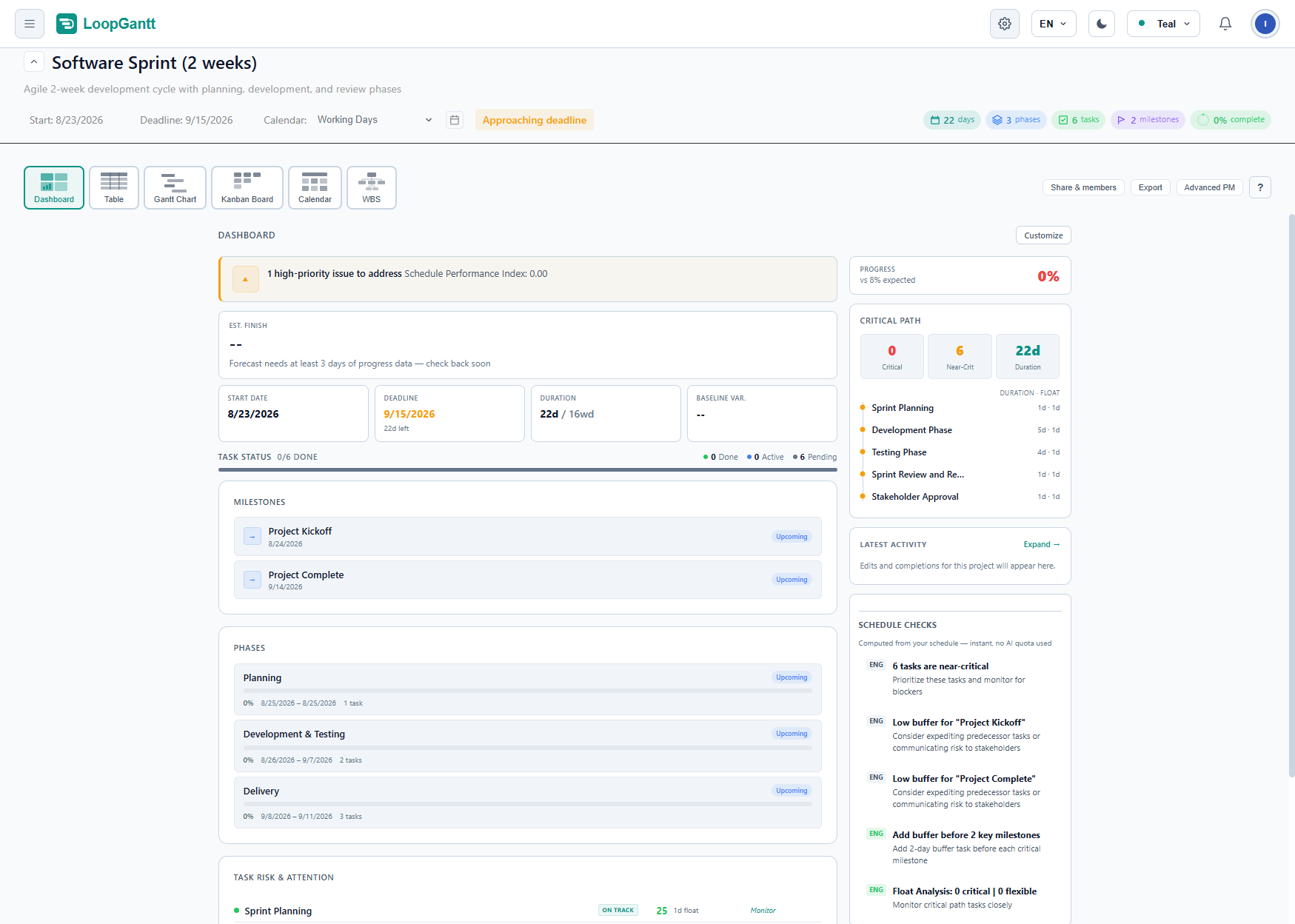
Dua minggu terakhir adalah periode tersibuk yang pernah dialami LoopGantt. Sebagian akan langsung Anda sadari begitu membuka sebuah proyek — tampilan baru, dasbor baru, jam di jendela tugas. Sebagian lainnya lebih senyap: perhitungan penjadwalan yang jujur, peran yang akhirnya berfungsi, dan pengimpor yang tidak lagi merusak berkas Microsoft Project.
Berikut semua yang dirilis, diurutkan menurut seberapa besar kemungkinan Anda merasakannya.
Pelacakan waktu yang mencatat dirinya sendiri
Pencatatan waktu manual punya satu kelemahan fatal: orang lupa mencatat. Jadi kami membuat pengatur waktunya menjadi entri data itu sendiri.
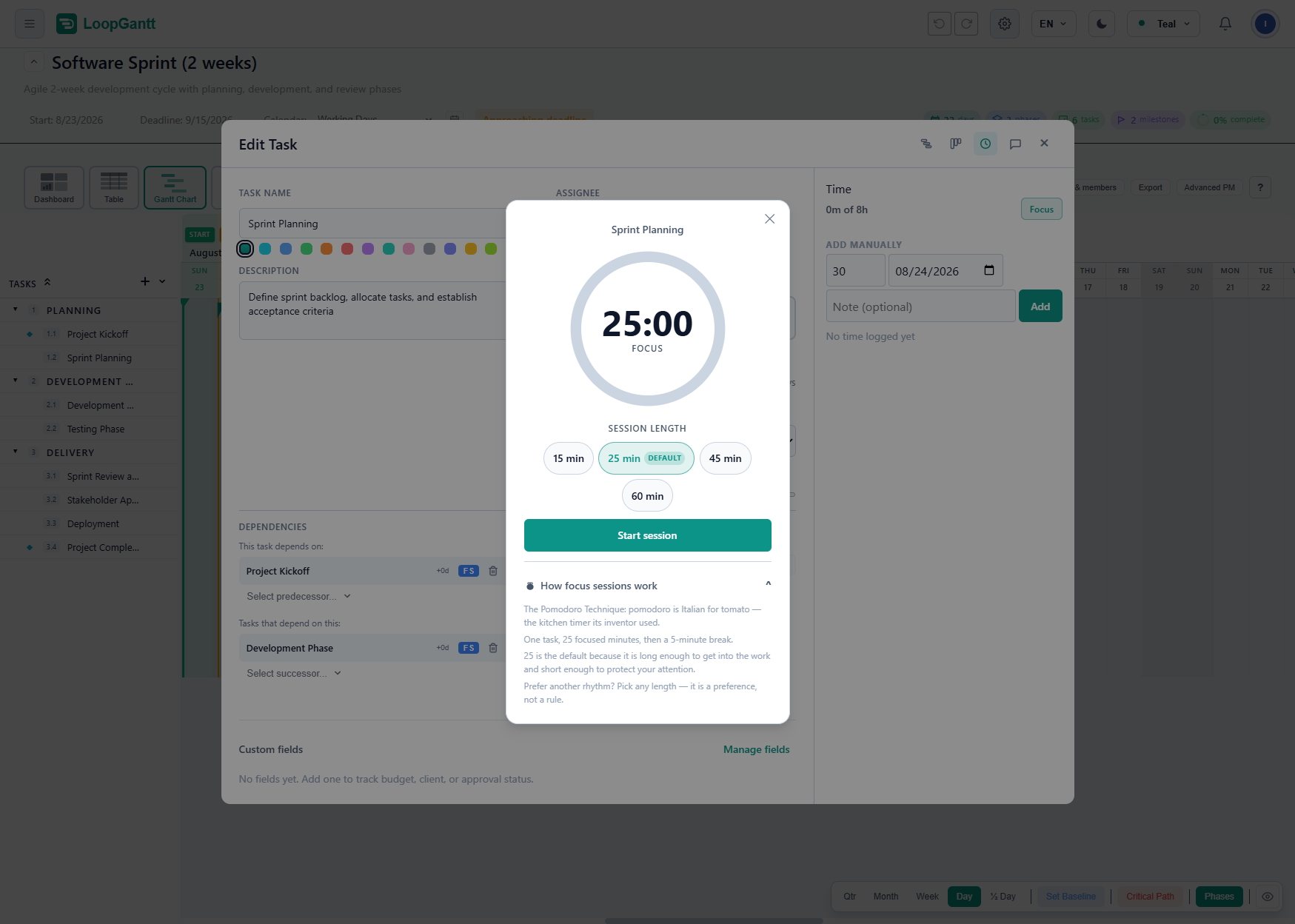
Buka tugas apa pun dan mulai sesi fokus — hitung mundur 25 menit yang tinggal di sebuah chip permanen di header, sehingga Anda bisa berpindah ke mana pun di aplikasi dan tetap melihat nama tugas serta sisa waktunya. Sesi tetap bertahan meski halaman dimuat ulang. Saat hitung mundur berakhir, LoopGantt otomatis mencatat entri 25 menit pada tugas tersebut, membunyikan nada, mengirim notifikasi browser jika Anda mengizinkannya, lalu beralih ke istirahat 5 menit. Anda tidak perlu mengetik satu angka pun.
Lebih suka mencatat secara manual? Catatan waktu kini berada di panel samping jendela tugas, tepat di sebelah komentar dan daftar periksa, dan entri manual berfungsi persis seperti sebelumnya. Dasbor juga mendapat widget Waktu tercatat: per orang, total menit ditambah tujuh hari terakhir yang bergulir, dengan batang proporsional — jawaban gratis dalam sekilas untuk pertanyaan “ke mana perginya minggu ini?”
Tampilan kalender bulanan
Inilah cara keenam untuk melihat jadwal, dan yang pertama kali diminta oleh setiap orang yang pindah dari Microsoft Project. Tugas ditampilkan sebagai batang di sepanjang rentang jadwalnya, dipotong per minggu dengan penanda lanjutan; tonggak berupa belah ketupat pada tanggalnya; pekerjaan yang terlambat dan kritis diberi warna. Klik hari mana pun dan agenda akan mencantumkan semua yang berkaitan dengan tanggal itu — begitu juga cara kerja kalender di ponsel, tempat batang berubah menjadi titik kepadatan dan satu ketukan menampilkan isi hari itu. Mengklik batang, belah ketupat, atau baris agenda akan membuka tugasnya.
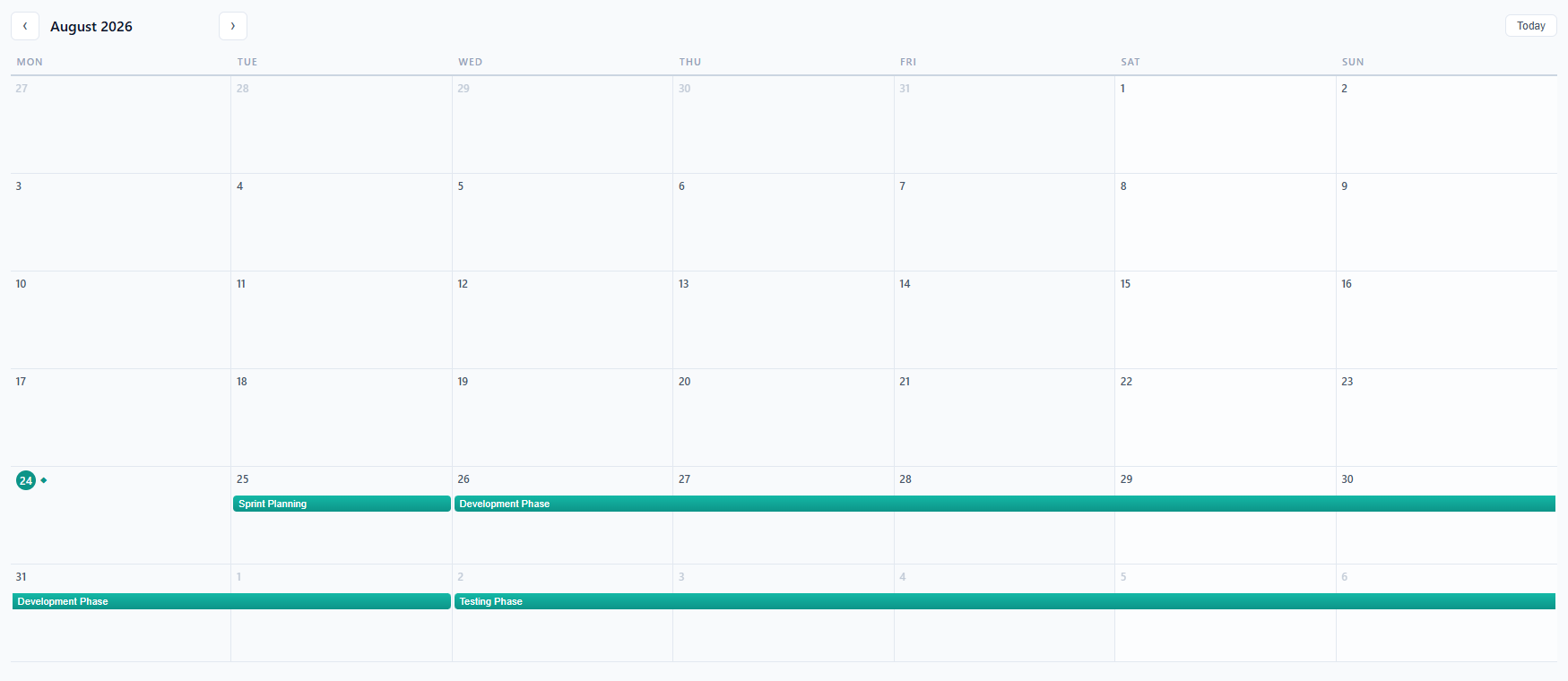
Tampilan ini tersedia di desktop dan di bilah tab seluler, dan gratis.
Dasbor yang menjawab pertanyaannya
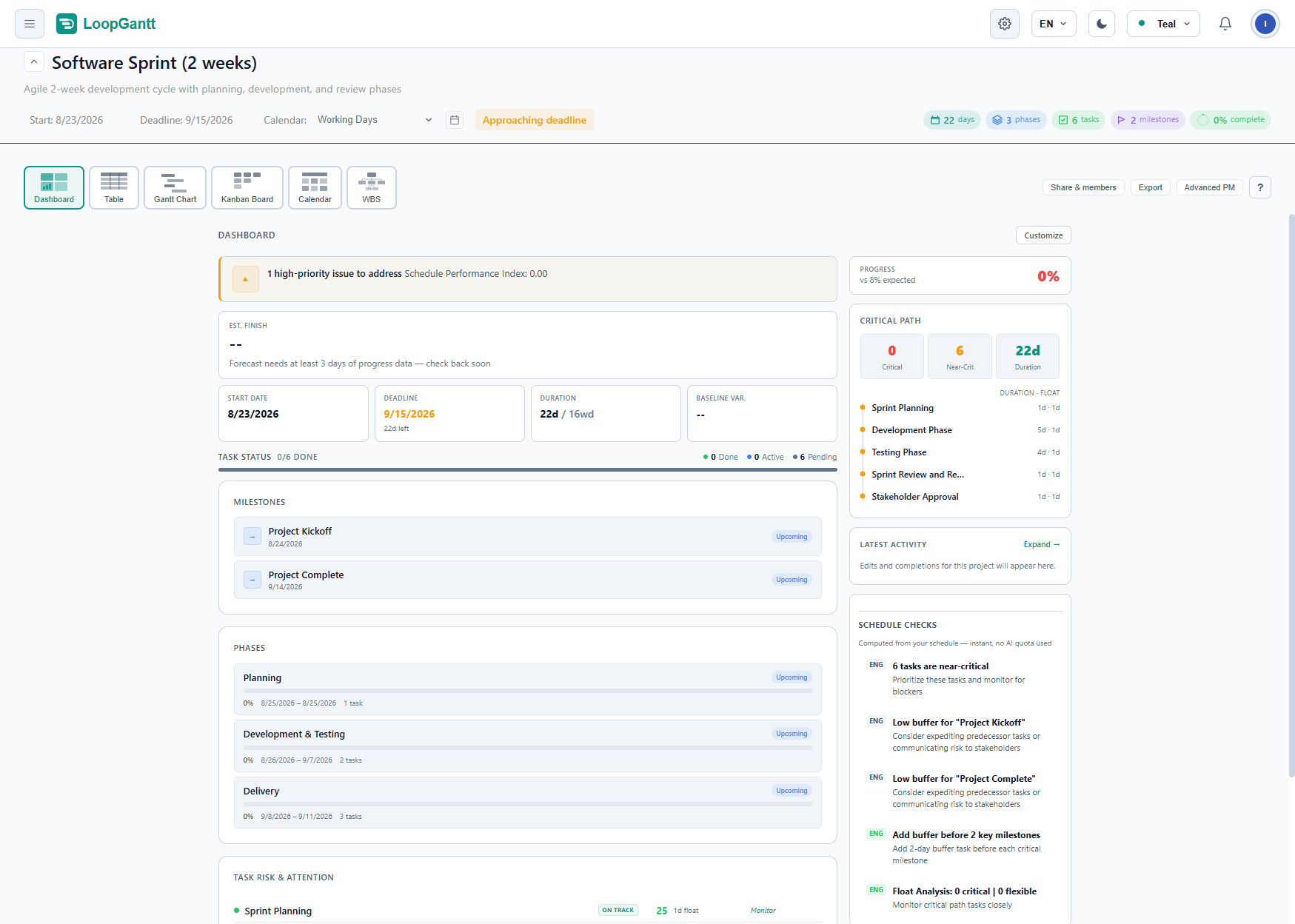
Dasbor proyek didesain ulang di sekitar satu hal yang benar-benar ingin diketahui pemangku kepentingan. Petak utama yang baru menyatakannya dalam satu kalimat: perkiraan selesai dibandingkan tenggat — “9 Nov — 102 hari melewati tenggat 31 Jul” — dengan satu konvensi tanda, dan keterlambatan ditandai merah. Tanggal mulai dan tenggat tetap berupa petak yang bisa diedit. Kemajuan kini menampilkan “vs N% yang diharapkan” secara jelas, bukan di dalam tooltip.
Di balik layar, semuanya kini memakai satu penyebut: jumlah status tugas hanya menghitung tugas sungguhan, sementara fase dan tonggak dihitung di widget masing-masing, yang sekaligus memperbaiki masalah fase yang memberi bobot ganda pada turunannya dalam persentase kemajuan. Bagi PM yang menginginkan lebih, widget opsional Metrik PM memuat indeks kinerja jadwal, jalur penentu, dan jumlah tugas nyaris kritis.
Tiga widget baru bergabung: ringkasan bidang khusus, beban kerja per penanggung jawab, dan ringkasan Waktu tercatat di atas. Widget dapat disesuaikan — pilih apa yang tampil di dasbor Anda dan apa yang tetap di baki.
Ruang kerja tim: peran, undangan, dan keluar dengan rapi
Celah terbesar dari tinjauan lapangan Teams kami sudah tertutup. Pemilik dan admin kini dapat mengubah peran anggota (Admin, Anggota, Pelihat) dan menghapus anggota; siapa pun kecuali pemilik dapat keluar. Saat seseorang keluar atau dihapus, proyek-proyek miliknya dialihkan secara otomatis — tidak ada yang telantar.
Undangan tidak lagi dikirim lalu dilupakan: daftar Undangan tertunda menampilkan siapa saja yang diundang dan kapan undangan itu kedaluwarsa, dengan tombol Kirim ulang dan Cabut di setiap baris, dan penerima undangan mendapat notifikasi dalam aplikasi begitu undangan masuk. Menerima undangan kini langsung memindahkan Anda ke ruang kerja tersebut. Daftar proyek dibatasi pada ruang kerja tempat Anda berada, dan dasbor menampilkan peran Anda dengan jujur — suntingan yang tidak boleh Anda lakukan akan ditolak dengan pesan yang jelas, bukan gagal diam-diam.
@-mention apa saja
Obrolan kini memiliki mekanisme @-mention yang sama dengan komentar: ketik @ untuk menyebut rekan tim, dan mereka akan menerima notifikasi dengan tautan langsung ke pesan tersebut. Utas grup dengan beberapa orang juga sudah tersedia.
Lebih baik lagi, popup @ kini mencantumkan tugas dan proyek di bawah daftar orang. Pilih salah satunya dan pilihan itu menjadi tautan — di obrolan maupun komentar — yang membuka tugas yang tepat, di proyek yang benar, dengan satu klik.
Bidang khusus makin matang
Bidang khusus kini menguasai kata kerja yang Anda gunakan setiap hari. Filter berdasarkan jenis bidang apa pun, bukan hanya pilihan: opsi, kotak centang, rentang angka, tanggal sebelum atau sesudah suatu hari. Urutkan Tabel berdasarkan sebuah bidang. Edit massal nilai sebuah bidang di seluruh pilihan tugas.
Bidang khusus kini juga masuk ke laporan Anda. Ekspor PDF dan Word memuat ringkasan bidang khusus tingkat proyek — Backlog: 2 · Review: 1, 3/4 checked, Sum 15 · Avg 7.5, tanggal berikutnya, dan jumlah yang terlambat — dan Excel mendapat lembar kerja ringkasan. Menduplikasi proyek, menyimpannya sebagai templat, atau membuat proyek dari templat akan menjaga setiap bidang tetap utuh.
Kode WBS di tempat Anda bekerja
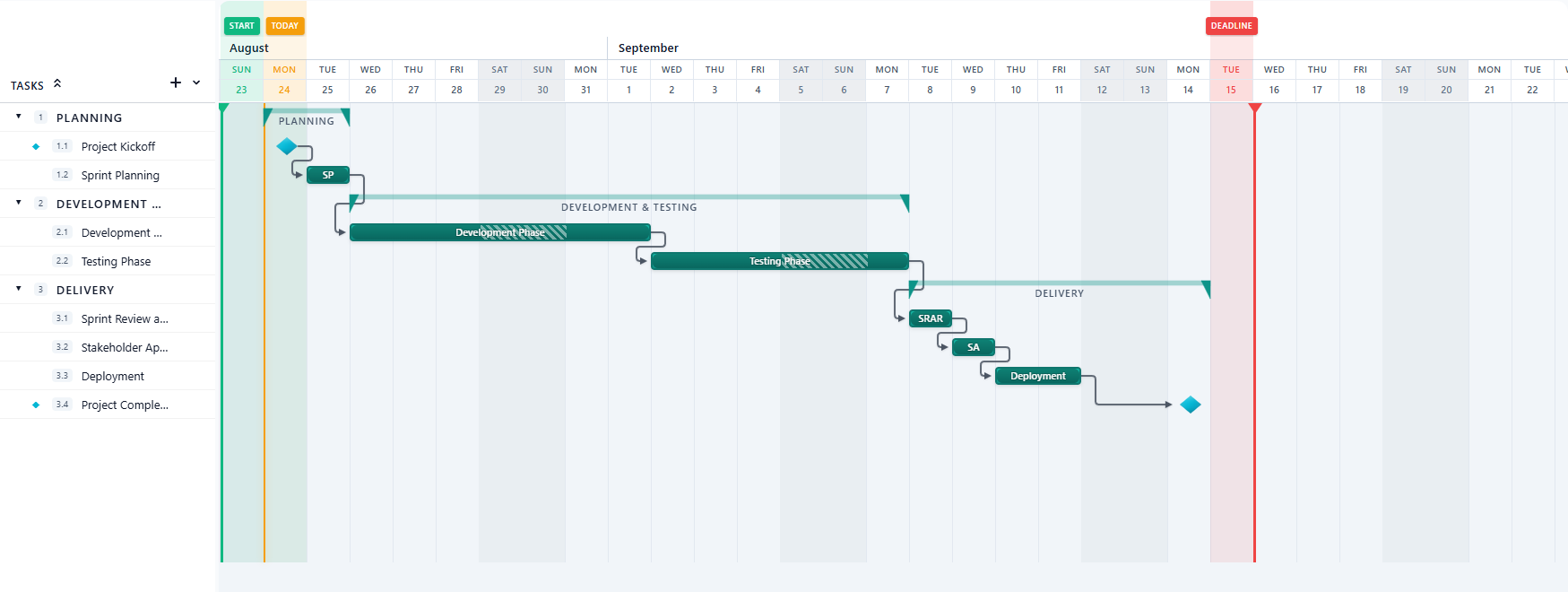
Nomor kerangka — 1, 1.1, 1.2.3 — kini tersedia sebagai kolom Tabel yang bisa diaktifkan dan sebagai chip di kolom tugas Gantt (lihat di menu mata). Nomor ini dihitung sekali dari struktur proyek, sehingga Tabel, Gantt, diagram WBS, serta ekspor PDF, Word, dan Excel semuanya mencetak kode yang identik, dan filter atau pengurutan ulang tidak pernah mengubah penomoran apa pun. Nonaktif secara bawaan; aktifkan saat Anda ingin memberi kesan serius.
Hal-hal kecil yang akan Anda perhatikan
- Pengaturan kini berupa halaman. Dialog pengaturan lama dipensiunkan dan digantikan bilah samping yang dikelompokkan — Akun, Preferensi, Ruang Kerja, Tagihan — dengan halaman baru untuk profil, default ekspor, kalender, dan tagihan.
- Klik dua kali baris Tabel untuk membuka editor tugas. Mengganti nama dengan sekali klik tidak berubah.
- Penjadwalan yang jujur. Sebuah tugas baru dianggap terblokir setelah tanggal mulai terjadwalnya tiba dan memang ada pendahulu yang belum selesai yang menahannya. Menandai kemajuan 100% akan menandai tugas sebagai selesai dan sebaliknya, di mana pun. Penggeser kemajuan kini memiliki area sentuh yang lebih besar dan tidak lagi kehilangan pegangan saat diseret cepat.
- Akurasi impor Microsoft Project. Ekspor sungguhan menulis
<Summary>, bukan<IsSummary>— fase kini diimpor sebagai fase alih-alih diratakan dan menambah hari-hari fiktif. Satuan jeda dikonversi dengan benar, dan tanggal tidak lagi bergeser sehari di zona waktu sebelah barat UTC. - Menghapus proyek saat mencapai batas gratis? Slotnya langsung kosong — tidak perlu lagi memuat ulang halaman agar pesan “Tingkatkan” hilang.
- Email konfirmasi dan pemulihan kata sandi yang bermerek, menu klik kanan pada kartu proyek, konfirmasi sebelum melepas sematan proyek di bilah samping, permukaan netral di setiap tema warna, dan rentang fase dalam tabel jadwal yang diekspor.
Coba sekarang
Buka sebuah tugas, mulai sesi fokus, dan biarkan pengatur waktu yang mencatat. Lalu beralihlah ke tampilan Kalender dan lihat jadwal yang sama ditata per bulan. Jika Anda berada dalam tim, buka halaman Anggota di ruang kerja Anda — peran dan undangan sudah menanti.