Die Kanban-Ansicht zeigt die Aufgaben deines Projekts als Karten in Spalten – eine Spalte pro Status. Sie ist die ideale Ansicht für das tägliche Aufgabenmanagement und Team-Stand-ups, während dir das Gantt den Gesamtüberblick über den Zeitplan gibt.
Kanban oder Gantt – wann du was nutzt
Kanban und Gantt beantworten unterschiedliche Fragen:
| Frage | Gantt nutzen | Kanban nutzen |
|---|---|---|
| Wie sieht die Timeline aus? | ✓ | |
| Was ist der kritische Pfad? | ✓ | |
| Woran arbeite ich heute? | ✓ | |
| Was muss geprüft werden? | ✓ | |
| Läuft die Arbeit reibungslos? | ✓ |
Über den Ansichtsumschalter in der oberen Symbolleiste wechselst du jederzeit zwischen den Ansichten. Deine Aufgaben, Termine und Abhängigkeiten bleiben synchron – die beiden Ansichten sind nur unterschiedliche Blickwinkel auf dieselben Daten.
So funktioniert das Kanban-Board
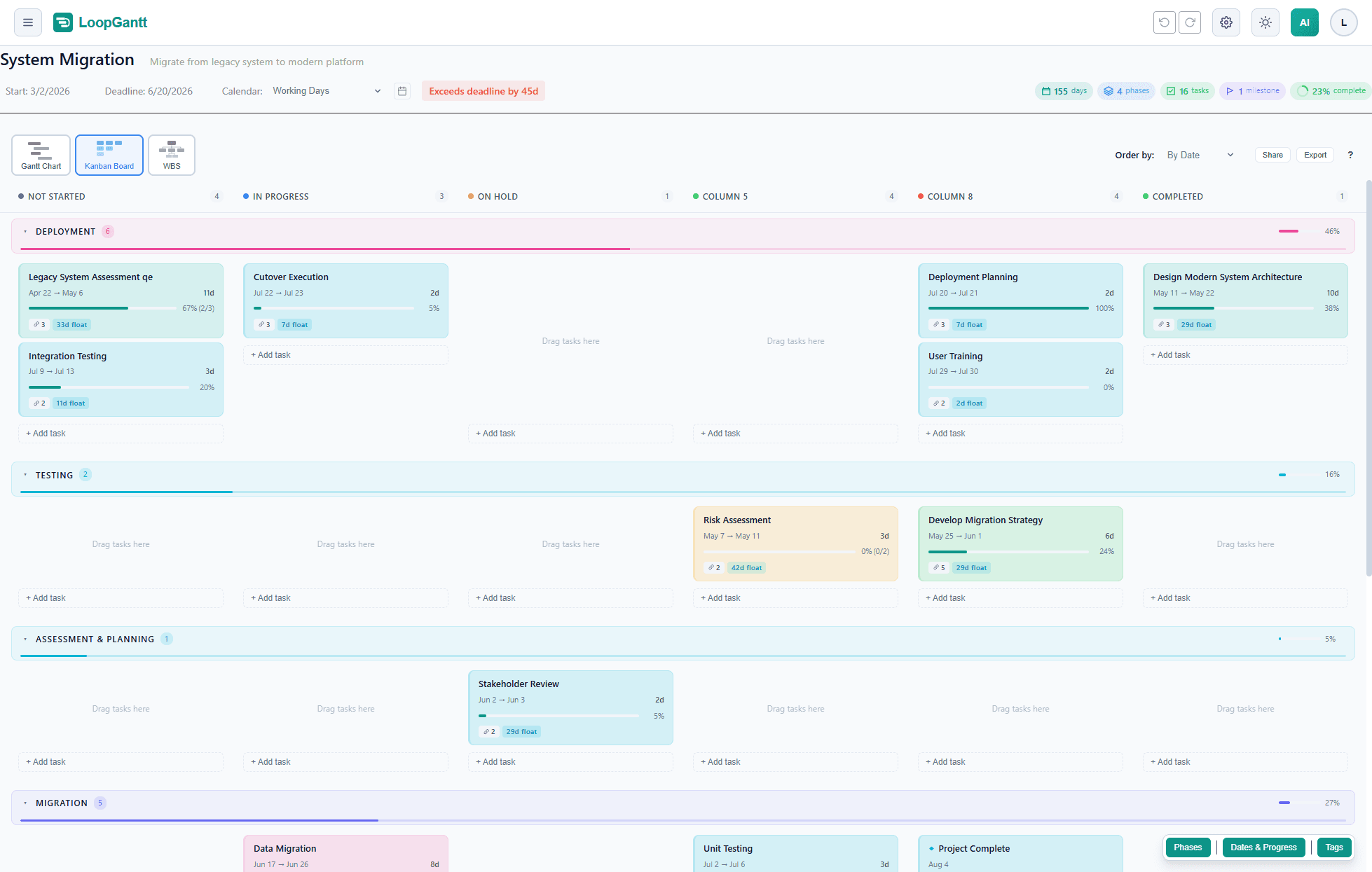
Jede Spalte steht für einen Status. Aufgaben wandern mit ihrem Fortschritt durch die Spalten. Die Standardspalten sind:
- Nicht begonnen – Arbeit noch nicht gestartet
- In Bearbeitung – wird gerade aktiv bearbeitet
- Pausiert – blockiert oder angehalten
- Abgeschlossen – erledigt
Wenn du eine Karte von einer Spalte in eine andere verschiebst, aktualisierst du damit den Status der Aufgabe in den zugrunde liegenden Daten – das Gantt-Diagramm zeigt die Änderung also ebenfalls.
Das Board effektiv nutzen
Die wirkungsvollste Gewohnheit bei Kanban ist, die Menge an Arbeit in Bearbeitung (WIP) zu begrenzen. Wenn deine Spalte „In Bearbeitung“ 20 Aufgaben enthält, bewegt sich in Wirklichkeit nichts. Versuche, die aktive Arbeit auf 3–5 Aufgaben pro Person gleichzeitig zu beschränken.
Nutze die Spalte Pausiert als ausdrückliches Signal für Blocker – wenn etwas eine Aufgabe blockiert, verschiebe sie dorthin und notiere den Blocker in der Aufgabenbeschreibung oder im Notizfeld. So sieht das ganze Team die Blocker, ohne dass es dafür ein Meeting braucht.
Filtern
Mit der Filterleiste zeigst du nur Aufgaben mit einer bestimmten Priorität, Phase oder zuständigen Person an. Filter funktionieren sowohl in der Gantt- als auch in der Kanban-Ansicht.