কানবান ভিউ আপনার প্রকল্পের টাস্কগুলোকে কলামে কার্ড হিসেবে দেখায় — প্রতিটি স্ট্যাটাসের জন্য একটি কলাম। প্রতিদিনের টাস্ক ব্যবস্থাপনা ও দলের স্ট্যান্ডআপের জন্য এটি আদর্শ ভিউ, আর গ্যান্ট আপনাকে দেখায় সময়সূচির বড় ছবি।
কানবান বনাম গ্যান্ট — কখন কোনটি ব্যবহার করবেন
কানবান আর গ্যান্ট ভিন্ন ভিন্ন প্রশ্নের উত্তর দেয়:
| প্রশ্ন | গ্যান্ট ব্যবহার করুন | কানবান ব্যবহার করুন |
|---|---|---|
| টাইমলাইন কেমন? | ✓ | |
| ক্রিটিক্যাল পাথ কোনটি? | ✓ | |
| আজ আমি কী নিয়ে কাজ করছি? | ✓ | |
| কী কী পর্যালোচনা বাকি? | ✓ | |
| কাজ কি মসৃণভাবে এগোচ্ছে? | ✓ |
ওপরের টুলবারের ভিউ টগল দিয়ে যেকোনো সময় ভিউ বদলান। আপনার টাস্ক, তারিখ ও নির্ভরতা সবসময় সিঙ্কে থাকে — দুটি ভিউ একই ডেটাকে দেখার দুটি ভিন্ন দৃষ্টিকোণ মাত্র।
কানবান বোর্ড কীভাবে কাজ করে
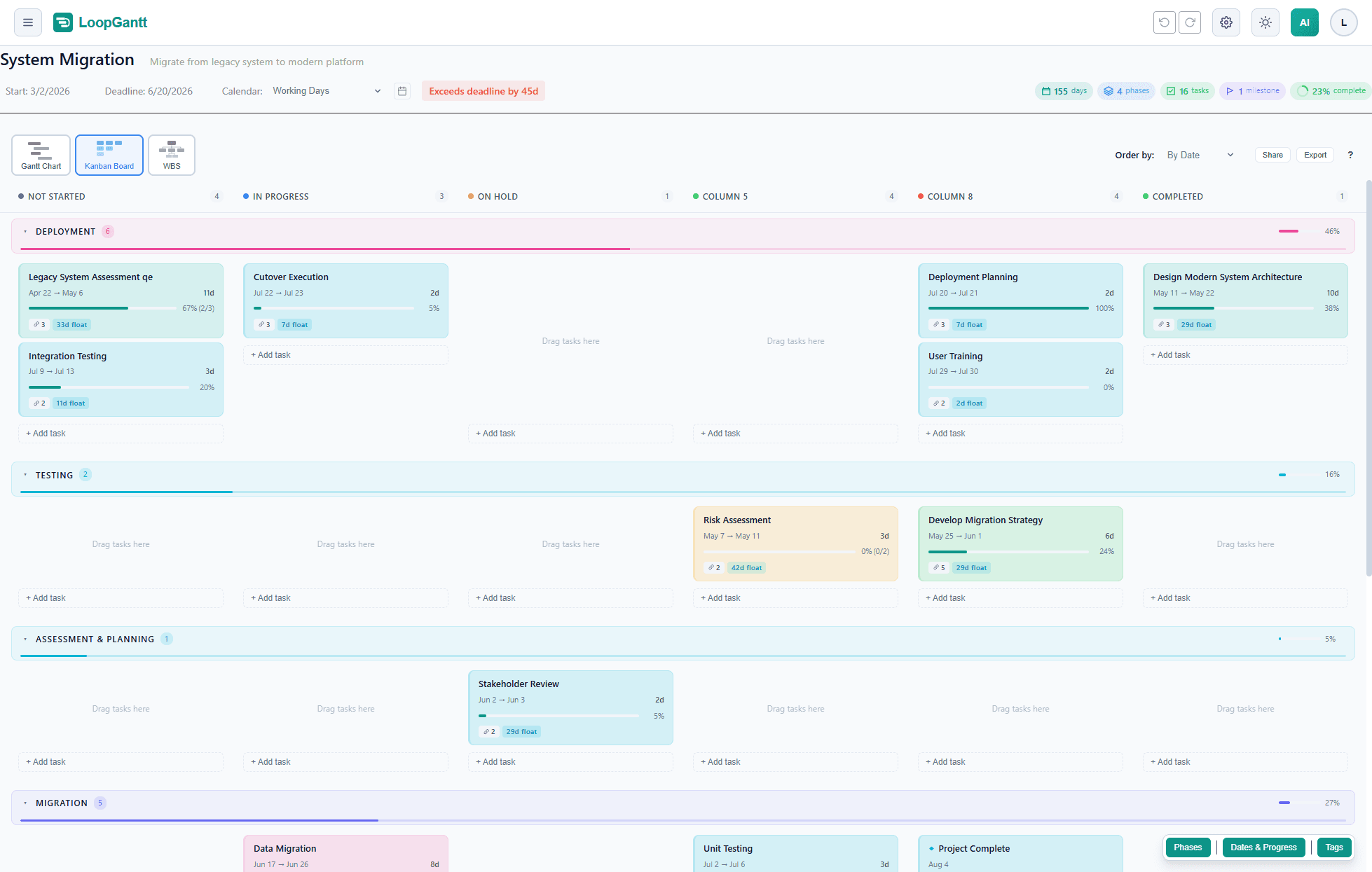
প্রতিটি কলাম একটি স্ট্যাটাস বোঝায়। কাজ এগোনোর সঙ্গে সঙ্গে টাস্কগুলো এক কলাম থেকে পরের কলামে যায়। ডিফল্ট কলামগুলো হলো:
- শুরু হয়নি — কাজ এখনো শুরু হয়নি
- চলমান — সক্রিয়ভাবে কাজ চলছে
- স্থগিত — আটকে আছে বা থামানো হয়েছে
- সম্পন্ন — কাজ শেষ
একটি কার্ড এক কলাম থেকে আরেক কলামে সরালে মূল ডেটায় টাস্কের স্ট্যাটাস হালনাগাদ হয় — ফলে গ্যান্ট চার্টেও পরিবর্তনটি দেখা যায়।
বোর্ডটি কার্যকরভাবে ব্যবহার করা
কানবানের সবচেয়ে কার্যকর অভ্যাস হলো চলমান কাজ (WIP) সীমিত রাখা। আপনার “চলমান” কলামে ২০টি টাস্ক থাকলে আসলে কিছুই এগোচ্ছে না। একসঙ্গে জনপ্রতি ৩–৫টি সক্রিয় টাস্ক রাখার চেষ্টা করুন।
স্থগিত কলামটি বাধার স্পষ্ট সংকেত হিসেবে ব্যবহার করুন — কোনো কিছু একটি টাস্ককে আটকে রাখলে সেটি সেখানে সরিয়ে দিন এবং বাধার কথাটি টাস্কের বিবরণ বা নোট ফিল্ডে লিখে রাখুন। এতে কোনো মিটিং ছাড়াই পুরো দল বাধাগুলো দেখতে পায়।
ফিল্টার করা
ফিল্টার বার দিয়ে শুধু সেই টাস্কগুলো দেখান, যেগুলো নির্দিষ্ট অগ্রাধিকার, পর্যায় বা দায়িত্বপ্রাপ্ত ব্যক্তির সঙ্গে মেলে। ফিল্টার গ্যান্ট ও কানবান — দুই ভিউতেই কাজ করে।