مرحبًا بك في LoopGantt. يرشدك هذا الدليل خلال إنشاء مشروعك الأول وإضافة المهام وعرض مخطط Gantt — وكل ذلك في نحو 5 دقائق.
الخطوة 1 — أنشئ مشروعًا
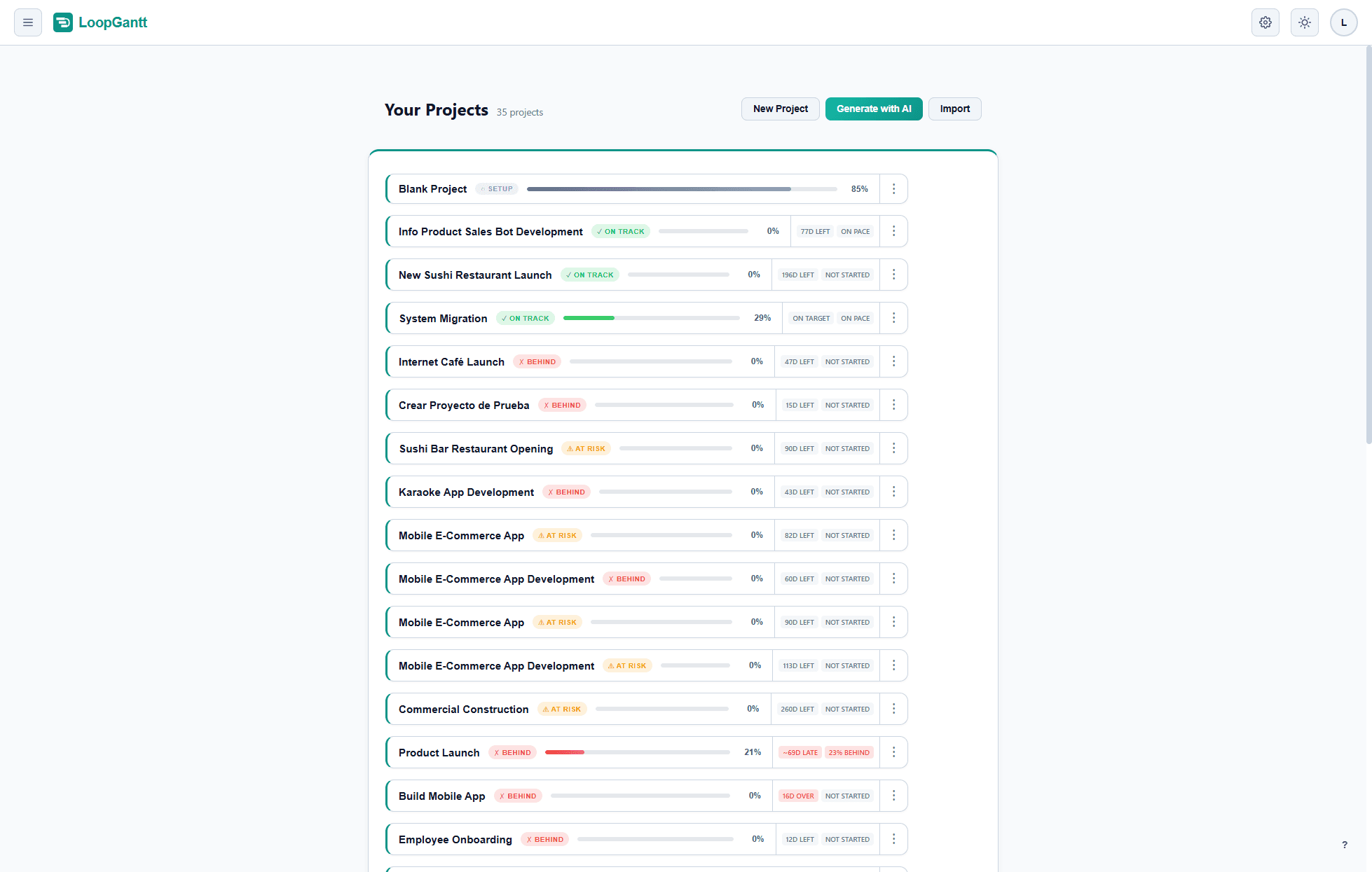
من لوحة المعلومات، انقر على مشروع جديد. اختر تاريخ البدء إن أردت (يُستخدم تاريخ اليوم إذا تركته فارغًا)، ثم اختر مشروع فارغ أو أحد القوالب. يمكنك دائمًا تغيير ذلك لاحقًا.
الخطوة 2 — أضف المهام
يُفتح مشروعك في عرض Gantt مع قائمة مهام فارغة على اليسار. لإضافة المهام:
- انقر على زر + أعلى قائمة المهام، أو اضغط Tab أثناء تحديد أحد الصفوف.
- اكتب اسمًا واضغط Enter للحفظ.
- حدّد المدة (بأيام العمل) بالنقر على خلية المدة.
تظهر أشرطة Gantt تلقائيًا على اليمين فور إدخالك المدد.
الخطوة 3 — نظّم العمل بالمراحل
تجمع المراحل المهام المترابطة وتمنح خطتك بنية واضحة. لإنشاء مرحلة، انقر بزر الماوس الأيمن على أي مهمة واختر تحويل إلى مرحلة، أو انقر على السهم المجاور لزر + أعلى قائمة المهام واختر مرحلة جديدة.
اسحب المهام أسفل إحدى المراحل لتضمينها فيها. تمتد المراحل تلقائيًا لتغطي جميع المهام التابعة لها — ولا يمكنك تحديد مدة المرحلة يدويًا.
الخطوة 4 — أضف تبعية
لربط المهمة B بحيث تبدأ بعد انتهاء المهمة A (تبعية من الانتهاء إلى البدء):
- انقر على المهمة B لفتح محرّر المهام.
- ضمن التبعيات، افتح اختر مهمة سابقة….
- اختر المهمة A بوصفها المهمة السابقة، واختر النوع FS.
- أغلق المحرّر. تُحفظ التغييرات فور إجرائها.
أعاد مخطط Gantt الجدولة تلقائيًا — أصبحت المهمة B تبدأ في اليوم التالي لانتهاء المهمة A.
الخطوة 5 — شارك خطتك أو صدّرها
انقر على زر تصدير في شريط الأدوات لتنزيل خطتك كملف PNG أو CSV أو JSON. تتوفر صيغ التصدير PDF وWord وExcel في خطة Pro.
ما التالي؟
- تعرّف على أنواع التبعيات الأربعة (FS، SS، FF، SF).
- جرّب منشئ المشاريع بالذكاء الاصطناعي لبناء خطة كاملة من جملة واحدة.
- استورد خطة موجودة من CSV أو JSON.