Harika bir proje planı ancak paylaşabildiğinizde işe yarar. LoopGantt bir projeyi, paydaşlar için bir rapordan başka bir araç için bir veri dosyasına kadar yedi biçimde dışa aktarır ve projenin herhangi bir görünümünden dışa aktarabilirsiniz.
Nasıl dışa aktarılır
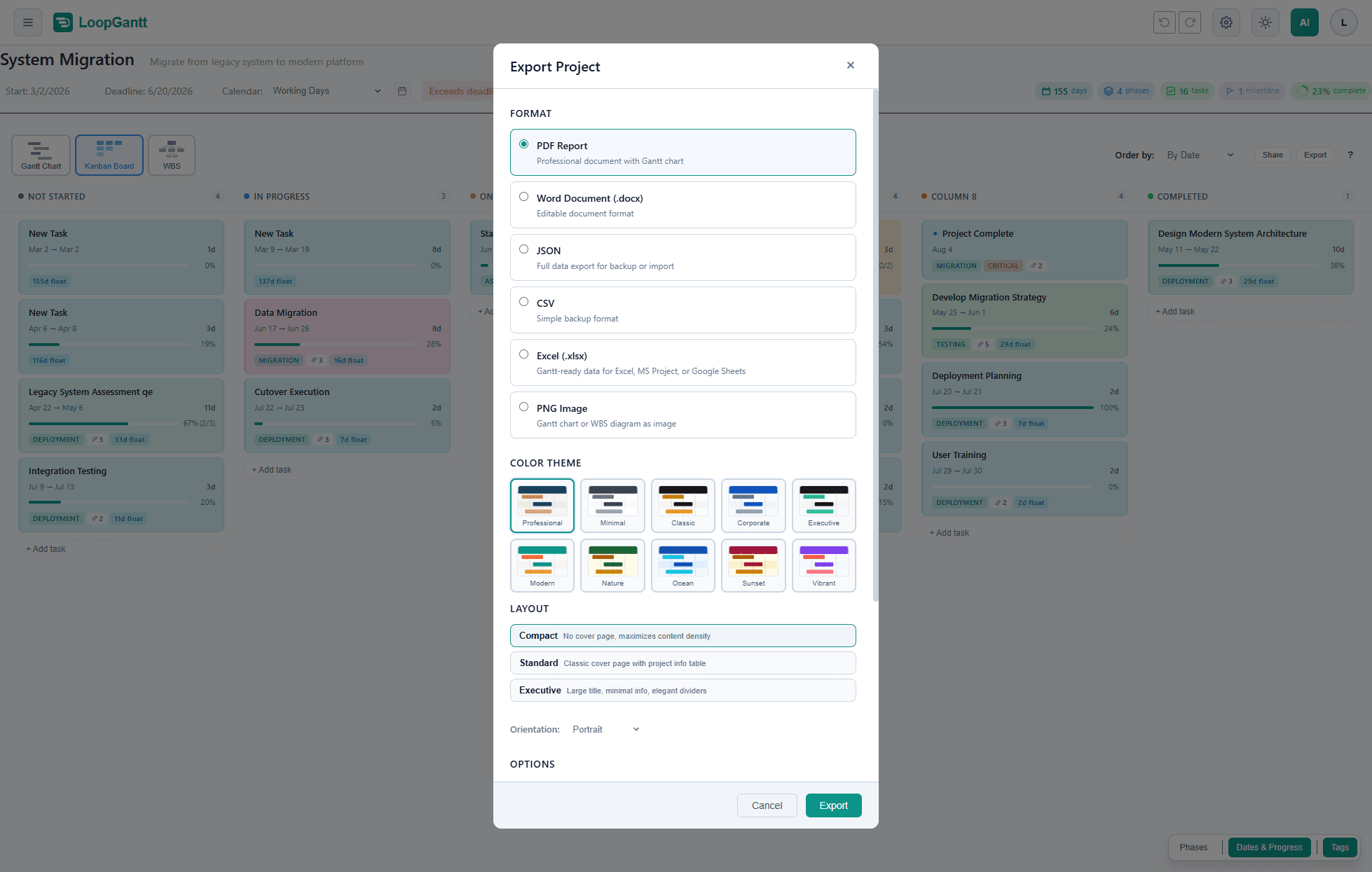
- Projenizi açın.
- Proje araç çubuğunda Dışa Aktar düğmesine tıklayın. Telefonda ekranın üst kısmındaki dışa aktarma simgesine dokunun.
- Bir biçim seçin ve seçeneklerini ayarlayın.
- Dışa Aktar düğmesine tıklayın. Dosya hazır olduğunda indirilir.
Biçimler ve planlar
| Biçim | Ne elde edersiniz | Plan |
|---|---|---|
| PDF Raporu | Gantt grafiğinizi ve seçtiğiniz bölümleri içeren bir rapor | Ücretsiz; bazı düzenler, temalar ve Vektör işleyicisi Pro |
| Word Belgesi (.docx) | Aynı rapor, düzenlenebilir bir Word dosyası olarak | Pro |
| PNG Görseli | Gantt grafiği veya WBS diyagramı, görsel ya da SVG dosyası olarak | Ücretsiz; 4K/5K görseller ve SVG Pro |
| Excel (.xlsx) | Excel, MS Project veya Google Sheets için Gantt'a hazır veriler | Pro |
| MS Project XML (.xml) | Microsoft Project 2016 veya sonraki sürümlerde açılan, zaman çizelgesini, bağlantıları ve takvimi içeren bir dosya | Pro |
| CSV | Elektronik tablolar ve diğer araçlar için görev başına bir satır | Ücretsiz |
| JSON | Yedekleme veya yeniden içe aktarma için projenin tüm verileri | Ücretsiz |
Pro olarak işaretlenen her şey Teams planına da dahildir. Ücretsiz plandaysanız bir Pro seçeneğini seçmek yükseltme penceresini açar.
PDF ve Word
PDF ve Word aynı seçenekleri paylaşır:
- Düzen: Kompakt (kapak sayfası yok, sayfa başına en fazla içerik; ücretsiz ve varsayılan), Standart (proje bilgi tablosu içeren klasik kapak sayfası) veya Yönetici (büyük başlık ve şık ayırıcılar). Standart ve Yönetici Pro'dur; yükseltmeden önce örnek verilerle bir önizleme açabilirsiniz.
- İşleyici: Standart, Gantt grafiğini bir görsel olarak yakalar; bu, çoğu görünüm için yeterlidir (ücretsiz ve varsayılan). Vektör — Premium daha net, daha yüksek çözünürlüklü bir grafik oluşturur (Pro).
- Renk Teması: on tema. Profesyonel (varsayılan) ve Minimal ücretsizdir; Klasik, Kurumsal, Yönetici, Modern, Doğa, Okyanus, Gün Batımı ve Canlı Pro'dur.
- Seçenekler: dahil edilecek bölümleri seçin: Gantt grafiği (görev listesiyle veya listesiz), görev tablosu, özel alanlar, kilometre taşları, özet, kritik yol özeti, WBS diyagramı, PMP metrikleri (SPI, bolluk, tahmin) ve sağlık panosu (durum, hız, temel plan). Oluşturma zamanını sayfa altbilgisine de ekleyebilirsiniz.
- Proje Ayarları: bu projenin raporları için bir logo, sorumlunun adı ve unvanı ve şirket.
Proje Gelişmiş Proje Yönetimi kaynaklarını, maliyetlerini veya takibini kullanıyorsa bu tabloları içeren bir ek, Gantt grafiğinden sonra otomatik olarak eklenir.
Ücretsiz plandaki PDF'lerin her sayfasının altında küçük bir “LoopGantt.com'da oluşturuldu” satırı bulunur; filigran yoktur. Pro PDF'ler ve Word belgeleri hiçbir LoopGantt ibaresi taşımaz.
PNG — Grafiğin görseli
Grafik Türü seçin: Gantt grafiği veya WBS diyagramı. Gantt grafiği için ayrıca şunları ayarlayabilirsiniz:
- Görev Listesini Ekle: görev adlarını çubukların yanında gösterir.
- Zaman ölçeği: Otomatik sığdır (önerilen), Yarım gün, Gün, Hafta, Ay veya Çeyrek.
- PNG Standart, PNG Premium veya SVG: PNG Standart FHD ya da QHD'dir (ücretsiz); PNG Premium baskı ve büyük ekranlar için 4K ya da 5K'dır (Pro); SVG sınırsız yakınlaştırabileceğiniz bir vektör dosyasıdır (Pro).
- Tek görsel: uzun projeler için sayfalar yerine tek bir büyük görsel.
- Özel tarih aralığı: zaman çizelgesinin yalnızca bir bölümünü dışa aktarır.
Renk Teması seçicisi, yukarıdaki on temaya kendi görev renklerinizi koruyan Açık ve Koyu temalarını ekler. Ücretsiz plandaki görsellerin grafiğin altında küçük bir “LoopGantt.com'da oluşturuldu” satırı bulunur.
Veri biçimleri
- Excel (.xlsx): görev başına bir satır; kimlik, WBS, anahat düzeyi, tür, süre, tarihler, son tarih, öncüller, % tamamlanan, durum, öncelik, kritik işareti, toplam bolluk, kaynak adları, notlar ve özel alanlar.
- MS Project XML (.xml): zaman çizelgesi, bağımlılıklar ve takvim; Gelişmiş Proje Yönetimi açıksa ayrıca kaynaklar ve atamalar.
- CSV: sütunlar WBS, Name, Description, Duration (Days), Start Date, End Date, Deadline, Status, Progress (%), Dependencies, Total Float, Free Float, Critical, Milestone, Phase ve Priority ile özel alanlarınızdır. Diğer araçların okuyabilmesi için sütun başlıkları her zaman İngilizcedir.
- JSON: projeyi yeniden oluşturmak için gereken her şey: renkler ve kontrol listeleri dahil görev alanları, bağımlılık türleri (FS/SS/FF/SF) ve gecikme günleri, özel alanlar ve proje meta verileri. Projenizi yedeklemek, yeniden içe aktarmak veya bir yapay zekâ asistanıyla yeni bir proje oluşturmak için kullanın (bkz. Proje Oluşturmak İçin Kendi Yapay Zekânızı Kullanın).