แผนโปรเจกต์ที่ดีจะมีประโยชน์ก็ต่อเมื่อคุณแชร์ได้ LoopGantt ส่งออกโปรเจกต์ได้เจ็ดรูปแบบ ตั้งแต่รายงานสำหรับผู้มีส่วนได้ส่วนเสียไปจนถึงไฟล์ข้อมูลสำหรับเครื่องมืออื่น และคุณส่งออกได้จากทุกมุมมองของโปรเจกต์
วิธีส่งออก
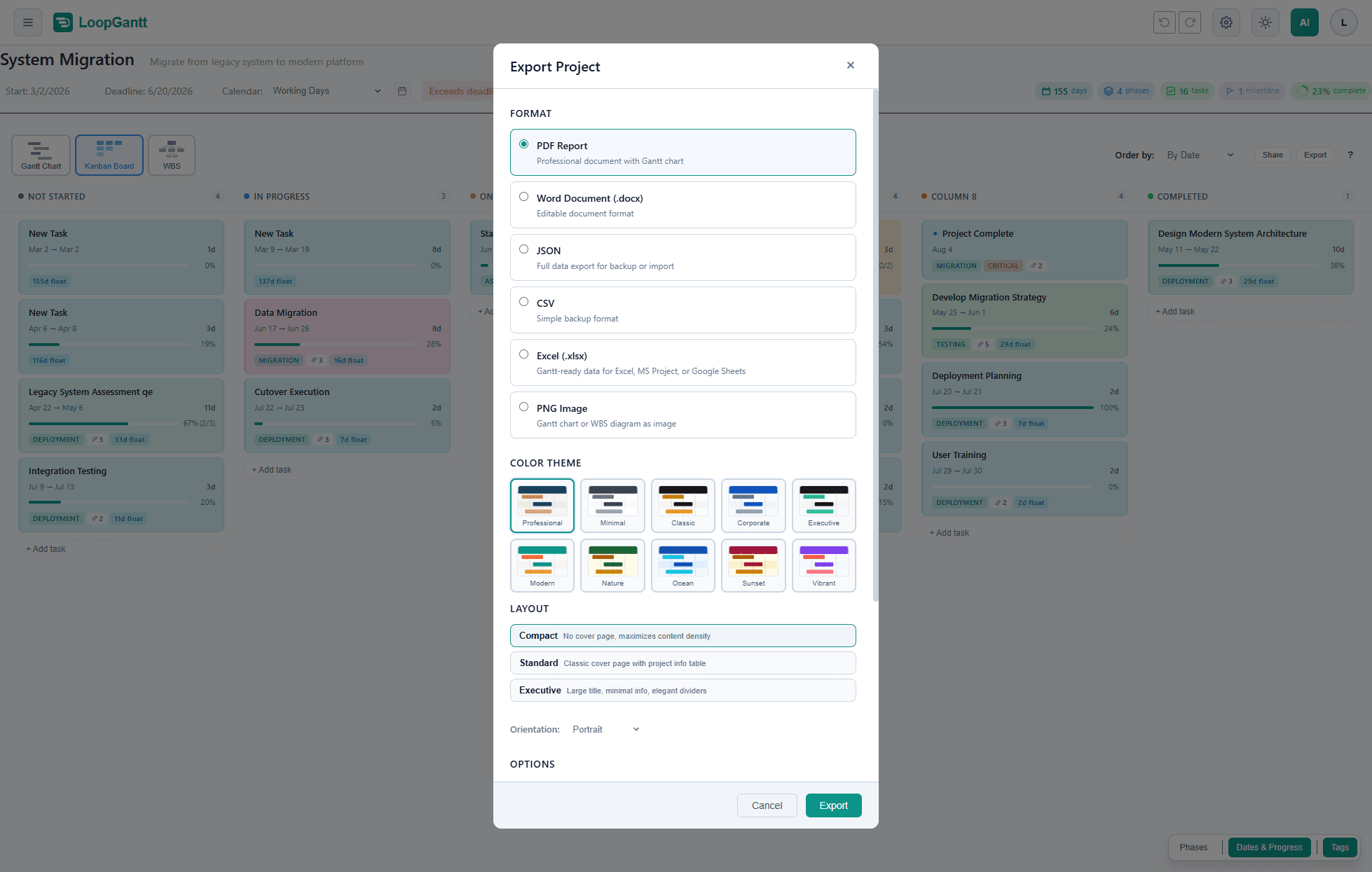
- เปิดโปรเจกต์ของคุณ
- คลิก ส่งออก ในแถบเครื่องมือของโปรเจกต์ บนโทรศัพท์ ให้แตะไอคอนส่งออกที่ด้านบนของหน้าจอ
- เลือกรูปแบบและปรับตัวเลือก
- คลิก ส่งออก ไฟล์จะดาวน์โหลดเมื่อพร้อม
รูปแบบและแผน
| รูปแบบ | สิ่งที่คุณจะได้ | แผน |
|---|---|---|
| รายงาน PDF | รายงานที่มีแผนภูมิแกนต์และส่วนต่างๆ ที่คุณเลือก | แผนฟรี บางเค้าโครง บางธีม และตัวเรนเดอร์เวกเตอร์ต้องใช้ Pro |
| เอกสาร Word (.docx) | รายงานเดียวกันในรูปแบบไฟล์ Word ที่แก้ไขได้ | Pro |
| รูปภาพ PNG | แผนภูมิแกนต์หรือแผนภาพ WBS เป็นรูปภาพ หรือเป็นไฟล์ SVG | แผนฟรี รูปภาพ 4K/5K และ SVG ต้องใช้ Pro |
| Excel (.xlsx) | ข้อมูลพร้อมสร้างแกนต์สำหรับ Excel, MS Project หรือ Google Sheets | Pro |
| MS Project XML (.xml) | ไฟล์ที่เปิดได้ใน Microsoft Project 2016 ขึ้นไป พร้อมกำหนดการ การเชื่อมโยง และปฏิทิน | Pro |
| CSV | หนึ่งแถวต่องาน สำหรับสเปรดชีตและเครื่องมืออื่นๆ | แผนฟรี |
| JSON | ข้อมูลโปรเจกต์ทั้งหมด สำหรับสำรองข้อมูลหรือนำเข้าอีกครั้ง | แผนฟรี |
ทุกอย่างที่ระบุว่า Pro รวมอยู่ในแผน Teams ด้วย หากคุณใช้แผนฟรี การเลือกตัวเลือก Pro จะเปิดกล่องโต้ตอบอัปเกรด
PDF และ Word
PDF และ Word ใช้ตัวเลือกชุดเดียวกัน
- เค้าโครง: กะทัดรัด (ไม่มีหน้าปก ใส่เนื้อหาได้มากที่สุดต่อหน้า ใช้ได้ฟรีและเป็นค่าเริ่มต้น) มาตรฐาน (หน้าปกแบบคลาสสิกพร้อมตารางข้อมูลโปรเจกต์) หรือ สำหรับผู้บริหาร (ชื่อเรื่องขนาดใหญ่และเส้นคั่นที่สวยงาม) มาตรฐานและสำหรับผู้บริหารต้องใช้ Pro แต่คุณเปิดดูตัวอย่างด้วยข้อมูลตัวอย่างได้ก่อนอัปเกรด
- ตัวเรนเดอร์: มาตรฐาน จับภาพแผนภูมิแกนต์เป็นรูปภาพ ซึ่งเพียงพอสำหรับมุมมองส่วนใหญ่ (ใช้ได้ฟรีและเป็นค่าเริ่มต้น) เวกเตอร์ — พรีเมียม เรนเดอร์แผนภูมิที่คมชัดกว่าและมีความละเอียดสูงกว่า (Pro)
- ธีมสี: มีสิบธีม มืออาชีพ (ค่าเริ่มต้น) และมินิมอลใช้ได้ฟรี ส่วนคลาสสิก องค์กร ผู้บริหาร โมเดิร์น ธรรมชาติ มหาสมุทร อาทิตย์อัสดง และสดใสต้องใช้ Pro
- ตัวเลือก: เลือกส่วนที่จะรวมไว้ ได้แก่ แผนภูมิแกนต์ (มีหรือไม่มีรายการงาน) ตารางงาน ฟิลด์กำหนดเอง ไมล์สโตน สรุป สรุปเส้นทางวิกฤต แผนภาพ WBS ตัวชี้วัด PMP (SPI, เวลาสำรอง, การคาดการณ์) และแดชบอร์ดสุขภาพโปรเจกต์ (สถานะ จังหวะ แผนฐาน) คุณยังเพิ่มเวลาที่สร้างไว้ที่ส่วนท้ายของหน้าได้ด้วย
- การตั้งค่าโปรเจกต์: โลโก้ ชื่อและตำแหน่งของเจ้าของ และบริษัท สำหรับรายงานของโปรเจกต์นี้
เมื่อโปรเจกต์ใช้ทรัพยากร ต้นทุน หรือการติดตามของการจัดการโปรเจกต์ขั้นสูง ระบบจะเพิ่มภาคผนวกที่มีตารางเหล่านั้นต่อท้ายแผนภูมิแกนต์โดยอัตโนมัติ
PDF จากแผนฟรีจะมีข้อความเล็กๆ หนึ่งบรรทัดว่า "สร้างด้วย LoopGantt.com" ที่ด้านล่างของทุกหน้า โดยไม่มีลายน้ำ PDF และเอกสาร Word จากแผน Pro ไม่มีเครดิตของ LoopGantt
PNG — รูปภาพของแผนภูมิ
เลือก ประเภทแผนภูมิ เป็นแผนภูมิแกนต์หรือแผนภาพ WBS สำหรับแผนภูมิแกนต์ คุณยังตั้งค่าเหล่านี้ได้
- รวมรายการงาน: แสดงชื่องานข้างแถบงาน
- มาตราส่วนเวลา: พอดีอัตโนมัติ (แนะนำ) ครึ่งวัน วัน สัปดาห์ เดือน หรือไตรมาส
- PNG มาตรฐาน, PNG พรีเมียม หรือ SVG: PNG มาตรฐานคือ FHD หรือ QHD (ฟรี) PNG พรีเมียมคือ 4K หรือ 5K สำหรับงานพิมพ์และจอขนาดใหญ่ (Pro) SVG คือไฟล์เวกเตอร์ที่ซูมได้ไม่จำกัด (Pro)
- รูปภาพเดียว: รูปภาพขนาดใหญ่รูปเดียวแทนการแบ่งหน้า สำหรับโปรเจกต์ที่ยาว
- ช่วงวันที่กำหนดเอง: ส่งออกเพียงบางส่วนของไทม์ไลน์
ตัวเลือก ธีมสี มีสว่างและมืดเพิ่มจากสิบธีมข้างต้น ซึ่งจะคงสีงานของคุณเองไว้ รูปภาพจากแผนฟรีจะมีข้อความเล็กๆ หนึ่งบรรทัดว่า "สร้างด้วย LoopGantt.com" ใต้แผนภูมิ
รูปแบบข้อมูล
- Excel (.xlsx): หนึ่งแถวต่องาน พร้อม ID, WBS, ระดับโครงร่าง ประเภท ระยะเวลา วันที่ กำหนดส่ง งานก่อนหน้า % ความสำเร็จ สถานะ ลำดับความสำคัญ เครื่องหมายงานวิกฤต เวลาสำรองรวม ชื่อทรัพยากร บันทึกย่อ และฟิลด์กำหนดเอง
- MS Project XML (.xml): กำหนดการ การเชื่อมโยงงาน และปฏิทิน รวมถึงทรัพยากรและการมอบหมายเมื่อเปิดใช้การจัดการโปรเจกต์ขั้นสูง
- CSV: คอลัมน์ได้แก่ WBS, Name, Description, Duration (Days), Start Date, End Date, Deadline, Status, Progress (%), Dependencies, Total Float, Free Float, Critical, Milestone, Phase และ Priority รวมถึงฟิลด์กำหนดเองของคุณ หัวคอลัมน์เป็นภาษาอังกฤษเสมอ เพื่อให้เครื่องมืออื่นอ่านได้
- JSON: ทุกอย่างที่ต้องใช้ในการสร้างโปรเจกต์ขึ้นใหม่ ได้แก่ ฟิลด์ของงานรวมถึงสีและเช็กลิสต์ ประเภทการเชื่อมโยงงาน (FS/SS/FF/SF) และจำนวนวันของระยะหน่วง ฟิลด์กำหนดเอง และข้อมูลเมตาของโปรเจกต์ ใช้สำรองข้อมูลโปรเจกต์ นำเข้าอีกครั้ง หรือสร้างโปรเจกต์ใหม่ด้วยผู้ช่วย AI (ดู ใช้ AI ของคุณเองสร้างโปรเจกต์)