สองสัปดาห์ที่ผ่านมาเป็นช่วงที่ยุ่งที่สุดเท่าที่ LoopGantt เคยมีมา บางอย่างคุณจะสังเกตเห็นทันทีที่เปิดโปรเจกต์ — มุมมองใหม่ แดชบอร์ดใหม่ นาฬิกาในหน้าต่างงาน บางอย่างเงียบกว่านั้น: การคำนวณกำหนดการที่ตรงไปตรงมา บทบาทที่ใช้งานได้จริงเสียที และตัวนำเข้าที่เลิกทำไฟล์ Microsoft Project เละ
นี่คือทุกอย่างที่ปล่อยออกมา เรียงตามลำดับที่คุณน่าจะรู้สึกได้มากที่สุด
การติดตามเวลาที่บันทึกตัวเอง
การบันทึกเวลาด้วยมือมีจุดอ่อนร้ายแรงข้อหนึ่ง: ผู้คนลืมบันทึก เราจึงสร้างตัวจับเวลาให้เป็นการป้อนข้อมูลเสียเลย
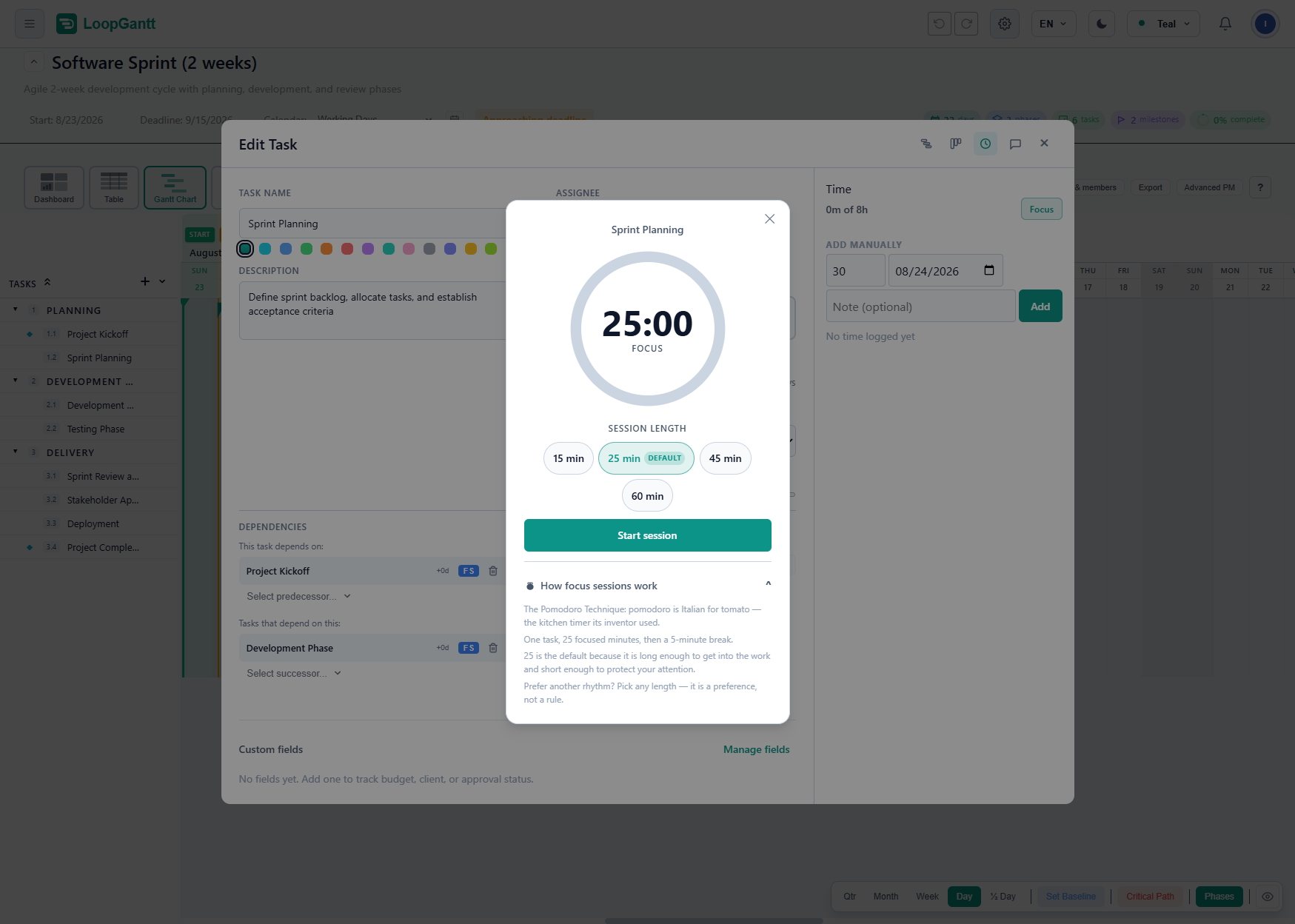
เปิดงานใดก็ได้แล้วเริ่มช่วงโฟกัส — การนับถอยหลัง 25 นาทีที่อยู่ในชิปถาวรบนแถบด้านบน คุณจึงไปที่ไหนก็ได้ในแอปและยังเห็นชื่องานกับเวลาที่เหลือ ช่วงโฟกัสยังอยู่แม้รีโหลดหน้า เมื่อนับถอยหลังจบ LoopGantt จะบันทึกรายการ 25 นาทีให้กับงานโดยอัตโนมัติ ส่งเสียงเตือน ส่งการแจ้งเตือนของเบราว์เซอร์หากคุณอนุญาตไว้ แล้วต่อด้วยการพัก 5 นาที คุณไม่ต้องพิมพ์ตัวเลขเลยแม้แต่ตัวเดียว
ชอบบันทึกด้วยตัวเองมากกว่าใช่ไหม บันทึกเวลาตอนนี้อยู่ในแผงด้านข้างของหน้าต่างงาน ติดกับความคิดเห็นและรายการตรวจสอบ และการบันทึกด้วยตนเองก็ยังทำงานเหมือนเดิมทุกประการ แดชบอร์ดยังได้วิดเจ็ตเวลาที่บันทึกเพิ่มเข้ามา: แยกรายคน แสดงจำนวนนาทีรวมและเจ็ดวันล่าสุด พร้อมแท่งตามสัดส่วน — คำตอบแบบดูแวบเดียวรู้เรื่องที่ใช้ได้ฟรี สำหรับคำถามว่า “สัปดาห์นี้เวลาหายไปไหน”
มุมมองปฏิทินรายเดือน
วิธีที่หกในการดูกำหนดการ และเป็นสิ่งที่ทุกคนที่ย้ายมาจาก Microsoft Project ขอเป็นอย่างแรก งานแสดงเป็นแท่งที่พาดตามช่วงเวลาที่กำหนดไว้ ถูกตัดแบ่งตามสัปดาห์พร้อมสัญลักษณ์บอกว่ายังต่อเนื่อง ไมล์สโตนเป็นรูปเพชรบนวันที่ของมัน งานที่เกินกำหนดและงานวิกฤตจะถูกแต้มสี คลิกวันใดก็ได้แล้ววาระงานจะแสดงทุกอย่างที่เกี่ยวข้องกับวันนั้น — นั่นคือวิธีที่ปฏิทินทำงานบนโทรศัพท์ด้วย โดยแท่งจะกลายเป็นจุดแสดงความหนาแน่นและแตะหนึ่งครั้งเพื่ออ่านรายการของวันนั้น การคลิกแท่ง รูปเพชร หรือบรรทัดในวาระงานจะเปิดงานนั้น
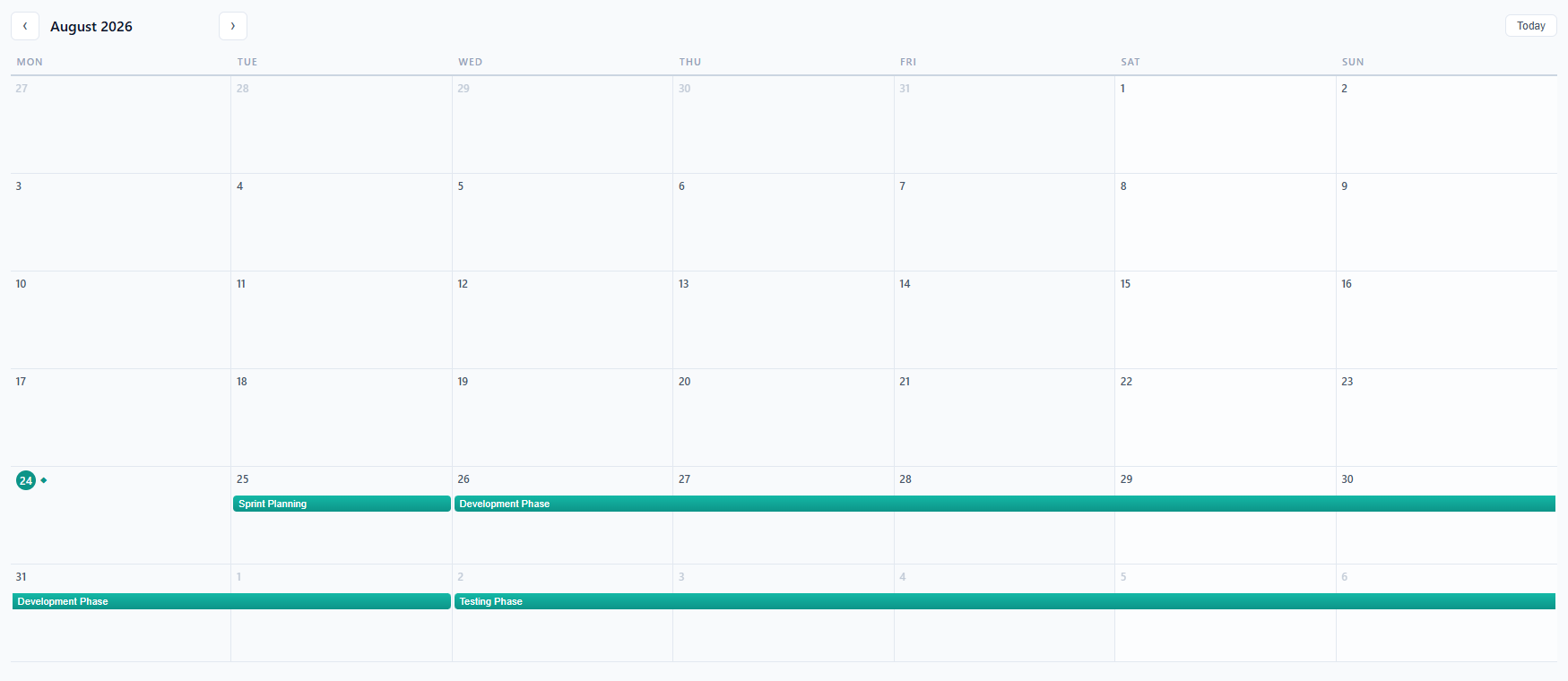
มีทั้งบนเดสก์ท็อปและในแถบแท็บบนมือถือ และใช้ได้ฟรี
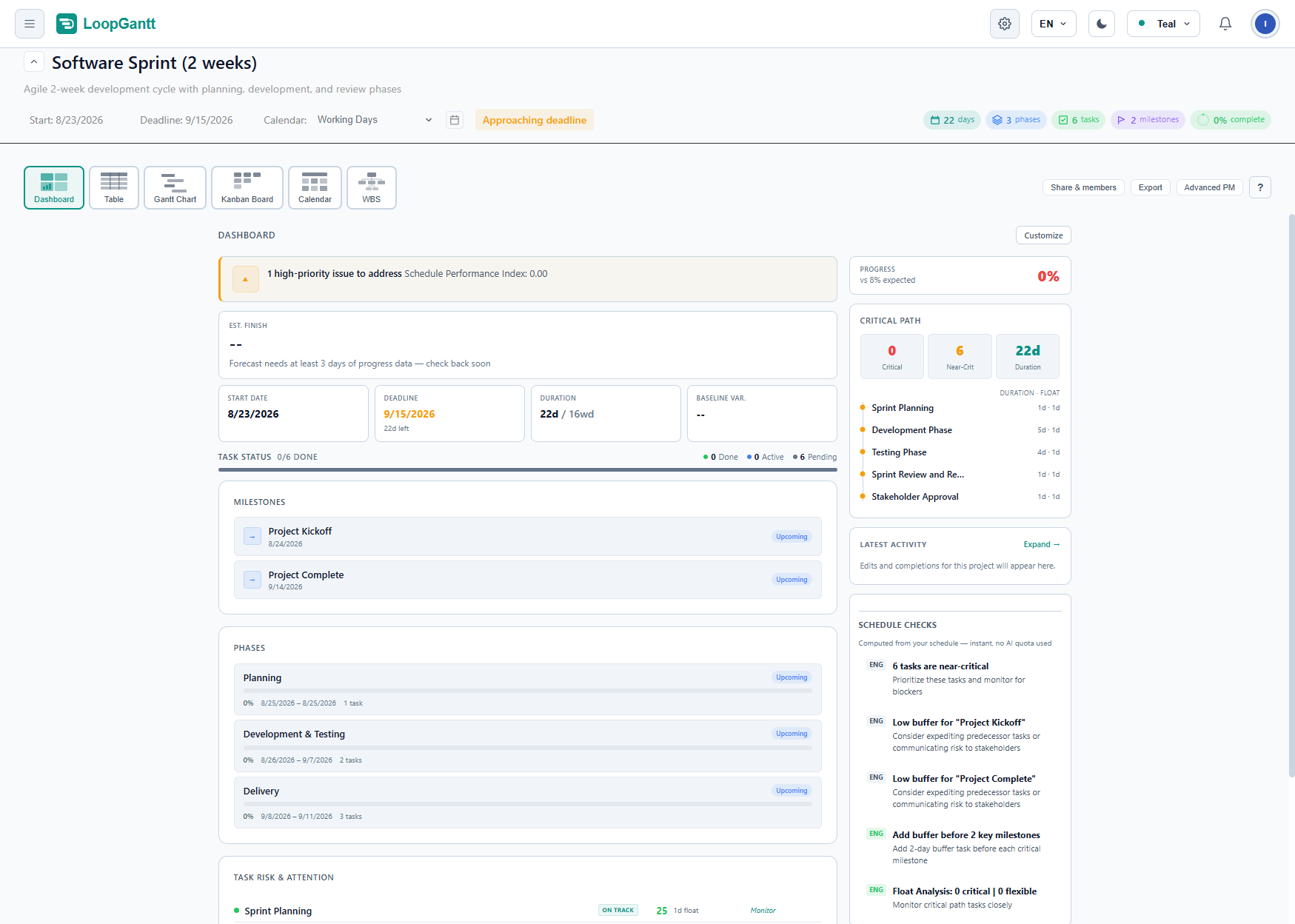
แดชบอร์ดที่ตอบคำถามได้ตรงจุด
แดชบอร์ดโปรเจกต์ได้รับการออกแบบใหม่โดยยึดสิ่งเดียวที่ผู้มีส่วนได้ส่วนเสียอยากรู้จริง ๆ ไทล์หลักใหม่บอกเรื่องนั้นในประโยคเดียว: วันเสร็จโดยประมาณเทียบกับกำหนดส่ง — “9 พ.ย. — เลยกำหนด 31 ก.ค. มา 102 วัน” — ใช้รูปแบบเครื่องหมายเดียว และแสดงความล่าช้าเป็นสีแดง วันเริ่มและกำหนดส่งยังคงเป็นไทล์ที่แก้ไขได้ ความคืบหน้าตอนนี้แสดง “เทียบกับที่คาดไว้ N%” ให้เห็นชัด ๆ แทนที่จะซ่อนอยู่ในทูลทิป
เบื้องหลัง ทุกอย่างตอนนี้ใช้ตัวหารเดียวกัน: สถานะงานนับเฉพาะงานจริงเท่านั้น ส่วนเฟสและไมล์สโตนนับในวิดเจ็ตของตัวเอง ซึ่งยังแก้ปัญหาที่เฟสถูกถ่วงน้ำหนักซ้ำกับงานลูกในเปอร์เซ็นต์ความคืบหน้าด้วย สำหรับ PM ที่ต้องการมากกว่านั้น วิดเจ็ตเมตริก PMที่ต้องเลือกเปิดเองรวมดัชนีประสิทธิภาพกำหนดการ เส้นทางกำหนดงาน และจำนวนงานที่ใกล้วิกฤตไว้
วิดเจ็ตใหม่สามตัวเข้าร่วมชุด: สรุปฟิลด์กำหนดเอง ภาระงานตามผู้รับผิดชอบ และวิดเจ็ตเวลาที่บันทึกที่กล่าวถึงข้างต้น วิดเจ็ตปรับแต่งได้ — เลือกว่าจะให้อะไรอยู่บนแดชบอร์ดและอะไรเก็บไว้ในถาด
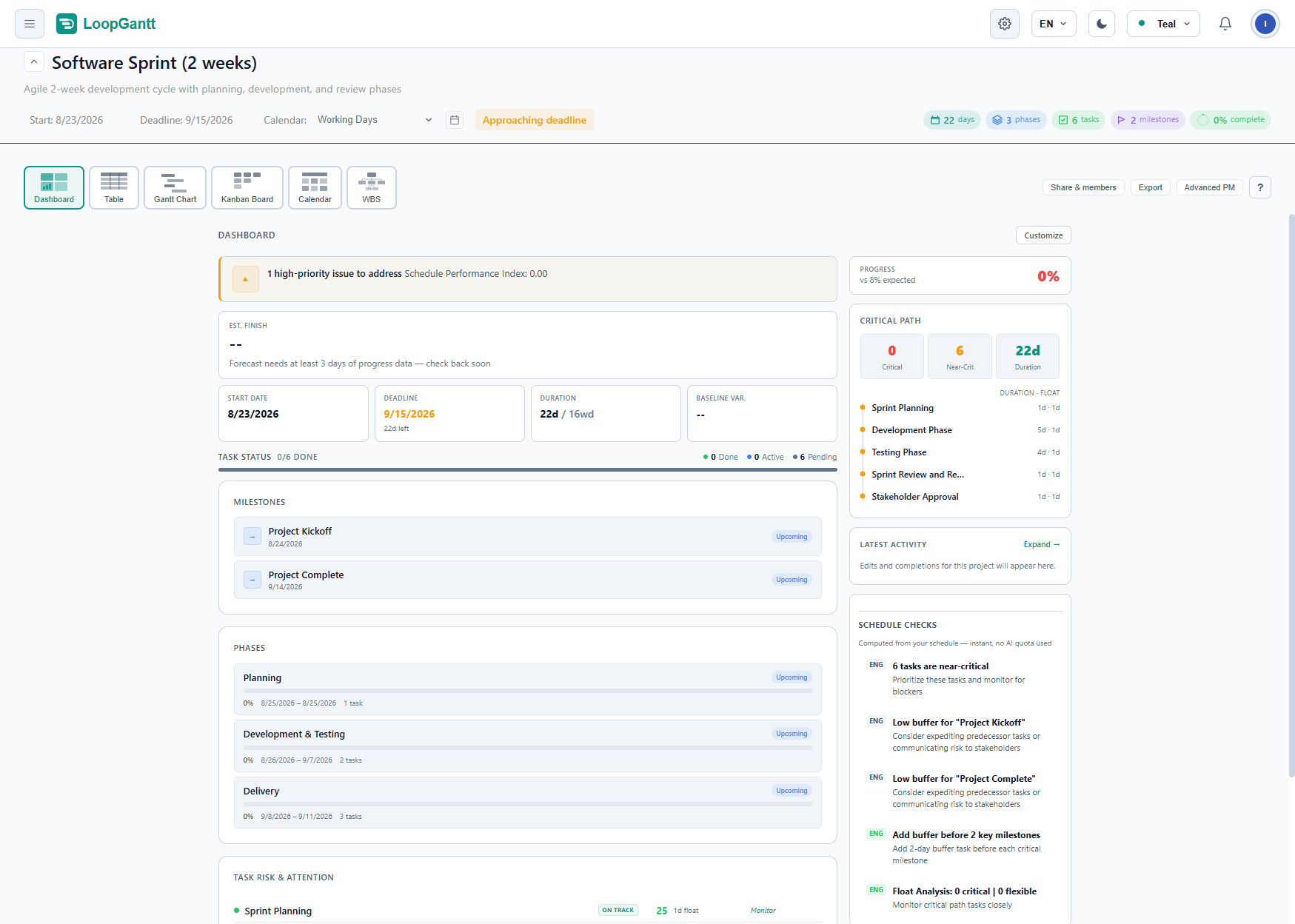
พื้นที่ทำงานของทีม: บทบาท คำเชิญ และการออกอย่างเรียบร้อย
ช่องโหว่ใหญ่ที่สุดจากการทดสอบแผน Teams ภาคสนามของเราได้รับการแก้ไขแล้ว เจ้าของและผู้ดูแลสามารถเปลี่ยนบทบาทของสมาชิก (ผู้ดูแล สมาชิก ผู้ดู) และนำสมาชิกออกได้แล้ว ทุกคนยกเว้นเจ้าของสามารถออกได้ เมื่อมีคนออกหรือถูกนำออก โปรเจกต์ที่พวกเขาเป็นเจ้าของจะถูกโอนให้อัตโนมัติ — ไม่มีอะไรถูกทิ้งไว้โดยไม่มีเจ้าของ
คำเชิญไม่ใช่แบบส่งแล้วลืมอีกต่อไป: รายการคำเชิญที่รอดำเนินการแสดงว่าใครได้รับเชิญและคำเชิญหมดอายุเมื่อไร พร้อมปุ่มส่งอีกครั้งและเพิกถอนในทุกแถว และผู้ได้รับเชิญจะได้รับการแจ้งเตือนในแอปทันทีที่คำเชิญมาถึง การยอมรับคำเชิญตอนนี้จะพาคุณเข้าสู่พื้นที่ทำงานนั้นทันที รายการโปรเจกต์จะแสดงเฉพาะในพื้นที่ทำงานที่คุณอยู่ และแดชบอร์ดบอกความจริงเกี่ยวกับบทบาทของคุณ — การแก้ไขที่คุณไม่มีสิทธิ์ทำจะถูกปฏิเสธพร้อมข้อความที่ชัดเจน แทนที่จะล้มเหลวอย่างเงียบ ๆ
@กล่าวถึงได้ทุกอย่าง
แชตตอนนี้มีกลไก @กล่าวถึงแบบเดียวกับที่ความคิดเห็นมี: พิมพ์ @ เพื่อกล่าวถึงเพื่อนร่วมทีม แล้วพวกเขาจะได้รับการแจ้งเตือนพร้อมลิงก์ที่พาไปยังข้อความนั้นโดยตรง แชตกลุ่มที่มีหลายคนก็มีแล้วเช่นกัน
ดียิ่งกว่านั้น ป๊อปอัป @ ตอนนี้แสดงงานและโปรเจกต์ไว้ใต้รายชื่อคน เลือกรายการหนึ่งแล้วมันจะกลายเป็นลิงก์ — ทั้งในแชตและในความคิดเห็น — ที่เปิดงานนั้นตรง ๆ ในโปรเจกต์ที่ถูกต้อง ด้วยการคลิกเดียว
ฟิลด์กำหนดเองเติบโตขึ้น
ฟิลด์กำหนดเองได้เรียนรู้คำสั่งที่คุณใช้ทุกวัน กรองตามฟิลด์ได้ทุกประเภท ไม่ใช่แค่ฟิลด์แบบเลือก: ตัวเลือก ช่องทำเครื่องหมาย ช่วงตัวเลข วันที่ก่อนหรือหลังวันใดวันหนึ่ง เรียงลำดับตารางตามฟิลด์ แก้ไขพร้อมกันค่าของฟิลด์หนึ่งกับงานที่เลือกไว้ทั้งชุด
ตอนนี้ฟิลด์เหล่านี้ยังป้อนข้อมูลให้รายงานของคุณด้วย การส่งออก PDF และ Word มีสรุปฟิลด์กำหนดเองระดับโปรเจกต์ — Backlog: 2 · Review: 1 3/4 checked Sum 15 · Avg 7.5 วันที่ถัดไป และจำนวนที่เกินกำหนด — และ Excel ได้เวิร์กชีตสรุปเพิ่ม การทำสำเนาโปรเจกต์ การบันทึกเป็นเทมเพลต หรือการสร้างโปรเจกต์จากเทมเพลต จะคงทุกฟิลด์ไว้ครบถ้วน
รหัส WBS ในที่ที่คุณทำงาน
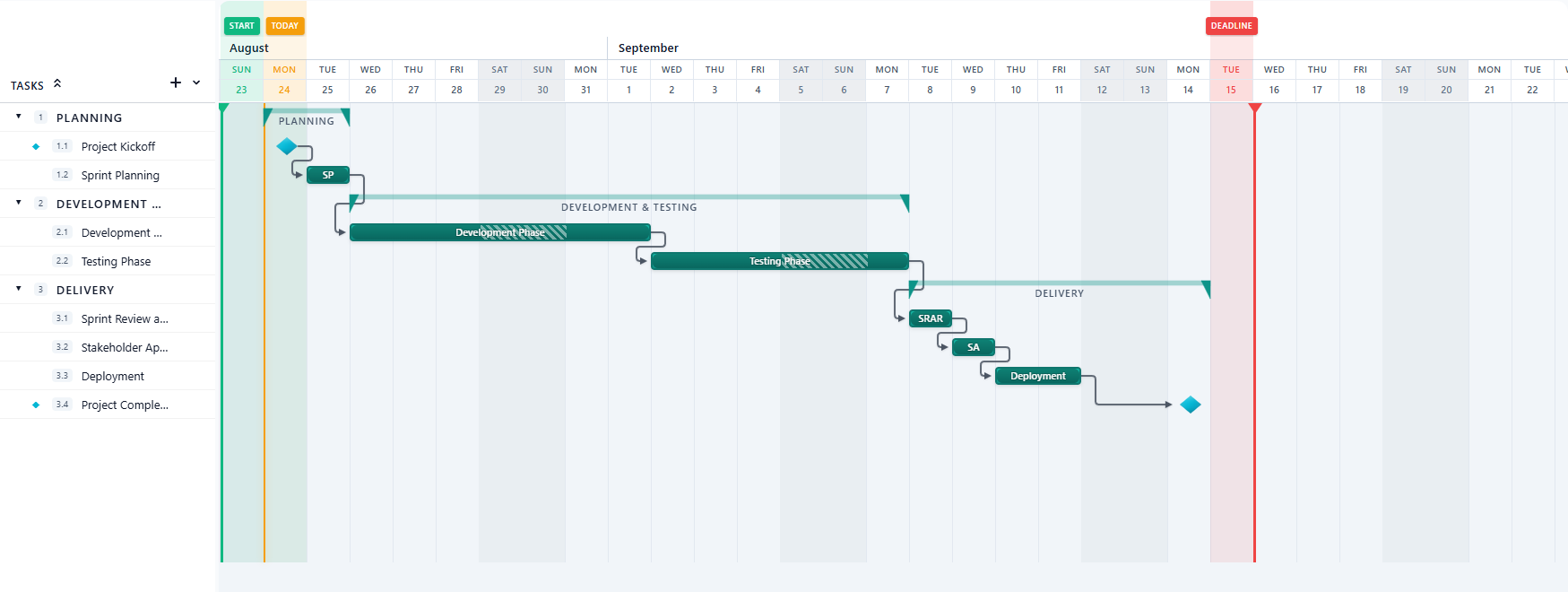
เลขลำดับโครงร่าง — 1, 1.1, 1.2.3 — ตอนนี้ใช้เป็นคอลัมน์ในตารางที่เปิดปิดได้ และเป็นชิปในคอลัมน์งานของแกนต์ (ดูในเมนูรูปตา) รหัสคำนวณครั้งเดียวจากโครงสร้างของโปรเจกต์ ดังนั้นตาราง แกนต์ แผนภาพ WBS และไฟล์ส่งออก PDF Word และ Excel จะพิมพ์รหัสเหมือนกันทุกตัว และการกรองหรือการเรียงใหม่จะไม่ทำให้ลำดับเลขเปลี่ยน ปิดไว้เป็นค่าเริ่มต้น เปิดได้เมื่อคุณอยากให้แผนดูจริงจังเป็นมืออาชีพ
เรื่องเล็ก ๆ ที่คุณจะสังเกตเห็น
- การตั้งค่ากลายเป็นหน้าแล้ว กล่องโต้ตอบการตั้งค่าแบบเดิมถูกยกเลิก แทนที่ด้วยแถบด้านข้างที่จัดกลุ่ม — บัญชี การตั้งค่า เวิร์กสเปซ การเรียกเก็บเงิน — พร้อมหน้าใหม่สำหรับโปรไฟล์ ค่าเริ่มต้นการส่งออก ปฏิทิน และการเรียกเก็บเงิน
- ดับเบิลคลิกแถวในตารางเพื่อเปิดตัวแก้ไขงาน การเปลี่ยนชื่อด้วยการคลิกครั้งเดียวยังคงเหมือนเดิม
- การจัดกำหนดการที่ตรงไปตรงมา งานจะแสดงว่าถูกบล็อกก็ต่อเมื่อถึงวันเริ่มตามกำหนดแล้ว และสิ่งที่รั้งไว้คืองานก่อนหน้าที่ยังไม่เสร็จ การทำเครื่องหมายความคืบหน้า 100% จะทำเครื่องหมายว่างานเสร็จ และกลับกัน ในทุกที่ ตัวเลื่อนความคืบหน้ามีพื้นที่กดที่ใหญ่ขึ้น และไม่หลุดจากที่จับเมื่อลากเร็ว ๆ อีกต่อไป
- นำเข้า Microsoft Project ได้แม่นยำขึ้น ไฟล์ส่งออกจริงเขียน
<Summary>ไม่ใช่<IsSummary>— เฟสจึงนำเข้าเป็นเฟสแทนที่จะถูกแบนราบและมีวันผีเพิ่มขึ้นมา หน่วยของระยะหน่วงถูกแปลงอย่างถูกต้อง และวันที่ไม่เลื่อนไปหนึ่งวันในเขตเวลาทางตะวันตกของ UTC อีกแล้ว - ลบโปรเจกต์ตอนที่ใช้ครบจำนวนของแผนฟรีใช่ไหม ช่องจะว่างทันที — ไม่ต้องรีเฟรชเพื่อให้ข้อความ “อัปเกรด” หายไปอีกต่อไป
- อีเมลยืนยันและกู้คืนรหัสผ่านที่มีแบรนด์ เมนูคลิกขวาบนการ์ดโปรเจกต์ การยืนยันก่อนเลิกปักหมุดโปรเจกต์ในแถบด้านข้าง พื้นผิวสีกลางในทุกธีมสี และช่วงเวลาของเฟสในตารางกำหนดการที่ส่งออก
ลองใช้เลย
เปิดงาน เริ่มช่วงโฟกัส แล้วปล่อยให้ตัวจับเวลาบันทึกให้ จากนั้นสลับไปที่มุมมองปฏิทินแล้วดูกำหนดการเดียวกันที่จัดวางเป็นรายเดือน ถ้าคุณทำงานเป็นทีม ไปที่หน้าสมาชิกของพื้นที่ทำงาน — บทบาทและคำเชิญรอคุณอยู่