LoopGanttకు స్వాగతం. మీ మొదటి ప్రాజెక్ట్ను సృష్టించడం, పనులను జోడించడం, మీ Gantt చార్ట్ను చూడటం ఎలాగో ఈ గైడ్ ఒక్కొక్కటిగా వివరిస్తుంది — ఇదంతా సుమారు 5 నిమిషాల్లోనే.
అడుగు 1 — ప్రాజెక్ట్ను సృష్టించండి
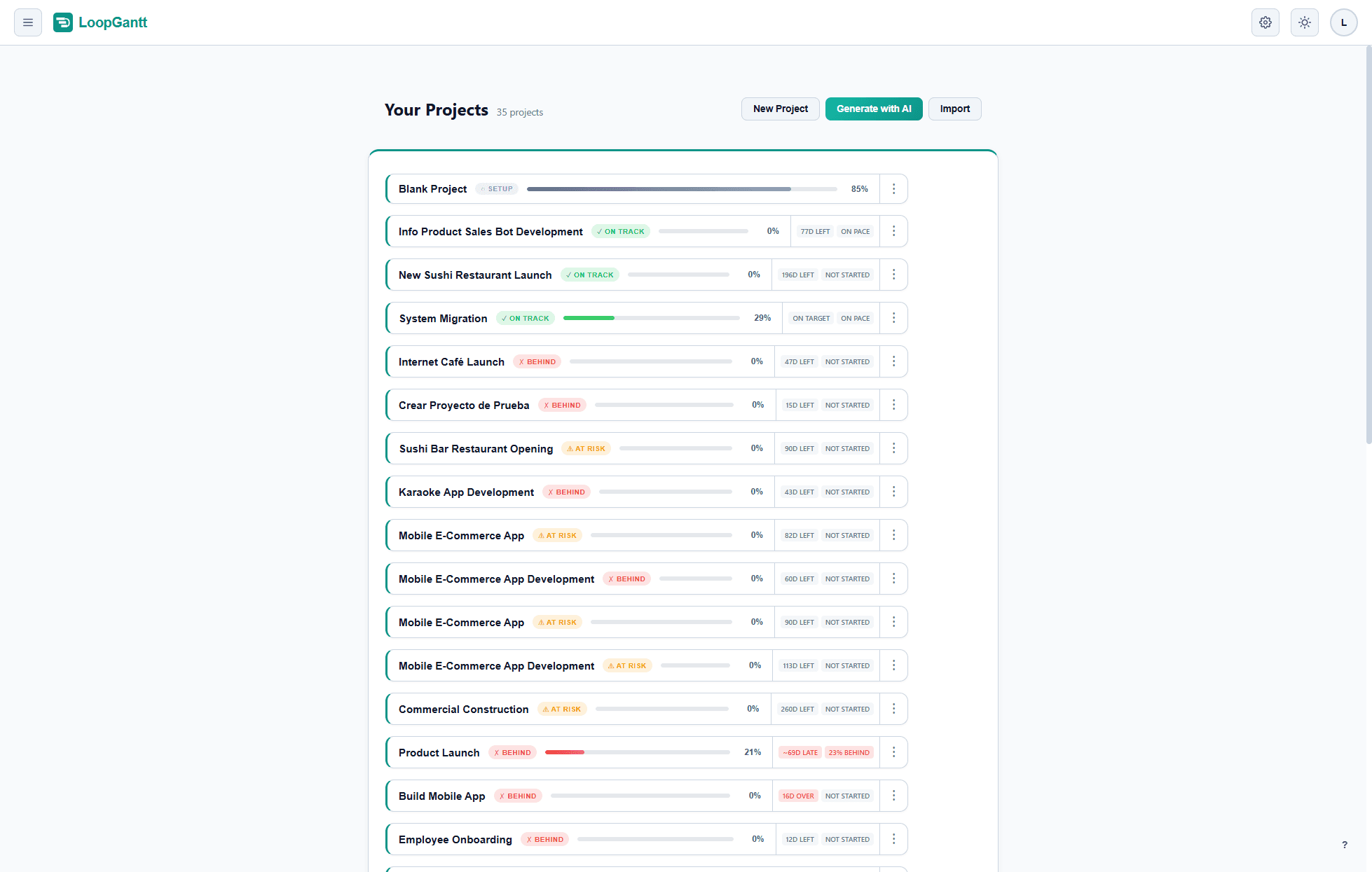
డ్యాష్బోర్డ్లో కొత్త ప్రాజెక్ట్ క్లిక్ చేయండి. కావాలంటే ప్రారంభ తేదీ ఎంచుకోండి (ఖాళీగా వదిలేస్తే ఈ రోజు తేదీ తీసుకుంటుంది), ఆపై ఖాళీ ప్రాజెక్ట్ లేదా ఒక టెంప్లేట్ను ఎంచుకోండి. వీటిని మీరు తర్వాత ఎప్పుడైనా మార్చవచ్చు.
అడుగు 2 — పనులను జోడించండి
మీ ప్రాజెక్ట్ Gantt వీక్షణలో తెరుచుకుంటుంది, ఎడమవైపు ఖాళీ పనుల జాబితా ఉంటుంది. పనులను జోడించడానికి:
- పనుల జాబితా పైభాగంలో ఉన్న + బటన్ను క్లిక్ చేయండి, లేదా ఏదైనా వరుస ఎంచుకుని ఉన్నప్పుడు Tab నొక్కండి.
- పేరు టైప్ చేసి, సేవ్ చేయడానికి Enter నొక్కండి.
- వ్యవధి సెల్ను క్లిక్ చేసి వ్యవధి (పని రోజుల్లో) సెట్ చేయండి.
మీరు వ్యవధులను నమోదు చేస్తున్న కొద్దీ కుడివైపున Gantt బార్లు వాటంతట అవే కనిపిస్తాయి.
అడుగు 3 — దశలతో వ్యవస్థీకరించండి
దశలు సంబంధిత పనులను ఒకచోట చేర్చి, మీ ప్రణాళికకు స్పష్టమైన నిర్మాణాన్ని ఇస్తాయి. దశను సృష్టించడానికి, ఏదైనా పనిపై రైట్-క్లిక్ చేసి దశగా మార్చండి ఎంచుకోండి, లేదా పనుల జాబితా పైభాగంలో ఉన్న + బటన్ పక్కన ఉన్న బాణాన్ని క్లిక్ చేసి కొత్త దశ ఎంచుకోండి.
పనులను ఒక దశ కిందకు లాగి దానిలో ఉంచండి. దశలు తమ ఉప-పనులన్నింటినీ స్వయంచాలకంగా కవర్ చేస్తాయి — దశ వ్యవధిని మీరు మాన్యువల్గా సెట్ చేయలేరు.
అడుగు 4 — ఆధార సంబంధాన్ని జోడించండి
పని A పూర్తయిన తర్వాత పని B ప్రారంభమయ్యేలా లింక్ చేయడానికి (ముగింపు నుంచి ప్రారంభం ఆధార సంబంధం):
- పని ఎడిటర్ను తెరవడానికి పని Bని క్లిక్ చేయండి.
- ఆధార సంబంధాలు కింద ముందస్తు పనిని ఎంచుకోండి… తెరవండి.
- ముందస్తు పనిగా పని Aని ఎంచుకుని, రకంగా FS ఎంచుకోండి.
- ఎడిటర్ను మూసివేయండి. మీరు చేసే మార్పులు వెంటనే సేవ్ అవుతాయి.
Gantt చార్ట్ దానంతట అదే మళ్లీ షెడ్యూల్ అయింది — ఇప్పుడు పని B, పని A పూర్తయిన మరుసటి రోజు ప్రారంభమవుతుంది.
అడుగు 5 — షేర్ చేయండి లేదా ఎగుమతి చేయండి
మీ ప్రణాళికను PNG, CSV లేదా JSON ఫైల్గా డౌన్లోడ్ చేయడానికి టూల్బార్లోని ఎగుమతి బటన్ను క్లిక్ చేయండి. PDF, Word, Excel ఎగుమతులు Pro ప్లాన్లో అందుబాటులో ఉన్నాయి.
తర్వాత ఏమిటి?
- నాలుగు రకాల ఆధార సంబంధాల (FS, SS, FF, SF) గురించి తెలుసుకోండి.
- ఒకే వాక్యంతో పూర్తి ప్రణాళికను రూపొందించడానికి AI ప్రాజెక్ట్ జనరేటర్ ఉపయోగించి చూడండి.
- ఇప్పటికే ఉన్న ప్రణాళికను CSV లేదా JSON నుంచి దిగుమతి చేయండి.