Nawet najlepszy plan projektu przydaje się tylko wtedy, gdy możesz go udostępnić. LoopGantt eksportuje projekt w siedmiu formatach, od raportu dla interesariuszy po plik danych dla innego narzędzia, a eksportować możesz z dowolnego widoku projektu.
Jak eksportować
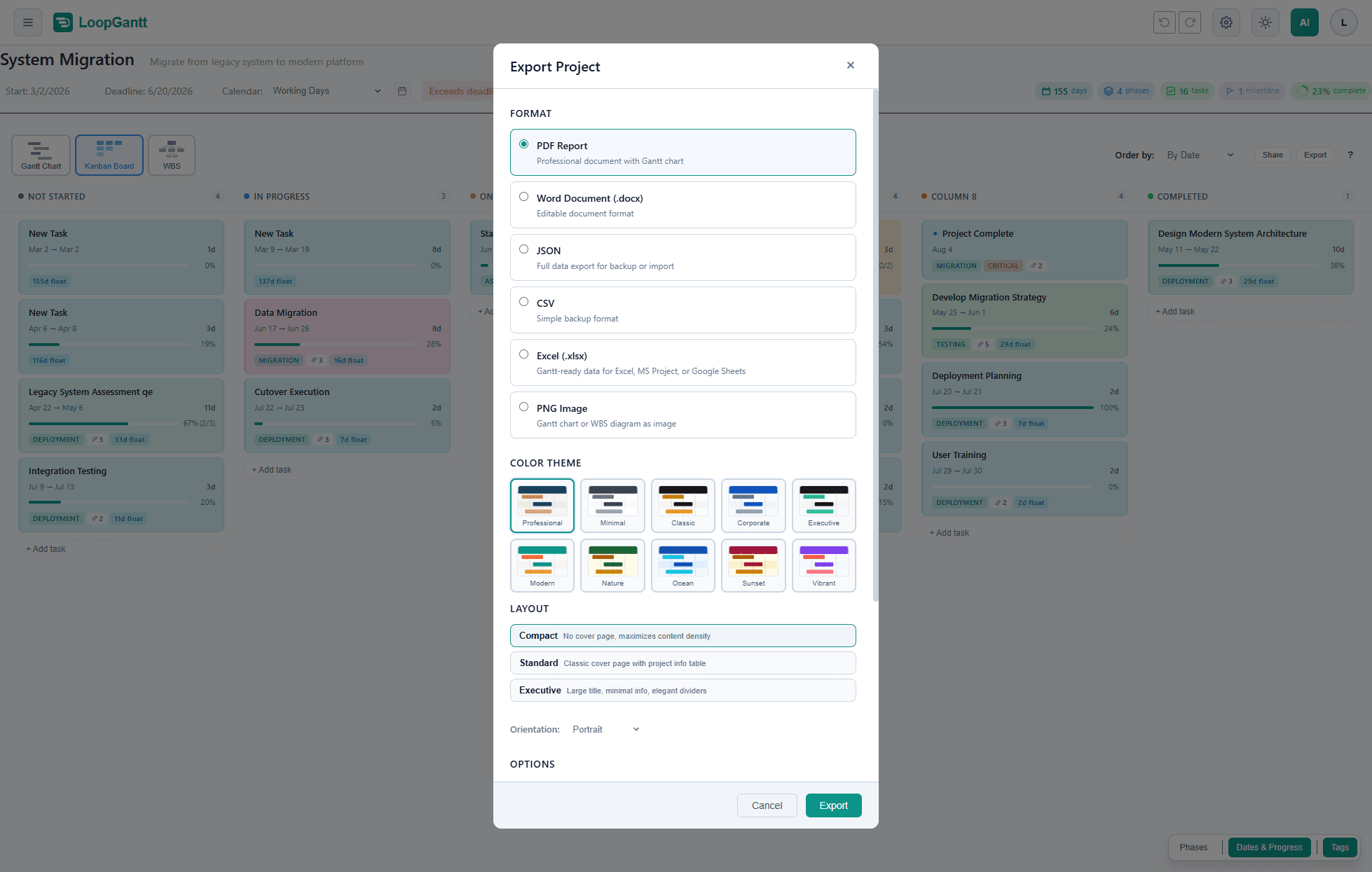
- Otwórz projekt.
- Kliknij Eksportuj na pasku narzędzi projektu. Na telefonie dotknij ikony eksportu u góry ekranu.
- Wybierz format i dostosuj jego opcje.
- Kliknij Eksportuj. Plik zostanie pobrany, gdy będzie gotowy.
Formaty i plany
| Format | Co otrzymujesz | Plan |
|---|---|---|
| Raport PDF | Raport z wykresem Gantta i wybranymi przez Ciebie sekcjami | Bezpłatny; niektóre układy, motywy i mechanizm renderowania Wektorowy wymagają planu Pro |
| Dokument Word (.docx) | Ten sam raport jako edytowalny plik Word | Pro |
| Obraz PNG | Wykres Gantta lub diagram WBS jako obraz albo jako plik SVG | Bezpłatny; obrazy 4K/5K i SVG wymagają planu Pro |
| Excel (.xlsx) | Dane gotowe do wykresu Gantta dla Excela, MS Project lub Google Sheets | Pro |
| MS Project XML (.xml) | Plik, który otwiera się w Microsoft Project 2016 lub nowszym, z harmonogramem, powiązaniami i kalendarzem | Pro |
| CSV | Jeden wiersz na zadanie, dla arkuszy kalkulacyjnych i innych narzędzi | Bezpłatny |
| JSON | Pełne dane projektu, jako kopia zapasowa lub do ponownego importu | Bezpłatny |
Wszystko, co oznaczono jako Pro, jest też dostępne w planie Teams. Jeśli korzystasz z planu bezpłatnego, wybranie opcji Pro otwiera okno zmiany planu.
PDF i Word
PDF i Word mają te same opcje:
- Układ: Kompaktowy (bez strony tytułowej, najwięcej treści na stronie; bezpłatny i domyślny), Standardowy (klasyczna strona tytułowa z tabelą informacji o projekcie) lub Zarządczy (duży tytuł i eleganckie separatory). Standardowy i Zarządczy wymagają planu Pro; przed zmianą planu możesz otworzyć podgląd z przykładowymi danymi.
- Mechanizm renderowania: Standardowy przechwytuje wykres Gantta jako obraz, co wystarcza w większości widoków (bezpłatny i domyślny). Wektorowy — Premium renderuje ostrzejszy wykres w wyższej rozdzielczości (Pro).
- Motyw kolorystyczny: dziesięć motywów. Profesjonalny (domyślny) i Minimalistyczny są bezpłatne; Klasyczny, Korporacyjny, Zarządczy, Nowoczesny, Natura, Ocean, Zachód słońca i Wyrazisty wymagają planu Pro.
- Opcje: wybierz sekcje, które chcesz uwzględnić: wykres Gantta (z listą zadań lub bez), tabelę zadań, pola niestandardowe, kamienie milowe, podsumowanie, podsumowanie ścieżki krytycznej, diagram WBS, wskaźniki PMP (SPI, zapas, prognoza) i panel kondycji (status, tempo, plan bazowy). Możesz też dodać czas wygenerowania w stopce strony.
- Ustawienia projektu: logo, imię i nazwisko oraz stanowisko właściciela, a także firma dla raportów tego projektu.
Gdy projekt korzysta z zasobów, kosztów lub śledzenia z zaawansowanego zarządzania projektami, po wykresie Gantta automatycznie dodawany jest załącznik z tymi tabelami.
Pliki PDF z planu bezpłatnego mają na dole każdej strony jeden mały wiersz „Wygenerowano w LoopGantt.com”; nie ma znaku wodnego. Pliki PDF i dokumenty Word z planu Pro nie zawierają żadnej wzmianki o LoopGantt.
PNG — obraz wykresu
Wybierz Typ wykresu: wykres Gantta lub diagram WBS. Dla wykresu Gantta możesz też ustawić:
- Uwzględnij listę zadań: pokazuje nazwy zadań obok pasków.
- Skala czasu: Dopasuj automatycznie (zalecane), Pół dnia, Dzień, Tydzień, Miesiąc lub Kwartał.
- PNG standardowy, PNG Premium lub SVG: PNG standardowy ma rozdzielczość FHD lub QHD (bezpłatny); PNG Premium ma 4K lub 5K, do druku i na duże ekrany (Pro); SVG to plik wektorowy, który możesz powiększać bez ograniczeń (Pro).
- Pojedynczy obraz: jeden duży obraz zamiast stron, dla długich projektów.
- Niestandardowy zakres dat: eksportuje tylko część osi czasu.
Wybór Motyw kolorystyczny dodaje do dziesięciu powyższych motywów Jasny i Ciemny, które zachowują Twoje własne kolory zadań. Obrazy z planu bezpłatnego mają pod wykresem mały wiersz „Wygenerowano w LoopGantt.com”.
Formaty danych
- Excel (.xlsx): jeden wiersz na zadanie z ID, WBS, poziomem konspektu, typem, czasem trwania, datami, terminem, poprzednikami, % ukończenia, statusem, priorytetem, oznaczeniem zadania krytycznego, zapasem całkowitym, nazwami zasobów, notatkami i polami niestandardowymi.
- MS Project XML (.xml): harmonogram, zależności i kalendarz, a także zasoby i przydziały, gdy włączone jest zaawansowane zarządzanie projektami.
- CSV: kolumny to WBS, Name, Description, Duration (Days), Start Date, End Date, Deadline, Status, Progress (%), Dependencies, Total Float, Free Float, Critical, Milestone, Phase i Priority, plus Twoje pola niestandardowe. Nagłówki kolumn są zawsze po angielsku, aby inne narzędzia mogły je odczytać.
- JSON: wszystko, czego potrzeba do odtworzenia projektu: pola zadań wraz z kolorami i listami kontrolnymi, typy zależności (FS/SS/FF/SF) i dni zwłoki, pola niestandardowe oraz metadane projektu. Używaj go do tworzenia kopii zapasowej projektu, do ponownego importu albo do wygenerowania nowego projektu z pomocą asystenta AI (zobacz Użyj własnej AI do wygenerowania projektu).