उत्तम प्रकल्प योजना तुम्ही इतरांना देऊ शकता तेव्हाच उपयोगी ठरते. LoopGantt एखादा प्रकल्प सात स्वरूपांमध्ये निर्यात करते, भागधारकांसाठीच्या अहवालापासून दुसऱ्या साधनासाठीच्या डेटा फाइलपर्यंत, आणि तुम्ही प्रकल्पाच्या कोणत्याही दृश्यातून निर्यात करू शकता.
निर्यात कशी करावी
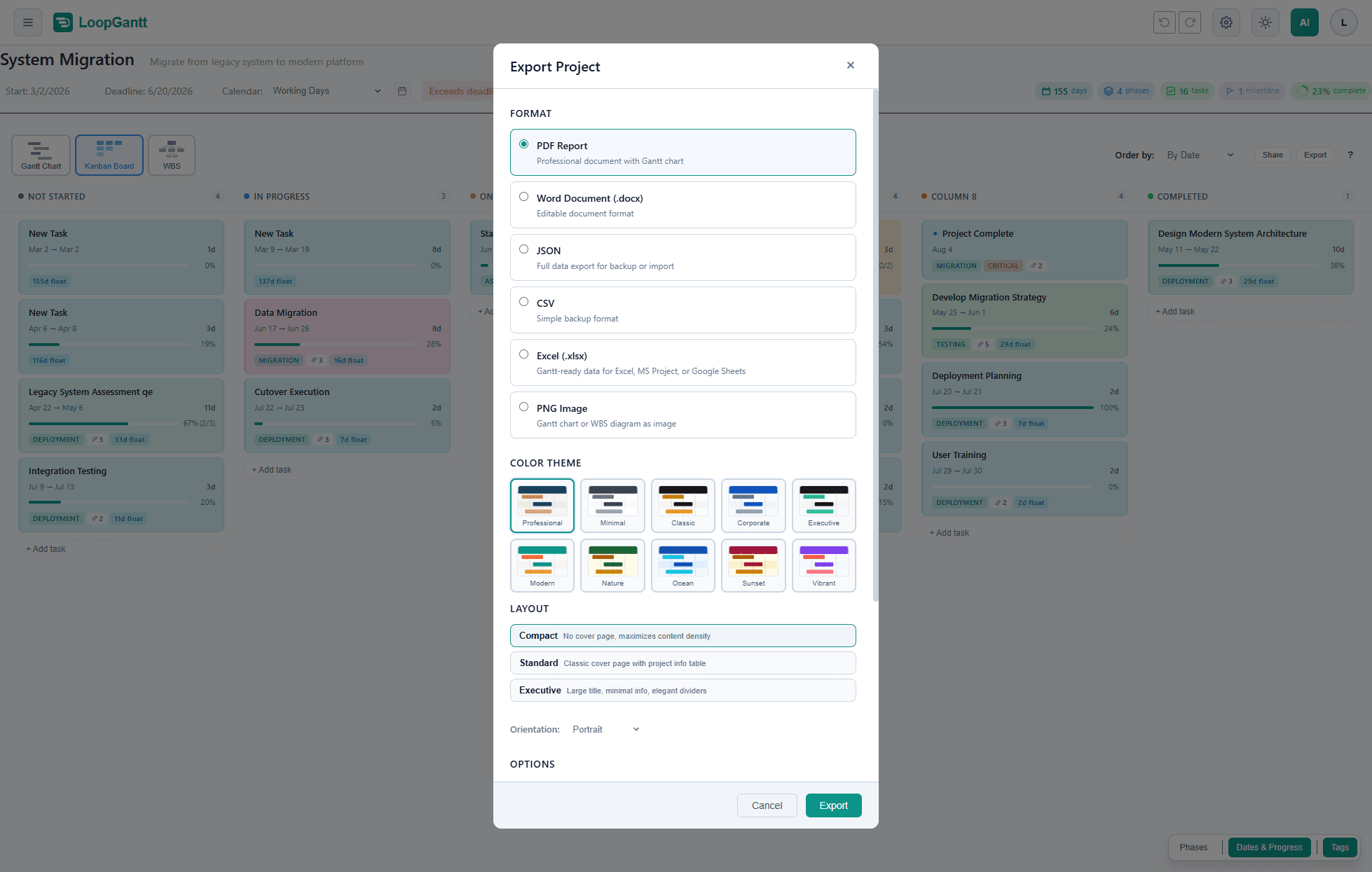
- तुमचा प्रकल्प उघडा.
- प्रकल्प टूलबारमध्ये निर्यात करा वर क्लिक करा. फोनवर, स्क्रीनच्या वरच्या भागातील निर्यात आयकॉनवर टॅप करा.
- एक स्वरूप निवडा आणि त्याचे पर्याय समायोजित करा.
- निर्यात करा वर क्लिक करा. फाइल तयार झाली की डाउनलोड होते.
स्वरूपे आणि योजना
| स्वरूप | तुम्हाला काय मिळते | योजना |
|---|---|---|
| PDF अहवाल | तुमचा Gantt चार्ट आणि तुम्ही निवडलेले विभाग असलेला अहवाल | मोफत; काही मांडण्या, थीम आणि व्हेक्टर रेंडरर Pro आहेत |
| Word दस्तऐवज (.docx) | तोच अहवाल, संपादन करता येणाऱ्या Word फाइलच्या रूपात | Pro |
| PNG प्रतिमा | Gantt चार्ट किंवा WBS आकृती प्रतिमा म्हणून, किंवा SVG फाइल म्हणून | मोफत; 4K/5K प्रतिमा आणि SVG Pro आहेत |
| Excel (.xlsx) | Excel, MS Project किंवा Google Sheets साठी Gantt-तयार डेटा | Pro |
| MS Project XML (.xml) | Microsoft Project 2016 किंवा नंतरच्या आवृत्तीत उघडणारी फाइल, वेळापत्रक, दुवे आणि कॅलेंडरसह | Pro |
| CSV | प्रत्येक कार्यासाठी एक ओळ, स्प्रेडशीट आणि इतर साधनांसाठी | मोफत |
| JSON | प्रकल्पाचा संपूर्ण डेटा, बॅकअपसाठी किंवा पुन्हा आयात करण्यासाठी | मोफत |
Pro म्हणून चिन्हांकित सर्व काही Teams योजनेतही समाविष्ट आहे. तुम्ही मोफत योजनेवर असल्यास, Pro पर्याय निवडल्यावर अपग्रेड संवाद उघडतो.
PDF आणि Word
PDF आणि Word चे पर्याय सारखेच आहेत:
- मांडणी: संक्षिप्त (मुखपृष्ठ नाही, प्रत्येक पानावर सर्वाधिक मजकूर; मोफत आणि डीफॉल्ट), मानक (प्रकल्प माहिती सारणीसह पारंपरिक मुखपृष्ठ) किंवा कार्यकारी (मोठे शीर्षक आणि आकर्षक विभाजक). मानक आणि कार्यकारी Pro आहेत; अपग्रेड करण्यापूर्वी तुम्ही नमुना डेटासह पूर्वावलोकन उघडू शकता.
- रेंडरर: मानक Gantt चार्ट प्रतिमा म्हणून टिपतो, जे बहुतेक दृश्यांसाठी पुरेसे आहे (मोफत आणि डीफॉल्ट). व्हेक्टर — प्रीमियम अधिक सुस्पष्ट, उच्च-रिझोल्यूशन चार्ट तयार करतो (Pro).
- रंग थीम: दहा थीम. व्यावसायिक (डीफॉल्ट) आणि किमान मोफत आहेत; पारंपरिक, कॉर्पोरेट, कार्यकारी, आधुनिक, निसर्ग, महासागर, सूर्यास्त आणि उठावदार Pro आहेत.
- पर्याय: कोणते विभाग समाविष्ट करायचे ते निवडा: Gantt चार्ट (त्याच्या कार्य सूचीसह किंवा तिच्याशिवाय), कार्य सारणी, सानुकूल फील्ड, मैलाचे दगड, सारांश, क्रिटिकल पाथ सारांश, WBS आकृती, PMP मेट्रिक्स (SPI, फ्लोट, अंदाज) आणि आरोग्य डॅशबोर्ड (स्थिती, गती, बेसलाइन). पानाच्या तळटिपेत निर्मितीची वेळही जोडू शकता.
- प्रकल्प सेटिंग्ज: या प्रकल्पाच्या अहवालांसाठी लोगो, मालकाचे नाव आणि पद, आणि कंपनी.
प्रकल्पात प्रगत PM ची संसाधने, खर्च किंवा ट्रॅकिंग वापरले जात असल्यास, त्या सारण्यांसह एक परिशिष्ट Gantt चार्टनंतर आपोआप जोडले जाते.
मोफत योजनेतील PDF च्या प्रत्येक पानाच्या तळाशी "LoopGantt.com वर निर्मित" अशी एक छोटी ओळ असते; वॉटरमार्क नसतो. Pro PDF आणि Word दस्तऐवजांमध्ये LoopGantt चा कोणताही उल्लेख नसतो.
PNG — चार्टची प्रतिमा
चार्ट प्रकार निवडा: Gantt चार्ट किंवा WBS आकृती. Gantt चार्टसाठी तुम्ही हेही सेट करू शकता:
- कार्य सूची समाविष्ट करा: बारच्या शेजारी कार्यांची नावे दाखवते.
- कालमापन: स्वयंचलित बसवा (शिफारस केलेले), अर्धा दिवस, दिवस, आठवडा, महिना किंवा तिमाही.
- PNG Standard, PNG Premium किंवा SVG: PNG Standard म्हणजे FHD किंवा QHD (मोफत); PNG Premium म्हणजे 4K किंवा 5K, छपाई आणि मोठ्या डिस्प्लेसाठी (Pro); SVG ही अमर्याद झूम करता येणारी व्हेक्टर फाइल आहे (Pro).
- एकच प्रतिमा: दीर्घ प्रकल्पांसाठी, पानांऐवजी एक मोठी प्रतिमा.
- सानुकूल तारीख श्रेणी: कालरेषेचा फक्त एक भाग निर्यात करा.
रंग थीम निवडक वरील दहा थीममध्ये फिकट आणि गडद जोडतो, ज्या तुमचे स्वतःचे कार्य रंग कायम ठेवतात. मोफत योजनेतील प्रतिमांमध्ये चार्टखाली "LoopGantt.com वर निर्मित" अशी एक छोटी ओळ असते.
डेटा स्वरूपे
- Excel (.xlsx): प्रत्येक कार्यासाठी एक ओळ, ज्यात ID, WBS, रूपरेषा स्तर, प्रकार, कालावधी, तारखा, अंतिम मुदत, पूर्ववर्ती, % पूर्ण, स्थिती, प्राधान्य, क्रिटिकल खूण, एकूण फ्लोट, संसाधनांची नावे, टिपा आणि सानुकूल फील्ड असतात.
- MS Project XML (.xml): वेळापत्रक, अवलंबित्वे आणि कॅलेंडर, तसेच प्रगत PM सुरू असल्यास संसाधने आणि नेमणुका.
- CSV: स्तंभ आहेत WBS, Name, Description, Duration (Days), Start Date, End Date, Deadline, Status, Progress (%), Dependencies, Total Float, Free Float, Critical, Milestone, Phase आणि Priority, त्यासोबत तुमची सानुकूल फील्ड. इतर साधनांना वाचता यावीत म्हणून स्तंभ शीर्षके नेहमी इंग्रजीत असतात.
- JSON: प्रकल्प पुन्हा उभारण्यासाठी लागणारे सर्व काही: रंग आणि चेकलिस्टसह कार्य फील्ड, अवलंबित्व प्रकार (FS/SS/FF/SF) आणि विलंबाचे दिवस, सानुकूल फील्ड आणि प्रकल्प मेटाडेटा. तुमच्या प्रकल्पाचा बॅकअप घेण्यासाठी, तो पुन्हा आयात करण्यासाठी, किंवा AI सहाय्यकासह नवा प्रकल्प तयार करण्यासाठी ते वापरा (प्रकल्प तयार करण्यासाठी तुमचे स्वतःचे AI वापरा पहा).