Un ottimo piano di progetto è utile solo se puoi condividerlo. LoopGantt esporta un progetto in sette formati, da un report per gli stakeholder a un file di dati per un altro strumento, e puoi esportare da qualsiasi vista del progetto.
Come esportare
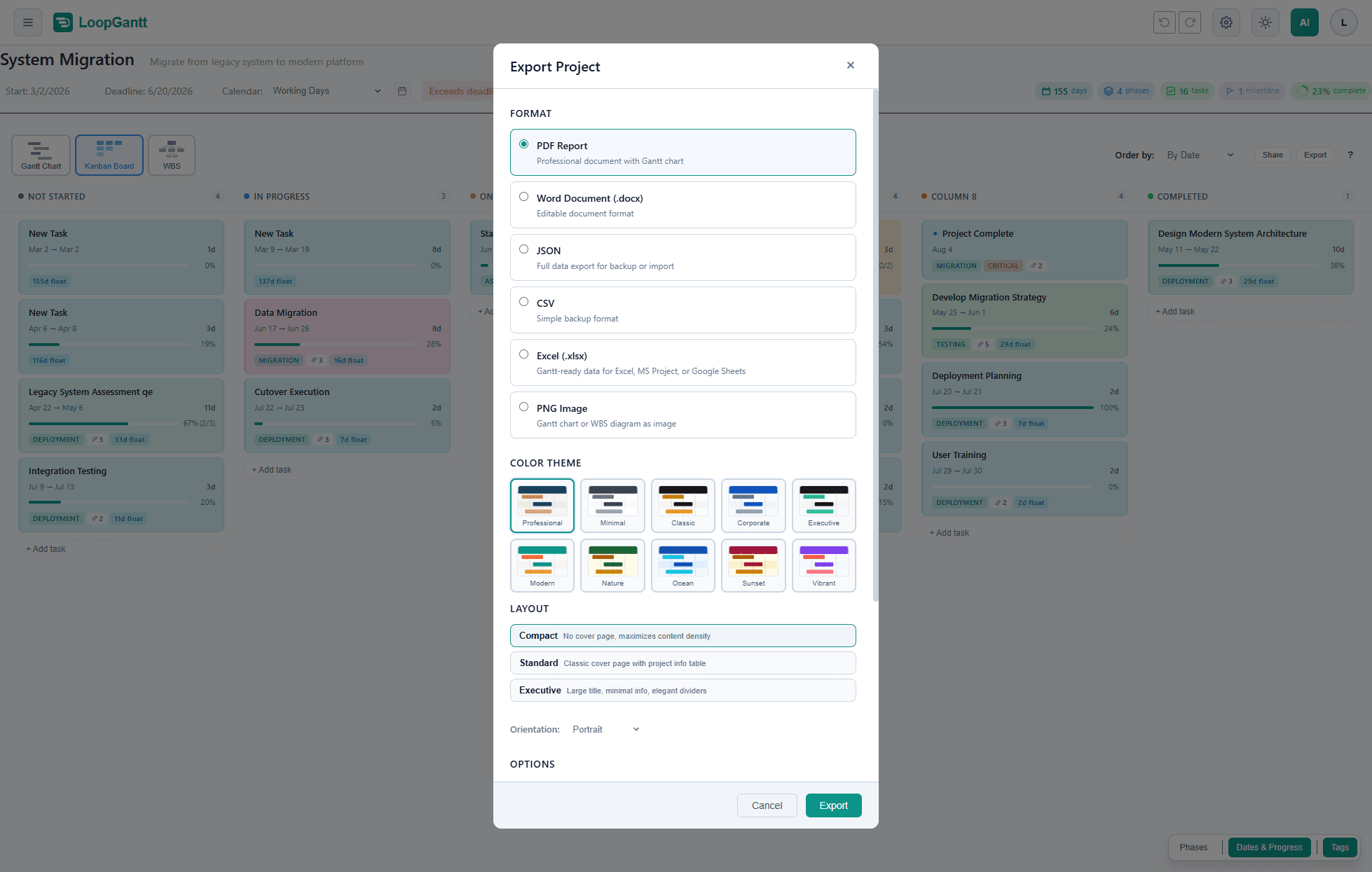
- Apri il tuo progetto.
- Fai clic su Esporta nella barra degli strumenti del progetto. Su un telefono, tocca l'icona di esportazione in cima allo schermo.
- Scegli un formato e regola le sue opzioni.
- Fai clic su Esporta. Il file viene scaricato quando è pronto.
Formati e piani
| Formato | Cosa ottieni | Piano |
|---|---|---|
| Report PDF | Un report con il tuo diagramma di Gantt e le sezioni che scegli | Free; alcuni layout, temi e il renderer Vettoriale sono Pro |
| Documento Word (.docx) | Lo stesso report come file Word modificabile | Pro |
| Immagine PNG | Il diagramma di Gantt o il diagramma WBS come immagine, oppure come file SVG | Free; le immagini 4K/5K e l'SVG sono Pro |
| Excel (.xlsx) | Dati pronti per il Gantt in Excel, MS Project o Google Sheets | Pro |
| MS Project XML (.xml) | Un file che si apre in Microsoft Project 2016 o versioni successive, con cronoprogramma, collegamenti e calendario | Pro |
| CSV | Una riga per attività, per fogli di calcolo e altri strumenti | Free |
| JSON | Tutti i dati del progetto, per il backup o per reimportarli | Free |
Tutto ciò che è contrassegnato come Pro è incluso anche nel piano Teams. Se usi il piano Free, scegliere un'opzione Pro apre la finestra di upgrade.
PDF e Word
PDF e Word condividono le stesse opzioni:
- Layout: Compatto (senza copertina, il massimo contenuto per pagina; gratuito e predefinito), Standard (copertina classica con una tabella di informazioni sul progetto) o Executive (titolo grande e separatori eleganti). Standard ed Executive sono Pro; puoi aprire un'anteprima con dati di esempio prima dell'upgrade.
- Renderer: Standard cattura il diagramma di Gantt come immagine, il che va bene per la maggior parte delle viste (gratuito e predefinito). Vettoriale — Premium genera un diagramma più nitido e ad alta risoluzione (Pro).
- Tema colore: dieci temi. Professionale (il predefinito) e Minimal sono gratuiti; Classico, Aziendale, Executive, Moderno, Natura, Oceano, Tramonto e Vivace sono Pro.
- Opzioni: scegli quali sezioni includere: il diagramma di Gantt (con o senza l'elenco delle attività), la tabella delle attività, i campi personalizzati, le milestone, il riepilogo, il riepilogo del percorso critico, il diagramma WBS, le metriche PMP (SPI, scorrimento, previsione) e la dashboard di salute (stato, ritmo, baseline). Puoi anche aggiungere l'ora di generazione nel piè di pagina.
- Impostazioni del progetto: un logo, nome e ruolo del responsabile e l'azienda per i report di questo progetto.
Quando il progetto usa risorse, costi o monitoraggio di PM Avanzato, dopo il diagramma di Gantt viene aggiunta automaticamente un'appendice con quelle tabelle.
I PDF del piano Free riportano una piccola riga “Generato su LoopGantt.com” in fondo a ogni pagina; non c'è filigrana. I PDF e i documenti Word Pro non riportano alcun riferimento a LoopGantt.
PNG — Immagine del diagramma
Scegli il Tipo di diagramma: il diagramma di Gantt o il diagramma WBS. Per il diagramma di Gantt puoi anche impostare:
- Includi elenco attività: mostra i nomi delle attività accanto alle barre.
- Scala temporale: Adattamento automatico (consigliato), Mezza giornata, Giorno, Settimana, Mese o Trimestre.
- PNG Standard, PNG Premium o SVG: PNG Standard è FHD o QHD (gratuito); PNG Premium è 4K o 5K, per la stampa e i grandi schermi (Pro); SVG è un file vettoriale che puoi ingrandire senza limiti (Pro).
- Immagine singola: un'unica grande immagine invece di pagine, per i progetti lunghi.
- Intervallo di date personalizzato: esporta solo una parte della timeline.
Il selettore Tema colore aggiunge Chiaro e Scuro, che mantengono i colori delle tue attività, ai dieci temi sopra. Le immagini del piano Free riportano una piccola riga “Generato su LoopGantt.com” sotto il diagramma.
Formati di dati
- Excel (.xlsx): una riga per attività con ID, WBS, livello di struttura, tipo, durata, date, scadenza, predecessori, % completamento, stato, priorità, indicatore di criticità, scorrimento totale, nomi delle risorse, note e campi personalizzati.
- MS Project XML (.xml): il cronoprogramma, le dipendenze e il calendario, più risorse e assegnazioni quando PM Avanzato è attivo.
- CSV: le colonne sono WBS, Name, Description, Duration (Days), Start Date, End Date, Deadline, Status, Progress (%), Dependencies, Total Float, Free Float, Critical, Milestone, Phase e Priority, più i tuoi campi personalizzati. Le intestazioni delle colonne sono sempre in inglese, così altri strumenti possono leggerle.
- JSON: tutto ciò che serve per ricostruire il progetto: i campi delle attività, inclusi i colori e le checklist, i tipi di dipendenza (FS/SS/FF/SF) e i giorni di ritardo, i campi personalizzati e i metadati del progetto. Usalo per fare il backup del progetto, per reimportarlo o per generare un nuovo progetto con un assistente AI (vedi Usa la tua AI per generare un progetto).