Rencana proyek yang hebat baru berguna jika Anda dapat membagikannya. LoopGantt mengekspor proyek dalam tujuh format, mulai dari laporan untuk pemangku kepentingan hingga file data untuk alat lain, dan Anda dapat mengekspor dari tampilan proyek mana pun.
Cara mengekspor
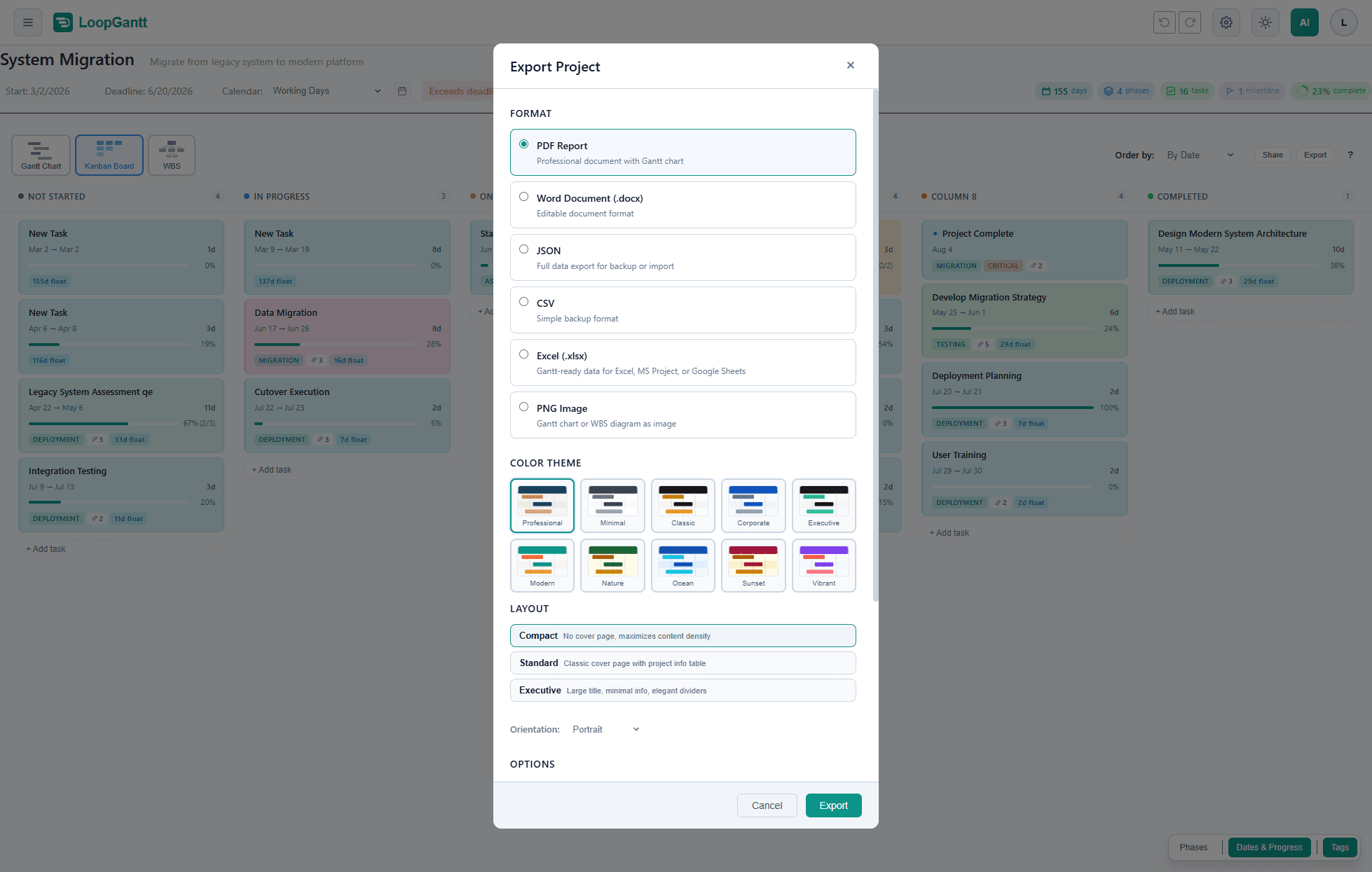
- Buka proyek Anda.
- Klik Ekspor di bilah alat proyek. Di ponsel, ketuk ikon ekspor di bagian atas layar.
- Pilih format dan sesuaikan opsinya.
- Klik Ekspor. File akan diunduh setelah siap.
Format dan paket
| Format | Yang Anda dapatkan | Paket |
|---|---|---|
| Laporan PDF | Laporan berisi Bagan Gantt Anda dan bagian-bagian yang Anda pilih | Paket gratis; beberapa tata letak, tema, dan perender Vektor memerlukan Pro |
| Dokumen Word (.docx) | Laporan yang sama sebagai file Word yang dapat diedit | Pro |
| Gambar PNG | Bagan Gantt atau diagram WBS sebagai gambar, atau sebagai file SVG | Paket gratis; gambar 4K/5K dan SVG memerlukan Pro |
| Excel (.xlsx) | Data siap Gantt untuk Excel, MS Project, atau Google Sheets | Pro |
| MS Project XML (.xml) | File yang terbuka di Microsoft Project 2016 atau yang lebih baru, berisi jadwal, tautan, dan kalender | Pro |
| CSV | Satu baris per tugas, untuk spreadsheet dan alat lain | Paket gratis |
| JSON | Data proyek lengkap, untuk cadangan atau untuk diimpor kembali | Paket gratis |
Semua yang ditandai Pro juga termasuk dalam paket Teams. Jika Anda menggunakan paket gratis, memilih opsi Pro akan membuka dialog peningkatan paket.
PDF dan Word
PDF dan Word memiliki opsi yang sama:
- Tata Letak: Ringkas (tanpa halaman sampul, konten terbanyak per halaman; gratis dan default), Standar (halaman sampul klasik dengan tabel info proyek), atau Eksekutif (judul besar dan pemisah yang elegan). Standar dan Eksekutif memerlukan Pro; Anda dapat membuka pratinjau dengan data contoh sebelum meningkatkan paket.
- Perender: Standar menangkap Bagan Gantt sebagai gambar, yang cukup untuk sebagian besar tampilan (gratis dan default). Vektor — Premium merender bagan yang lebih tajam dengan resolusi lebih tinggi (Pro).
- Tema Warna: sepuluh tema. Profesional (default) dan Minimal gratis; Klasik, Korporat, Eksekutif, Modern, Alam, Samudra, Senja, dan Cerah memerlukan Pro.
- Opsi: pilih bagian yang akan disertakan: Bagan Gantt (dengan atau tanpa daftar tugasnya), tabel tugas, bidang kustom, tonggak, ringkasan, ringkasan jalur kritis, diagram WBS, metrik PMP (SPI, float, prakiraan), dan dasbor kesehatan (status, laju, baseline). Anda juga dapat menambahkan waktu pembuatan ke footer halaman.
- Pengaturan Proyek: logo, nama dan jabatan pemilik, serta perusahaan untuk laporan proyek ini.
Jika proyek menggunakan sumber daya, biaya, atau pelacakan PM Lanjutan, lampiran berisi tabel-tabel tersebut otomatis ditambahkan setelah Bagan Gantt.
PDF dari paket gratis memuat satu baris kecil "Dibuat di LoopGantt.com" di bagian bawah setiap halaman; tidak ada watermark. PDF dan dokumen Word dari paket Pro tidak memuat kredit LoopGantt.
PNG — Gambar bagan
Pilih Jenis Bagan: Bagan Gantt atau diagram WBS. Untuk Bagan Gantt, Anda juga dapat mengatur:
- Sertakan Daftar Tugas: menampilkan nama tugas di samping batang.
- Skala waktu: Sesuaikan otomatis (disarankan), Setengah hari, Hari, Minggu, Bulan, atau Kuartal.
- PNG Standar, PNG Premium, atau SVG: PNG Standar adalah FHD atau QHD (gratis); PNG Premium adalah 4K atau 5K, untuk cetak dan layar besar (Pro); SVG adalah file vektor yang dapat diperbesar tanpa batas (Pro).
- Gambar tunggal: satu gambar besar alih-alih halaman-halaman, untuk proyek panjang.
- Rentang tanggal kustom: ekspor hanya sebagian linimasa.
Pemilih Tema Warna menambahkan Terang dan Gelap, yang mempertahankan warna tugas Anda sendiri, ke sepuluh tema di atas. Gambar dari paket gratis memuat satu baris kecil "Dibuat di LoopGantt.com" di bawah bagan.
Format data
- Excel (.xlsx): satu baris per tugas dengan ID, WBS, tingkat kerangka, jenis, durasi, tanggal, tenggat, pendahulu, % selesai, status, prioritas, penanda kritis, total float, nama sumber daya, catatan, dan bidang kustom.
- MS Project XML (.xml): jadwal, dependensi, dan kalender, ditambah sumber daya dan penugasan jika PM Lanjutan aktif.
- CSV: kolomnya adalah WBS, Name, Description, Duration (Days), Start Date, End Date, Deadline, Status, Progress (%), Dependencies, Total Float, Free Float, Critical, Milestone, Phase, dan Priority, ditambah bidang kustom Anda. Judul kolom selalu dalam bahasa Inggris, agar alat lain dapat membacanya.
- JSON: semua yang diperlukan untuk membangun ulang proyek: bidang tugas termasuk warna dan daftar periksa, jenis dependensi (FS/SS/FF/SF) dan hari jeda, bidang kustom, dan metadata proyek. Gunakan untuk mencadangkan proyek, mengimpornya kembali, atau membuat proyek baru dengan asisten AI (lihat Gunakan AI Anda Sendiri untuk Membuat Proyek).