कानबन दृश्य आपके प्रोजेक्ट के टास्कों को कॉलमों में कार्ड के रूप में दिखाता है — हर स्थिति के लिए एक कॉलम। रोज़मर्रा के टास्क प्रबंधन और टीम स्टैंडअप के लिए यह आदर्श दृश्य है, जबकि गैंट आपको शेड्यूल की बड़ी तस्वीर दिखाता है।
कानबन बनाम गैंट — कब किसका उपयोग करें
कानबन और गैंट अलग-अलग सवालों के जवाब देते हैं:
| सवाल | गैंट का उपयोग करें | कानबन का उपयोग करें |
|---|---|---|
| टाइमलाइन क्या है? | ✓ | |
| क्रिटिकल पाथ क्या है? | ✓ | |
| आज मुझे किस पर काम करना है? | ✓ | |
| किसकी समीक्षा होनी है? | ✓ | |
| क्या काम सुचारु रूप से आगे बढ़ रहा है? | ✓ |
ऊपरी टूलबार में व्यू टॉगल से कभी भी दृश्यों के बीच स्विच करें। आपके टास्क, तारीख़ें और निर्भरताएँ सिंक में रहती हैं — दोनों दृश्य एक ही डेटा को देखने के अलग-अलग नज़रिए भर हैं।
कानबन बोर्ड कैसे काम करता है
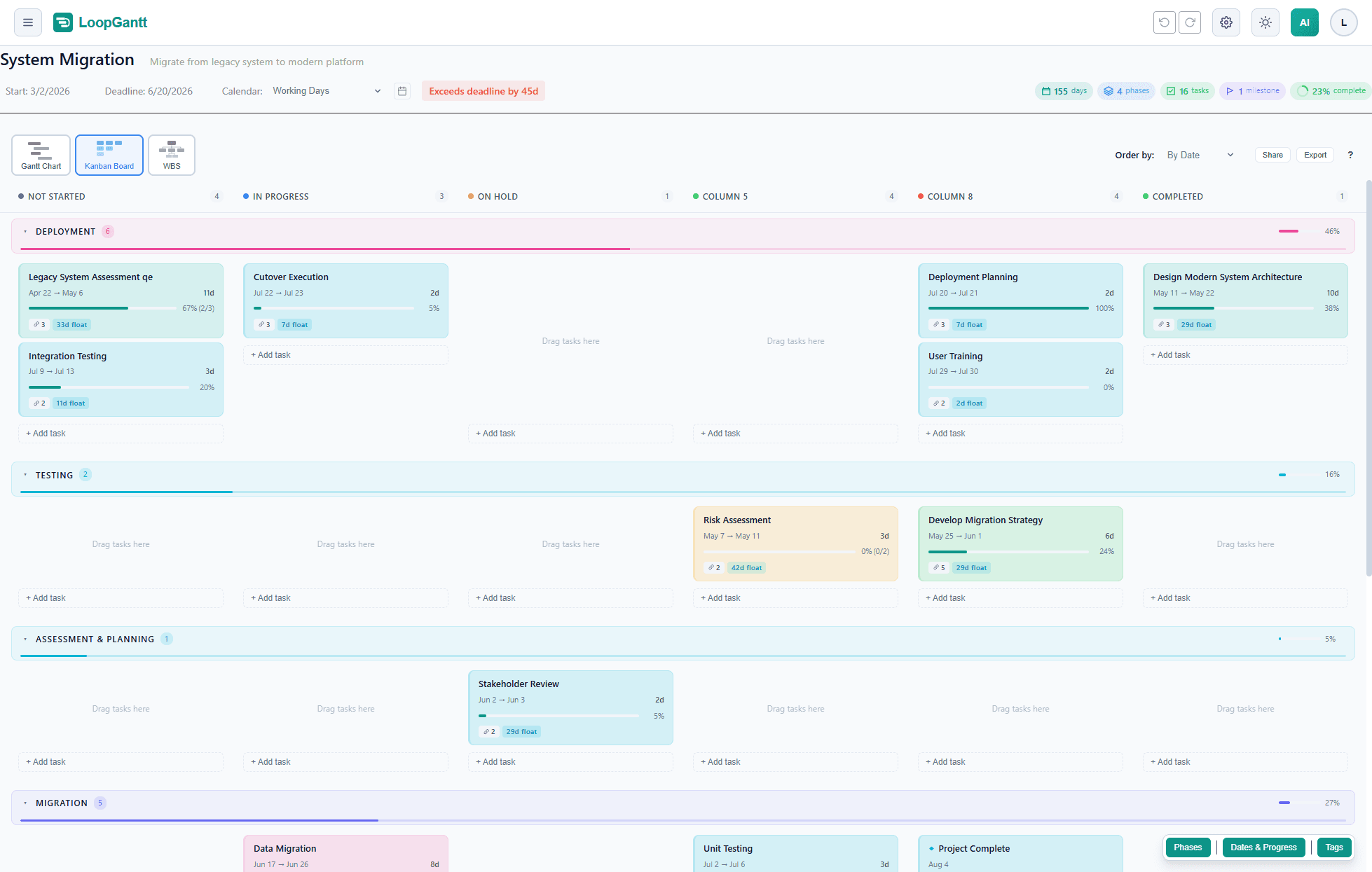
हर कॉलम एक स्थिति दर्शाता है। टास्क जैसे-जैसे आगे बढ़ते हैं, वे कॉलमों में आगे खिसकते जाते हैं। डिफ़ॉल्ट कॉलम ये हैं:
- प्रारंभ नहीं हुआ — काम अभी शुरू नहीं हुआ
- प्रगति पर — इस पर सक्रिय रूप से काम चल रहा है
- होल्ड पर — अटका हुआ या रुका हुआ
- पूर्ण — काम हो गया
किसी कार्ड को एक कॉलम से दूसरे कॉलम में ले जाने पर मूल डेटा में टास्क की स्थिति अपडेट हो जाती है — इसलिए गैंट चार्ट में भी यह बदलाव दिखता है।
बोर्ड का प्रभावी उपयोग
कानबन की सबसे असरदार आदत है प्रगतिरत काम (WIP) को सीमित करना। अगर आपके “प्रगति पर” कॉलम में 20 टास्क हैं, तो असल में कुछ भी आगे नहीं बढ़ रहा। कोशिश करें कि एक समय में प्रति व्यक्ति 3–5 सक्रिय टास्क ही हों।
होल्ड पर कॉलम को रुकावट के स्पष्ट संकेत के रूप में इस्तेमाल करें — अगर कोई चीज़ किसी टास्क को रोक रही है, तो उसे वहाँ ले जाएँ और रुकावट को टास्क के विवरण या नोट्स फ़ील्ड में लिख दें। इससे बिना मीटिंग के पूरी टीम को रुकावटें दिख जाती हैं।
फ़िल्टर करना
फ़िल्टर बार से केवल वे टास्क दिखाएँ जो किसी प्राथमिकता, चरण या ज़िम्मेदार व्यक्ति से मेल खाते हों। फ़िल्टर गैंट और कानबन दोनों दृश्यों में काम करते हैं।