एक बढ़िया प्रोजेक्ट योजना तभी उपयोगी है जब आप उसे शेयर कर सकें। LoopGantt किसी प्रोजेक्ट को सात फ़ॉर्मेट में निर्यात करता है, स्टेकहोल्डर्स के लिए रिपोर्ट से लेकर किसी दूसरे टूल के लिए डेटा फ़ाइल तक, और आप प्रोजेक्ट के किसी भी व्यू से निर्यात कर सकते हैं।
निर्यात कैसे करें
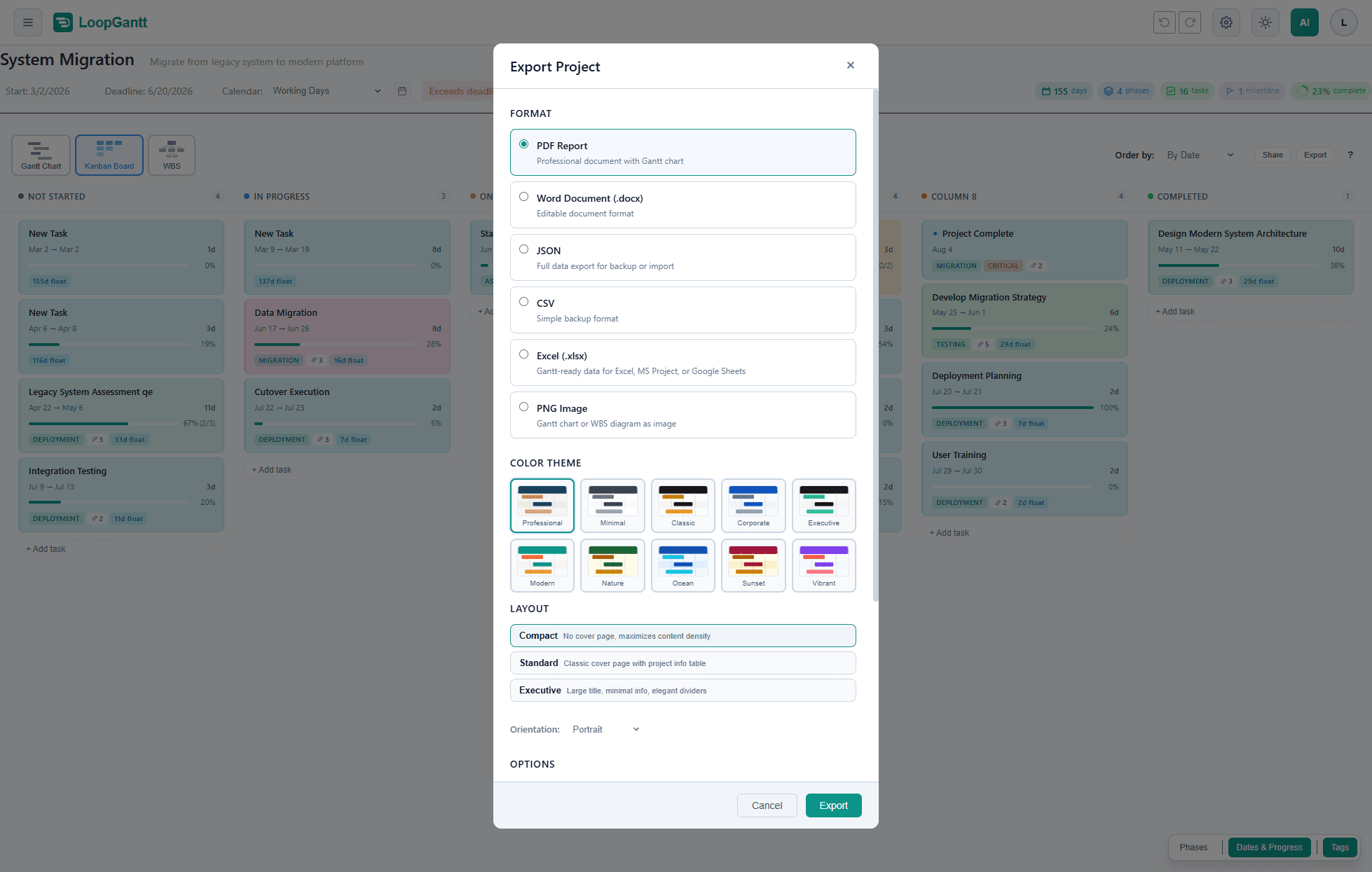
- अपना प्रोजेक्ट खोलें।
- प्रोजेक्ट टूलबार में निर्यात करें पर क्लिक करें। फ़ोन पर, स्क्रीन के ऊपर निर्यात आइकन पर टैप करें।
- एक फ़ॉर्मेट चुनें और उसके विकल्प समायोजित करें।
- निर्यात करें पर क्लिक करें। फ़ाइल तैयार होते ही डाउनलोड हो जाती है।
फ़ॉर्मेट और प्लान
| फ़ॉर्मेट | आपको क्या मिलता है | प्लान |
|---|---|---|
| PDF रिपोर्ट | आपके गैंट चार्ट और आपके चुने हुए सेक्शन वाली रिपोर्ट | निःशुल्क; कुछ लेआउट, थीम और वेक्टर रेंडरर Pro हैं |
| Word दस्तावेज़ (.docx) | वही रिपोर्ट, संपादन योग्य Word फ़ाइल के रूप में | Pro |
| PNG छवि | गैंट चार्ट या WBS आरेख एक छवि के रूप में, या SVG फ़ाइल के रूप में | निःशुल्क; 4K/5K छवियाँ और SVG Pro हैं |
| Excel (.xlsx) | Excel, MS Project या Google Sheets के लिए गैंट-तैयार डेटा | Pro |
| MS Project XML (.xml) | एक फ़ाइल जो Microsoft Project 2016 या उसके बाद के संस्करण में खुलती है, शेड्यूल, लिंक और कैलेंडर के साथ | Pro |
| CSV | हर टास्क के लिए एक पंक्ति, स्प्रेडशीट और दूसरे टूल के लिए | निःशुल्क |
| JSON | प्रोजेक्ट का पूरा डेटा, बैकअप के लिए या दोबारा आयात करने के लिए | निःशुल्क |
Pro चिह्नित हर चीज़ Teams प्लान में भी शामिल है। अगर आप निःशुल्क प्लान पर हैं, तो कोई Pro विकल्प चुनने पर अपग्रेड डायलॉग खुलता है।
PDF और Word
PDF और Word के विकल्प एक जैसे हैं:
- लेआउट: संक्षिप्त (कोई कवर पेज नहीं, हर पेज पर सबसे ज़्यादा सामग्री; निःशुल्क और डिफ़ॉल्ट), मानक (प्रोजेक्ट जानकारी तालिका के साथ क्लासिक कवर पेज) या कार्यकारी (बड़ा शीर्षक और सुरुचिपूर्ण विभाजक)। मानक और कार्यकारी Pro हैं; अपग्रेड करने से पहले आप नमूना डेटा के साथ प्रीव्यू खोल सकते हैं।
- रेंडरर: मानक गैंट चार्ट को एक छवि के रूप में कैप्चर करता है, जो ज़्यादातर व्यू के लिए ठीक है (निःशुल्क और डिफ़ॉल्ट)। वेक्टर — प्रीमियम ज़्यादा तीखा, उच्च-रिज़ॉल्यूशन चार्ट बनाता है (Pro)।
- रंग थीम: दस थीम। पेशेवर (डिफ़ॉल्ट) और मिनिमल निःशुल्क हैं; क्लासिक, कॉर्पोरेट, कार्यकारी, आधुनिक, प्रकृति, महासागर, सूर्यास्त और जीवंत Pro हैं।
- विकल्प: चुनें कि कौन-से सेक्शन शामिल हों: गैंट चार्ट (उसकी टास्क सूची के साथ या बिना), टास्क तालिका, कस्टम फ़ील्ड, माइलस्टोन, सारांश, क्रिटिकल पाथ सारांश, WBS आरेख, PMP मेट्रिक्स (SPI, फ्लोट, पूर्वानुमान) और हेल्थ डैशबोर्ड (स्थिति, गति, बेसलाइन)। आप पेज फ़ुटर में निर्माण का समय भी जोड़ सकते हैं।
- प्रोजेक्ट सेटिंग: इस प्रोजेक्ट की रिपोर्टों के लिए लोगो, मालिक का नाम और पद, और कंपनी।
जब प्रोजेक्ट उन्नत PM के संसाधन, लागत या ट्रैकिंग का उपयोग करता है, तो उन तालिकाओं वाला एक परिशिष्ट गैंट चार्ट के बाद अपने-आप जुड़ जाता है।
निःशुल्क प्लान की PDF के हर पेज के नीचे एक छोटी "LoopGantt.com पर तैयार" पंक्ति होती है; कोई वॉटरमार्क नहीं होता। Pro की PDF और Word दस्तावेज़ों में LoopGantt का कोई क्रेडिट नहीं होता।
PNG — चार्ट की छवि
चार्ट का प्रकार चुनें: गैंट चार्ट या WBS आरेख। गैंट चार्ट के लिए आप ये भी सेट कर सकते हैं:
- टास्क सूची शामिल करें: बार के बगल में टास्कों के नाम दिखाता है।
- समय-मापनी: अपने-आप फ़िट करें (अनुशंसित), आधा दिन, दिन, सप्ताह, माह या तिमाही।
- PNG मानक, PNG प्रीमियम या SVG: PNG मानक FHD या QHD है (निःशुल्क); PNG प्रीमियम 4K या 5K है, प्रिंट और बड़े डिस्प्ले के लिए (Pro); SVG एक वेक्टर फ़ाइल है जिसे आप बिना सीमा के ज़ूम कर सकते हैं (Pro)।
- एकल छवि: लंबे प्रोजेक्ट के लिए पेजों के बजाय एक बड़ी छवि।
- कस्टम तिथि सीमा: टाइमलाइन का केवल एक हिस्सा निर्यात करें।
रंग थीम पिकर ऊपर की दस थीमों में हल्का और गहरा जोड़ता है, जो आपके अपने टास्क रंग बनाए रखते हैं। निःशुल्क प्लान की छवियों में चार्ट के नीचे एक छोटी "LoopGantt.com पर तैयार" पंक्ति होती है।
डेटा फ़ॉर्मेट
- Excel (.xlsx): हर टास्क के लिए एक पंक्ति, जिसमें ID, WBS, आउटलाइन स्तर, प्रकार, अवधि, तारीख़ें, समय सीमा, पूर्ववर्ती, % पूर्ण, स्थिति, प्राथमिकता, क्रिटिकल फ़्लैग, कुल फ्लोट, संसाधनों के नाम, नोट्स और कस्टम फ़ील्ड होते हैं।
- MS Project XML (.xml): शेड्यूल, निर्भरताएँ और कैलेंडर, साथ ही उन्नत PM चालू होने पर संसाधन और असाइनमेंट।
- CSV: कॉलम हैं WBS, Name, Description, Duration (Days), Start Date, End Date, Deadline, Status, Progress (%), Dependencies, Total Float, Free Float, Critical, Milestone, Phase और Priority, साथ ही आपके कस्टम फ़ील्ड। कॉलम हेडर हमेशा अंग्रेज़ी में होते हैं, ताकि दूसरे टूल उन्हें पढ़ सकें।
- JSON: प्रोजेक्ट को दोबारा बनाने के लिए ज़रूरी सब कुछ: रंगों और चेकलिस्ट सहित टास्क फ़ील्ड, निर्भरता के प्रकार (FS/SS/FF/SF) और अंतराल के दिन, कस्टम फ़ील्ड और प्रोजेक्ट मेटाडेटा। इसका उपयोग अपने प्रोजेक्ट का बैकअप लेने, उसे दोबारा आयात करने, या किसी AI असिस्टेंट से नया प्रोजेक्ट बनाने के लिए करें (देखें प्रोजेक्ट बनाने के लिए अपने AI का उपयोग करें)।