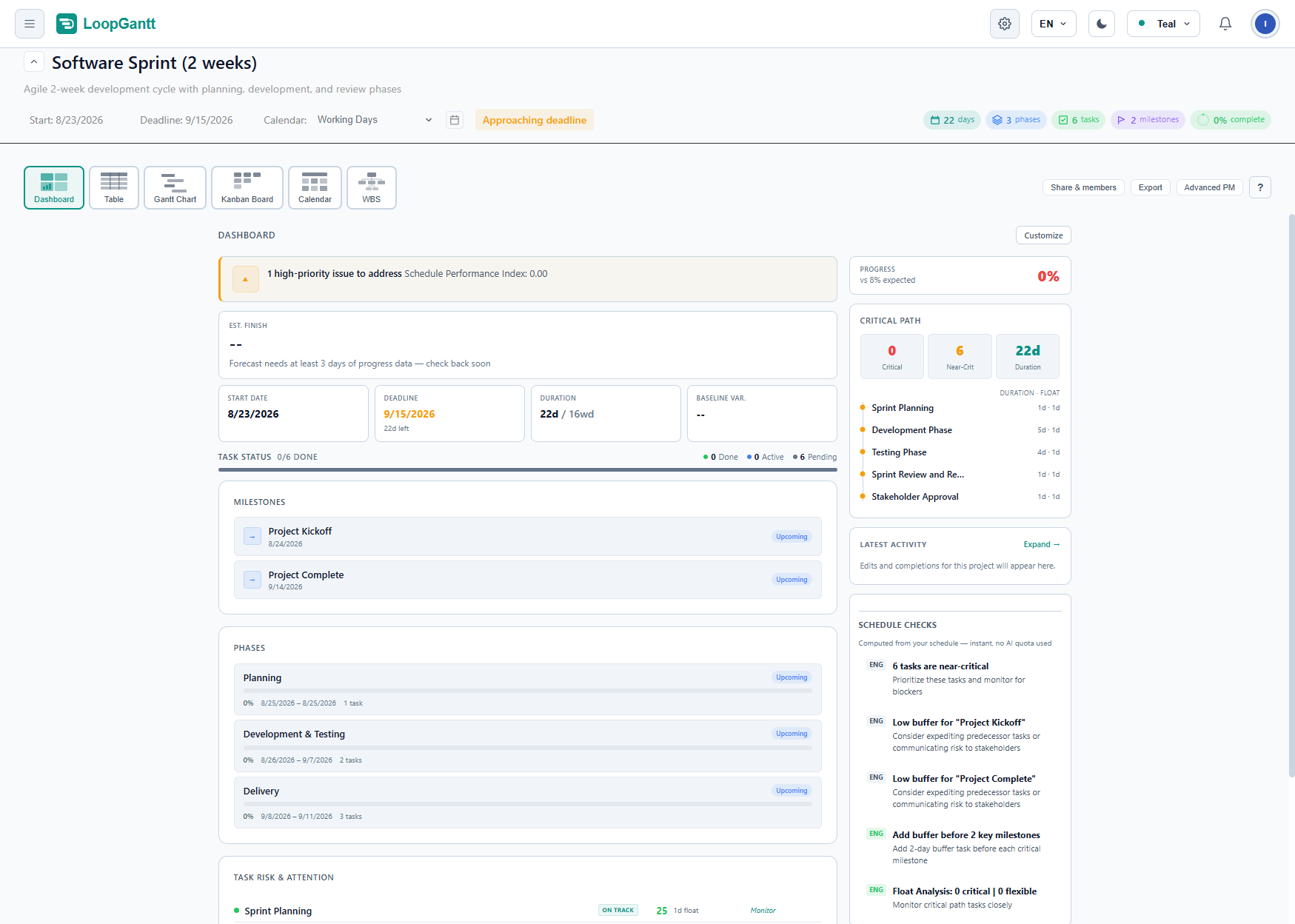
पिछले दो हफ़्ते LoopGantt के अब तक के सबसे व्यस्त दौर रहे। इनमें से कुछ चीज़ें आप प्रोजेक्ट खोलते ही देख लेंगे — एक नया दृश्य, एक नया डैशबोर्ड, टास्क मोडल में एक घड़ी। कुछ बदलाव ज़्यादा चुपचाप हुए हैं: ईमानदार शेड्यूलिंग गणित, भूमिकाएँ जो आख़िरकार ठीक से काम करती हैं, और एक इम्पोर्टर जो अब Microsoft Project फ़ाइलों को बिगाड़ता नहीं।
यह रहा वह सब कुछ जो रिलीज़ हुआ, उसी क्रम में जिसमें आप इसे सबसे ज़्यादा महसूस करेंगे।
समय ट्रैकिंग जो ख़ुद दर्ज होती है
हाथ से समय दर्ज करने में एक घातक कमी है: लोग दर्ज करना भूल जाते हैं। इसलिए हमने टाइमर को ही डेटा एंट्री बना दिया।
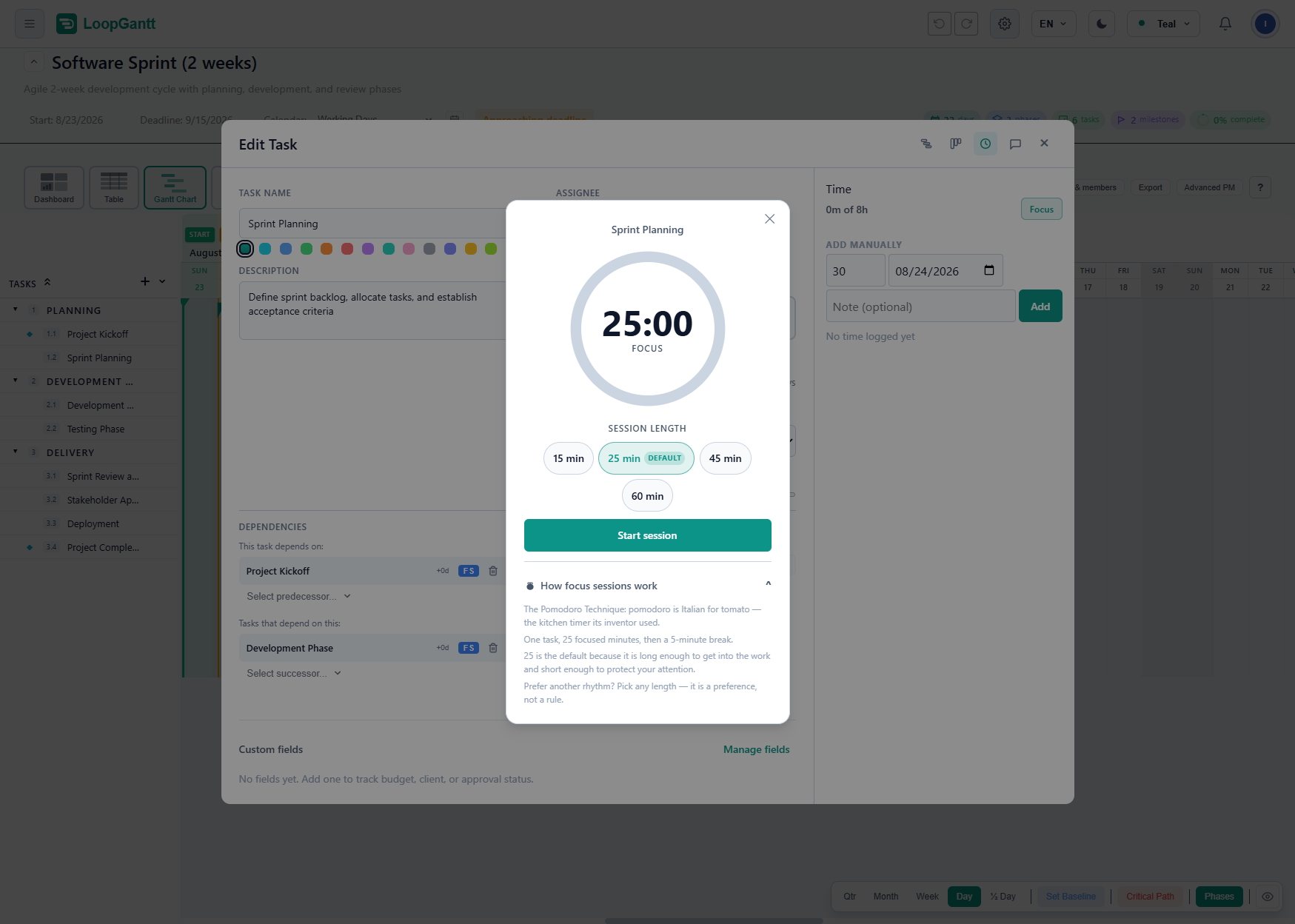
कोई भी टास्क खोलें और एक फ़ोकस सत्र शुरू करें — 25 मिनट का काउंटडाउन, जो हेडर में एक स्थायी चिप में रहता है, ताकि आप ऐप में कहीं भी जाएँ, टास्क का नाम और बचा हुआ समय दिखता रहे। पेज रीलोड होने पर भी सत्र बने रहते हैं। काउंटडाउन ख़त्म होने पर LoopGantt अपने-आप टास्क पर 25 मिनट की एंट्री दर्ज करता है, घंटी बजाता है, अगर आपने अनुमति दी है तो ब्राउज़र नोटिफ़िकेशन भेजता है, और 5 मिनट के ब्रेक में चला जाता है। आपने एक भी संख्या टाइप नहीं की।
हाथ से दर्ज करना पसंद है? समय लॉग अब टास्क मोडल के साइड पैनल में है, टिप्पणियों और चेकलिस्ट के ठीक बगल में, और हाथ से की गई एंट्री बिल्कुल पहले की तरह काम करती हैं। साथ ही डैशबोर्ड में एक दर्ज समय विजेट जुड़ गया है: हर व्यक्ति के लिए कुल मिनट और पिछले सात दिनों का चलता हुआ आँकड़ा, अनुपात के हिसाब से बनी बारों के साथ — “यह हफ़्ता कहाँ चला गया?” का एक नज़र वाला मुफ़्त जवाब।
मासिक कैलेंडर दृश्य
शेड्यूल देखने का छठा तरीक़ा, और वही जो Microsoft Project से आने वाला हर व्यक्ति सबसे पहले माँगता है। टास्क अपनी नियोजित अवधि में फैले बारों के रूप में दिखते हैं, जो हर हफ़्ते की सीमा पर कटते हैं और आगे जारी रहने के निशान दिखाते हैं; माइलस्टोन अपनी तारीख़ पर हीरे के रूप में दिखते हैं; देर से चल रहे और क्रिटिकल काम पर हल्का रंग चढ़ा होता है। किसी भी दिन पर क्लिक करें और एक एजेंडा उस तारीख़ से जुड़ी हर चीज़ की सूची दिखाता है — फ़ोन पर भी कैलेंडर ऐसे ही काम करता है, जहाँ बार घनत्व-बिंदुओं में बदल जाते हैं और एक टैप से उस दिन का ब्योरा दिखता है। किसी बार, हीरे या एजेंडा की पंक्ति पर क्लिक करने से टास्क खुल जाता है।
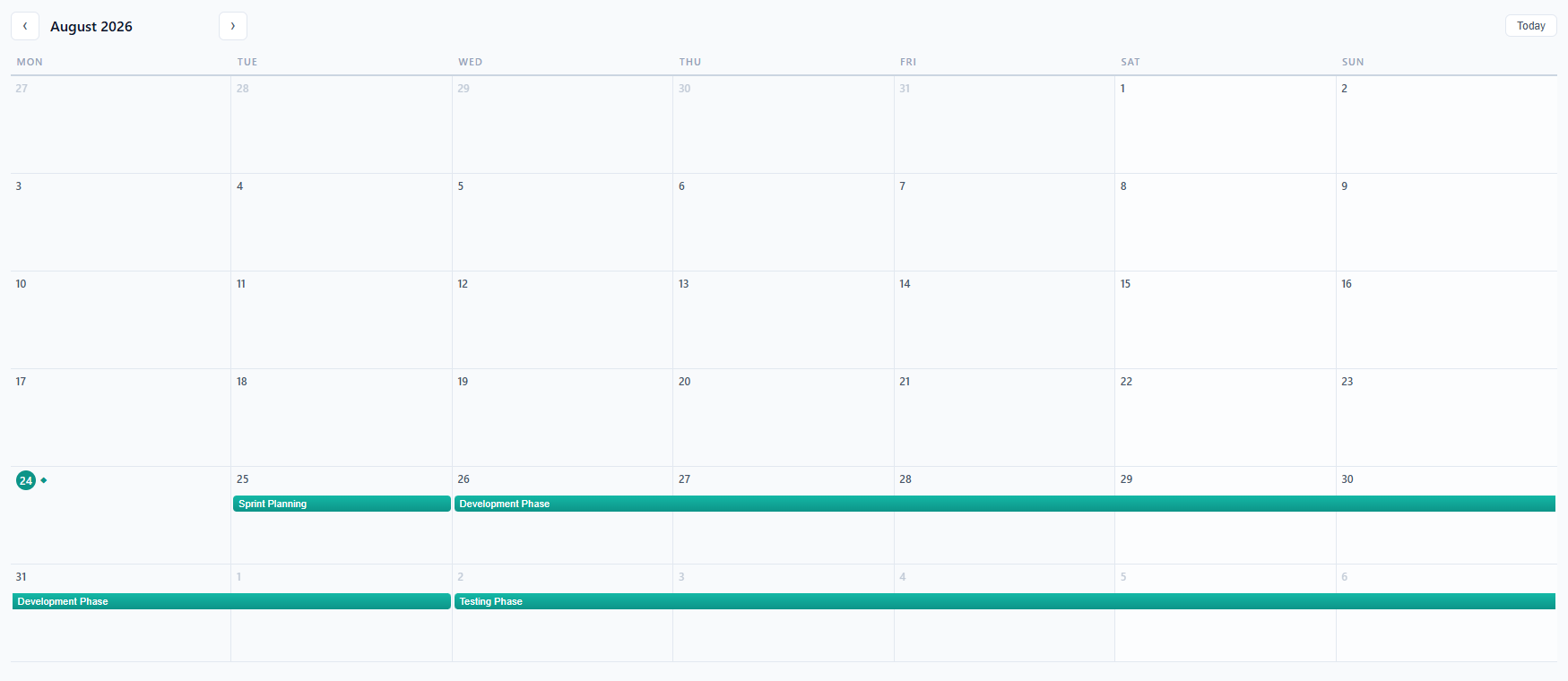
यह डेस्कटॉप पर और मोबाइल टैब बार में उपलब्ध है, और मुफ़्त है।
ऐसा डैशबोर्ड जो सवाल का जवाब देता है
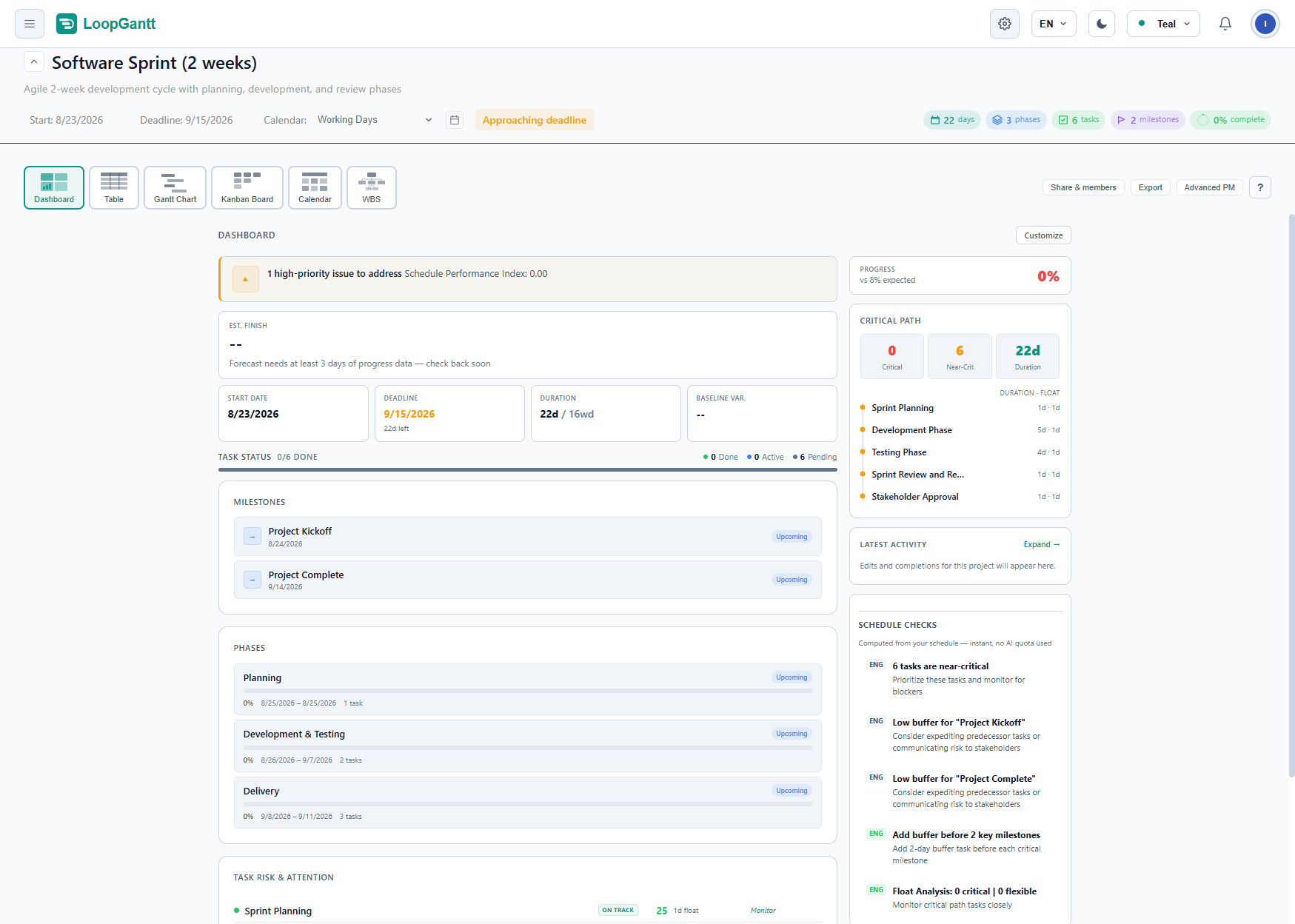
प्रोजेक्ट डैशबोर्ड को उस एक बात के इर्द-गिर्द नया रूप दिया गया है जो कोई हितधारक असल में जानना चाहता है। नई हीरो टाइल इसे एक वाक्य में बताती है: अनुमानित समाप्ति बनाम समय सीमा — “9 नवंबर — 31 जुलाई की समय सीमा से 102 दिन बाद” — एक ही संकेत-नियम के साथ, देरी लाल रंग में। आरंभ और समय सीमा संपादन योग्य टाइलें बनी रहती हैं। प्रगति अब टूलटिप में छिपे रहने के बजाय साफ़-साफ़ “अपेक्षित N% की तुलना में” दिखाती है।
अंदरूनी तौर पर अब सब कुछ गिनती का एक ही आधार साझा करता है: टास्क की स्थिति सिर्फ़ असली टास्क गिनती है, चरणों और माइलस्टोन की गिनती उनके अपने विजेट में होती है, और इससे वह समस्या भी ठीक हो गई जिसमें प्रगति प्रतिशत में चरण अपने चाइल्ड टास्क का भार दोगुना कर देते थे। जो PM और ज़्यादा चाहते हैं, उनके लिए एक वैकल्पिक PM मेट्रिक्स विजेट है, जिसमें शेड्यूल परफ़ॉर्मेंस इंडेक्स, ड्राइविंग पाथ और लगभग-क्रिटिकल टास्क की गिनती है।
तीन नए विजेट इस सेट में जुड़े हैं: कस्टम फ़ील्ड सारांश, असाइनी के अनुसार कार्यभार, और ऊपर बताया गया दर्ज समय विजेट। विजेट अपनी पसंद के हिसाब से चुने जा सकते हैं — तय करें कि आपके डैशबोर्ड पर क्या रहे और क्या ट्रे में रहे।
टीम वर्कस्पेस: भूमिकाएँ, आमंत्रण और साफ़-सुथरे ढंग से छोड़ना
हमारी Teams फ़ील्ड समीक्षा की सबसे बड़ी कमियाँ दूर कर दी गई हैं। मालिक और एडमिन अब किसी सदस्य की भूमिका बदल सकते हैं (एडमिन, सदस्य, दर्शक) और सदस्यों को हटा सकते हैं; मालिक को छोड़कर कोई भी वर्कस्पेस छोड़ सकता है। जब कोई छोड़ता है या हटाया जाता है, तो उसके स्वामित्व वाले प्रोजेक्ट अपने-आप ट्रांसफ़र हो जाते हैं — कुछ भी अनाथ नहीं रहता।
आमंत्रण अब “भेजो और भूल जाओ” वाले नहीं रहे: एक लंबित निमंत्रण सूची दिखाती है कि किसे आमंत्रित किया गया है और आमंत्रण कब समाप्त होगा, हर पंक्ति पर दोबारा भेजें और रद्द करें के साथ, और जैसे ही आमंत्रण पहुँचता है, आमंत्रित व्यक्ति को ऐप में सूचना मिलती है। आमंत्रण स्वीकार करते ही अब आप सीधे उस वर्कस्पेस में पहुँच जाते हैं। प्रोजेक्ट सूची उसी वर्कस्पेस तक सीमित रहती है जिसमें आप हैं, और डैशबोर्ड आपकी भूमिका के बारे में सच बताता है — जिन बदलावों की आपको अनुमति नहीं है, वे चुपचाप विफल होने के बजाय एक साफ़ संदेश के साथ अस्वीकार कर दिए जाते हैं।
कुछ भी @-मेंशन करें
चैट में अब वही @-मेंशन व्यवस्था है जो टिप्पणियों में थी: किसी साथी को मेंशन करने के लिए @ टाइप करें, और उन्हें सीधे उस संदेश तक ले जाने वाले डीप लिंक के साथ सूचना मिलती है। कई लोगों वाले ग्रुप थ्रेड भी आ गए हैं।
इससे भी बेहतर, @ पॉपअप अब लोगों के नीचे टास्क और प्रोजेक्ट की सूची भी दिखाता है। कोई एक चुनें और वह एक लिंक बन जाता है — चैट में भी और टिप्पणियों में भी — जो एक क्लिक में सही प्रोजेक्ट में ठीक वही टास्क खोल देता है।
कस्टम फ़ील्ड अब और परिपक्व
कस्टम फ़ील्ड ने वे क्रियाएँ सीख ली हैं जिनका आप रोज़ उपयोग करते हैं। सिर्फ़ सेलेक्ट ही नहीं, किसी भी फ़ील्ड प्रकार से फ़िल्टर करें: विकल्प, चेकबॉक्स, संख्या की सीमाएँ, किसी दिन से पहले या बाद की तारीख़ें। तालिका को किसी फ़ील्ड के हिसाब से क्रमबद्ध करें। टास्क के पूरे चयन में किसी फ़ील्ड का मान एक साथ संपादित करें।
अब ये आपकी रिपोर्ट में भी जानकारी देते हैं। PDF और Word निर्यात में प्रोजेक्ट-स्तर का कस्टम फ़ील्ड सारांश शामिल होता है — Backlog: 2 · Review: 1, 3/4 checked, Sum 15 · Avg 7.5, अगली तारीख़ और देर से चल रहे आइटम की गिनती — और Excel को एक सारांश वर्कशीट मिलती है। किसी प्रोजेक्ट की कॉपी बनाने, उसे टेम्पलेट के रूप में सहेजने, या किसी टेम्पलेट से प्रोजेक्ट बनाने पर हर फ़ील्ड पूरी तरह बना रहता है।
WBS कोड, वहीं जहाँ आप काम करते हैं
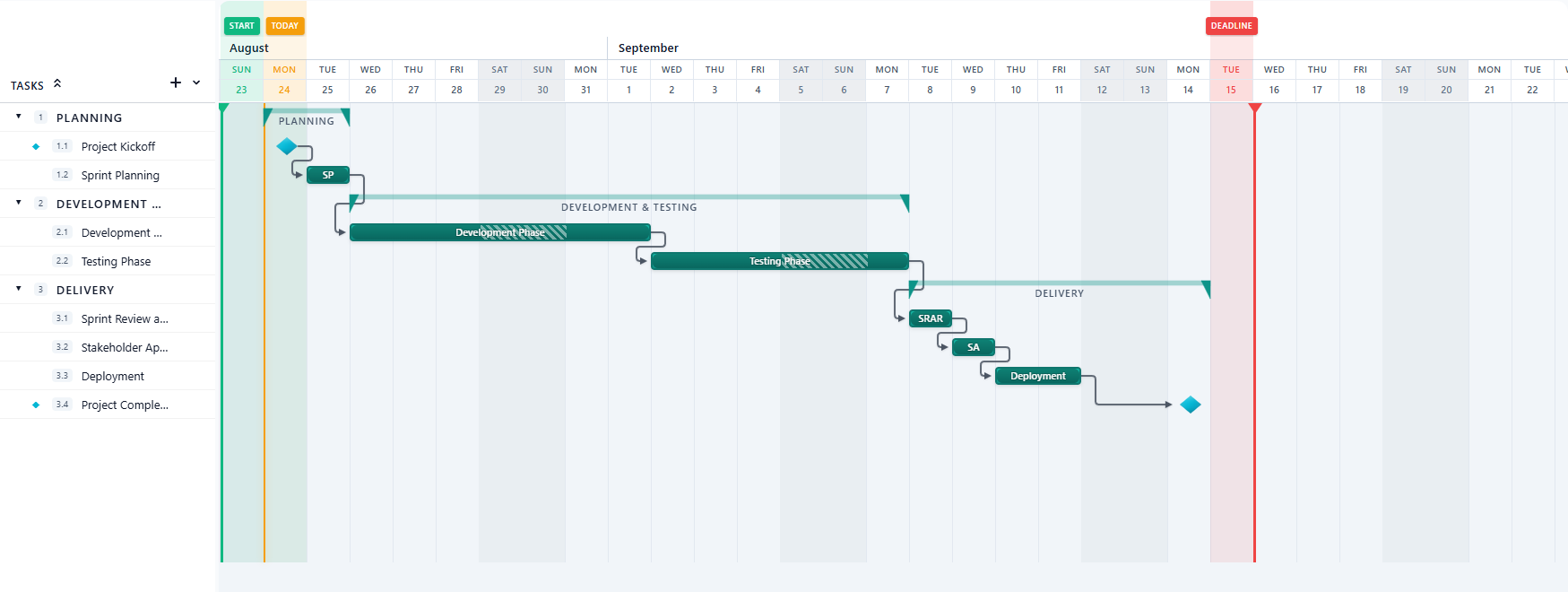
आउटलाइन नंबर — 1, 1.1, 1.2.3 — अब चालू-बंद किए जा सकने वाले तालिका कॉलम के रूप में और गैंट टास्क कॉलम में चिप के रूप में उपलब्ध हैं (आँख वाले मेन्यू में देखें)। इनकी गणना प्रोजेक्ट की संरचना से एक बार की जाती है, इसलिए तालिका, गैंट, WBS डायग्राम, और PDF, Word व Excel निर्यात — सब एक जैसे कोड छापते हैं, और किसी फ़िल्टर या दोबारा क्रमबद्ध करने से नंबर कभी नहीं बदलते। डिफ़ॉल्ट रूप से बंद; जब आप गंभीरता का संकेत देना चाहें, तब इन्हें चालू करें।
छोटी चीज़ें जो आप नोटिस करेंगे
- सेटिंग अब पेज हैं। पुराना सेटिंग डायलॉग हटाकर एक समूहित साइडबार लाया गया है — खाता, प्राथमिकताएँ, वर्कस्पेस, बिलिंग — और प्रोफ़ाइल, निर्यात डिफ़ॉल्ट, कैलेंडर और बिलिंग के लिए नए पेज जोड़े गए हैं।
- तालिका की किसी पंक्ति पर डबल-क्लिक करें और टास्क एडिटर खुल जाएगा। सिंगल-क्लिक से नाम बदलना पहले जैसा ही है।
- ईमानदार शेड्यूलिंग। कोई टास्क तभी अवरुद्ध दिखता है जब उसकी नियोजित शुरुआत का समय आ चुका हो और कोई अधूरा पूर्ववर्ती ही उसे रोक रहा हो। प्रगति को 100% करने से टास्क पूरा चिह्नित हो जाता है, और उल्टा भी — हर जगह। प्रगति स्क्रबर को पकड़ने की जगह बड़ी हो गई है, और तेज़ ड्रैग में अब हैंडल हाथ से नहीं छूटता।
- Microsoft Project इम्पोर्ट की सटीकता। असली एक्सपोर्ट
<Summary>लिखते हैं,<IsSummary>नहीं — अब चरण सपाट होकर फ़र्ज़ी दिन जोड़ने के बजाय चरणों के रूप में ही इम्पोर्ट होते हैं। अंतराल की इकाइयाँ सही ढंग से बदली जाती हैं, और UTC से पश्चिम के समय-क्षेत्रों में तारीख़ें अब एक दिन नहीं खिसकतीं। - निःशुल्क सीमा पर रहते हुए कोई प्रोजेक्ट मिटाया? स्लॉट तुरंत ख़ाली हो जाता है — “अपग्रेड” वाला संदेश हटाने के लिए अब रीफ़्रेश करने की ज़रूरत नहीं।
- ब्रांडेड पुष्टि और पासवर्ड-रिकवरी ईमेल, प्रोजेक्ट कार्ड पर राइट-क्लिक मेन्यू, साइडबार से किसी प्रोजेक्ट को अनपिन करने से पहले पुष्टि, हर रंग थीम में न्यूट्रल सतहें, और निर्यात की गई शेड्यूल तालिकाओं में चरणों की अवधि।
आज़माकर देखें
कोई टास्क खोलें, फ़ोकस सत्र शुरू करें, और समय दर्ज करने का काम टाइमर पर छोड़ दें। फिर कैलेंडर दृश्य पर जाएँ और वही शेड्यूल महीने के हिसाब से देखें। अगर आप किसी टीम में हैं, तो अपने वर्कस्पेस के “सदस्य” पेज पर जाएँ — भूमिकाएँ और आमंत्रण आपका इंतज़ार कर रहे हैं।