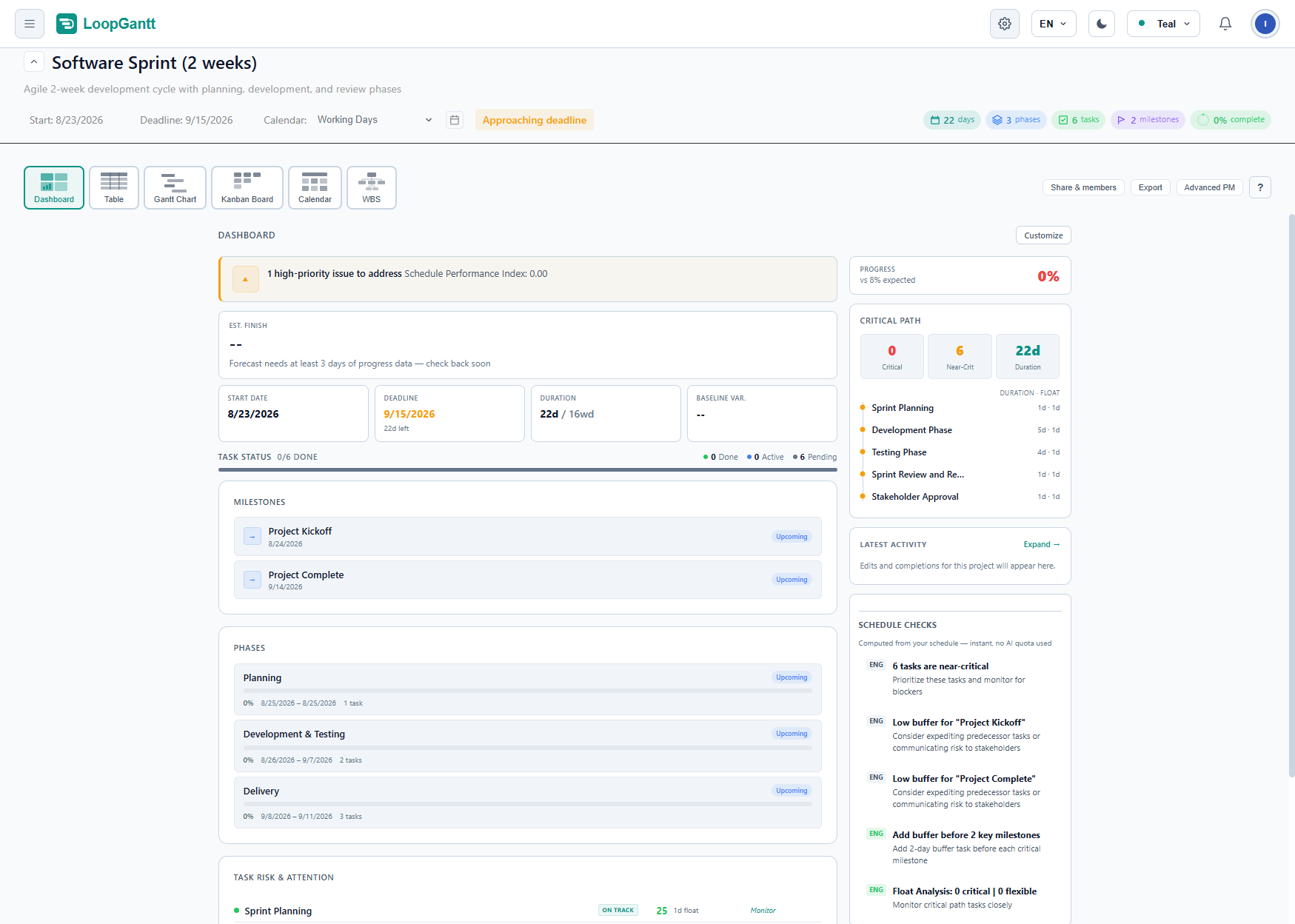
Ces deux dernières semaines ont été la période la plus chargée qu'ait connue LoopGantt. Une partie se remarque dès l'ouverture d'un projet : une nouvelle vue, un nouveau tableau de bord, une horloge dans la fenêtre de la tâche. Une autre partie est plus discrète : des calculs de planification honnêtes, des rôles qui fonctionnent enfin, un import qui cesse de malmener les fichiers Microsoft Project.
Voici tout ce qui a été livré, dans l'ordre où vous risquez le plus de le remarquer.
Un suivi du temps qui se remplit tout seul
La saisie manuelle des temps a un défaut fatal : les gens oublient de saisir. Nous avons donc conçu le minuteur pour qu'il soit la saisie.
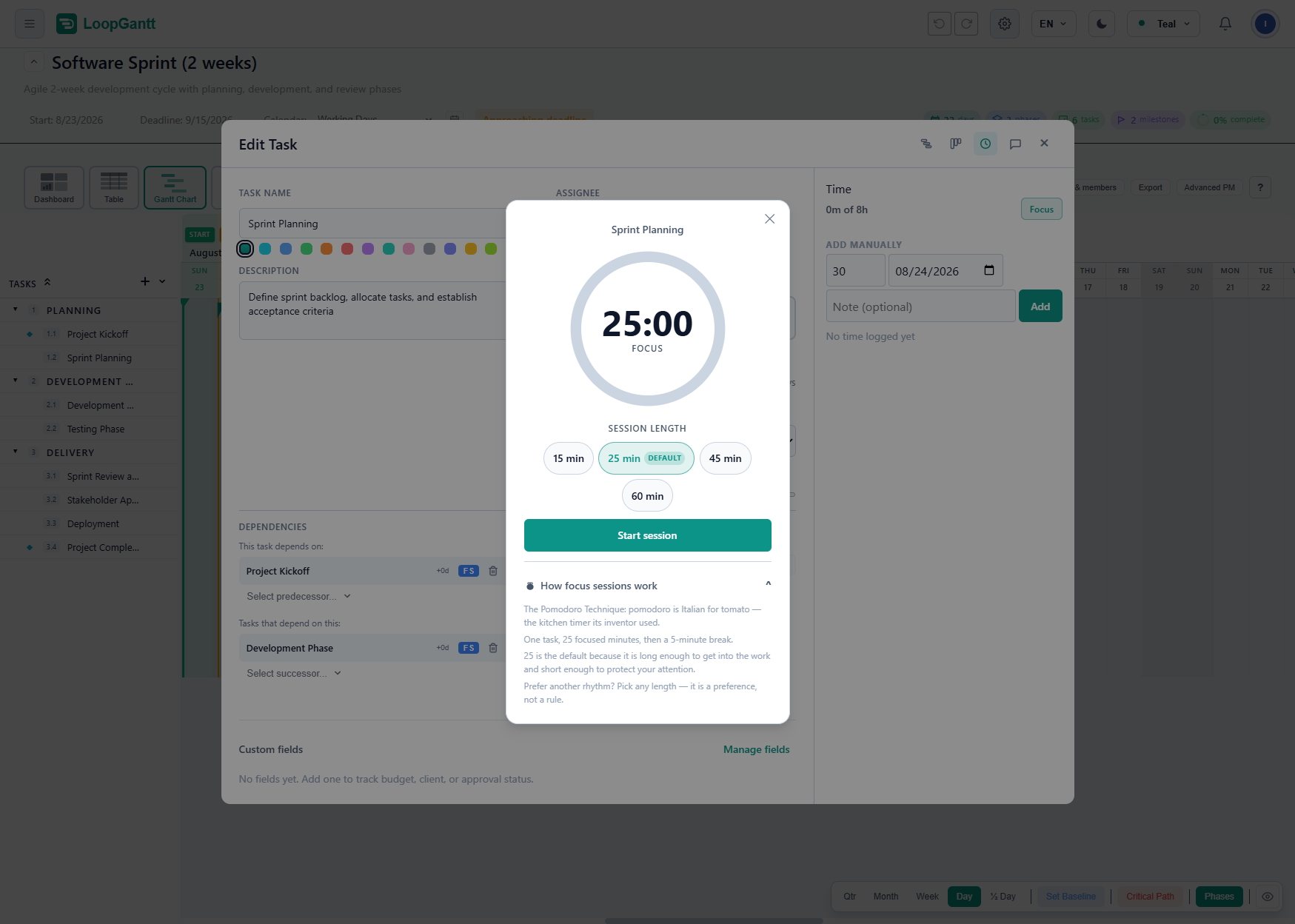
Ouvrez n'importe quelle tâche et lancez une session de concentration : un compte à rebours de 25 minutes qui vit dans une pastille persistante de l'en-tête, pour que vous puissiez naviguer partout dans l'application tout en gardant sous les yeux le nom de la tâche et le temps restant. Les sessions survivent à un rechargement de la page. À la fin du compte à rebours, LoopGantt enregistre automatiquement une entrée de 25 minutes sur la tâche, émet un carillon, envoie une notification du navigateur si vous les avez autorisées, puis enchaîne sur une pause de 5 minutes. Vous n'avez saisi aucun chiffre.
Vous préférez saisir à la main ? Le journal des temps se trouve désormais dans le panneau latéral de la fenêtre de la tâche, juste à côté des commentaires et de la liste de contrôle, et les saisies manuelles fonctionnent exactement comme avant. Et le tableau de bord gagne un widget Temps enregistré : par personne, le total des minutes plus les sept derniers jours glissants, avec des barres proportionnelles — une réponse gratuite, en un coup d'œil, à la question « où est passée cette semaine ? ».
Une vue calendrier mensuelle
La sixième façon de regarder un planning, et celle que réclame en premier quiconque arrive de Microsoft Project. Les tâches s'affichent sous forme de barres sur toute leur période planifiée, coupées par semaine avec des indicateurs de continuité ; les jalons sont des losanges à leur date ; le travail en retard et le travail critique sont teintés. Cliquez sur n'importe quel jour et un agenda liste tout ce qui concerne cette date — c'est aussi ainsi que fonctionne le calendrier sur téléphone, où les barres deviennent des points de densité et où un appui affiche la journée. Un clic sur une barre, un losange ou une ligne de l'agenda ouvre la tâche.
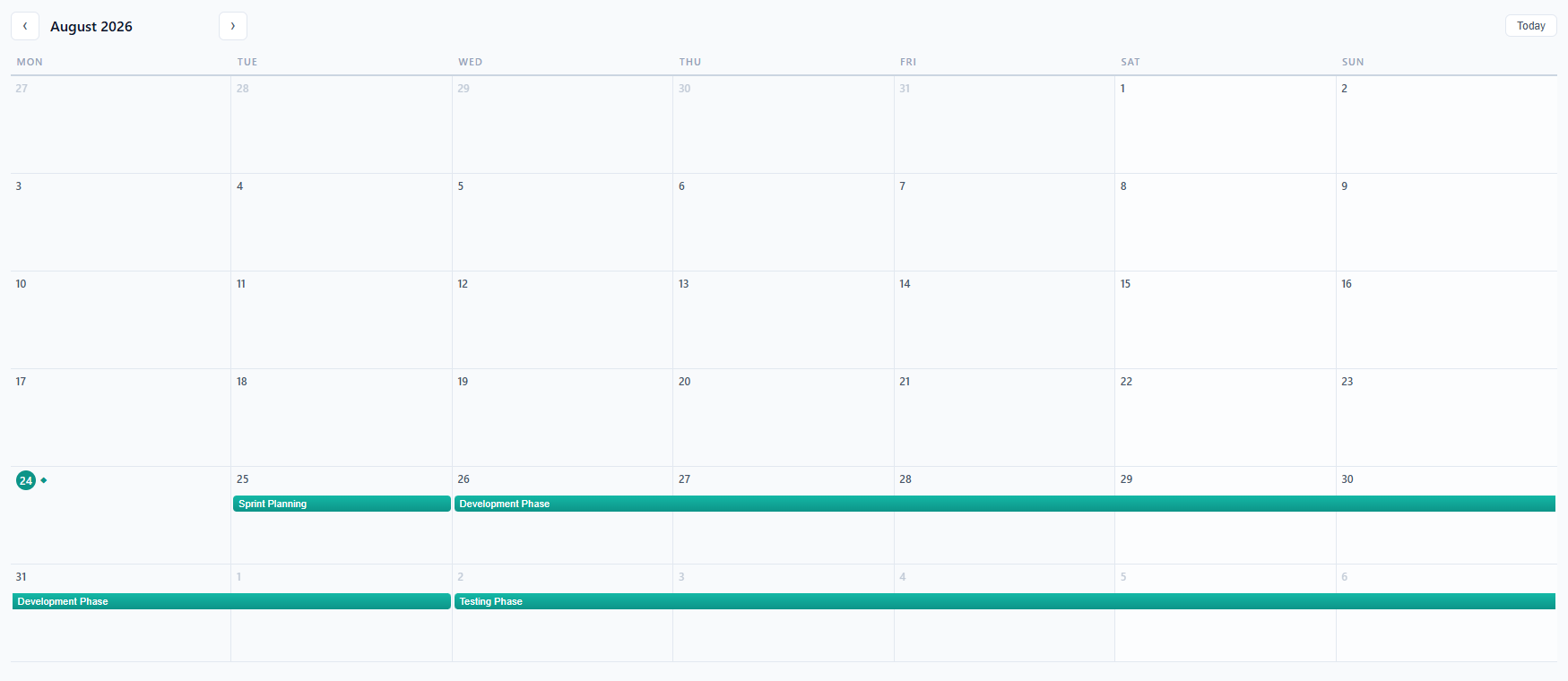
Elle est disponible sur ordinateur et dans la barre d'onglets mobile, et elle est gratuite.
Un tableau de bord qui répond à la question
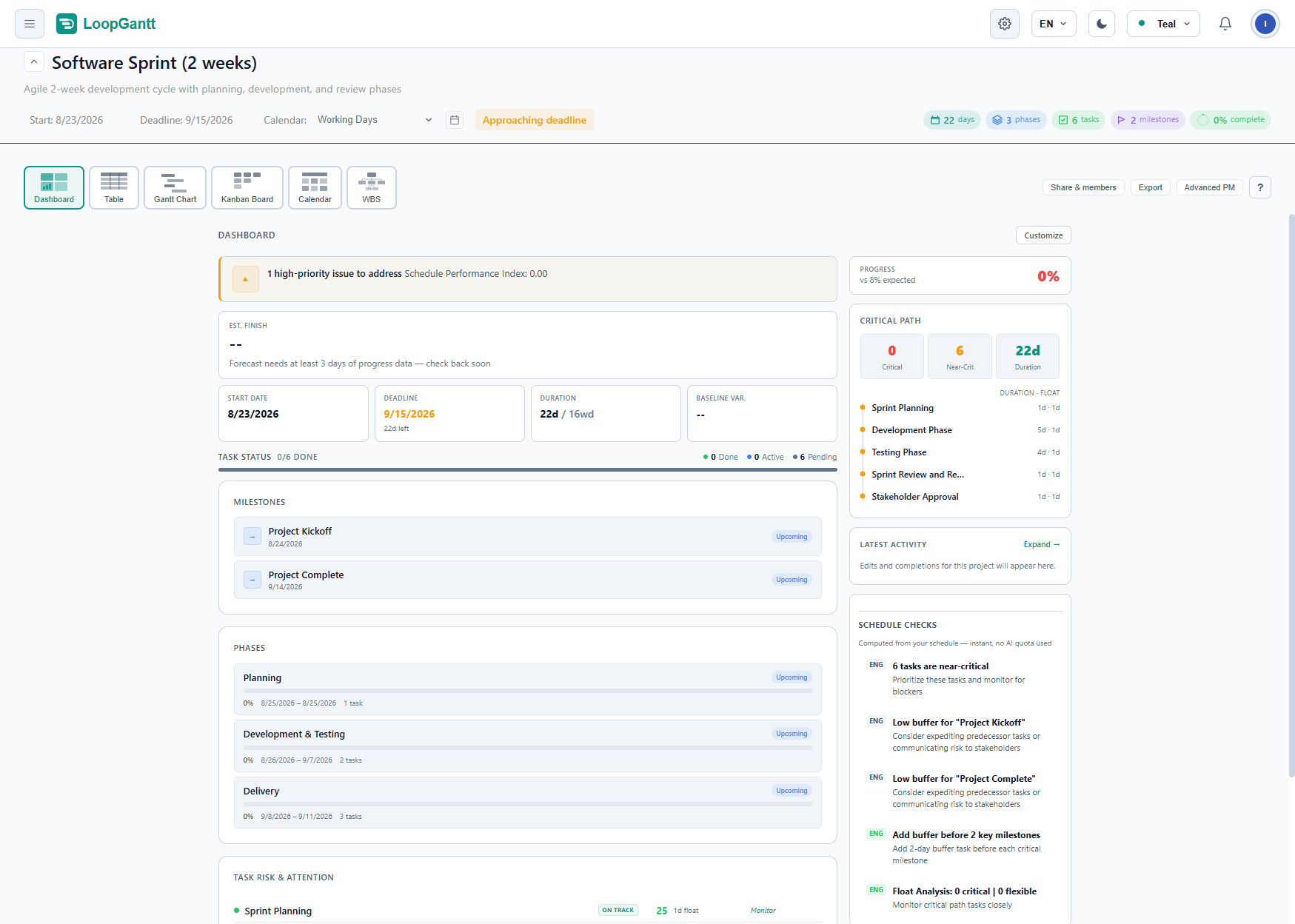
Le tableau de bord du projet a été repensé autour de la seule chose qu'une partie prenante veut vraiment savoir. La nouvelle tuile principale l'énonce en une phrase : fin estimée par rapport à l'échéance — « 9 nov. — 102 jours après l'échéance du 31 juil. » — avec une seule convention de signe, le retard en rouge. Le début et l'échéance restent des tuiles modifiables. L'avancement affiche désormais « vs N % attendu » bien en vue, plutôt que dans une infobulle.
En coulisses, tout partage désormais un seul dénominateur : le statut des tâches ne compte que les vraies tâches, les phases et les jalons étant comptés dans leurs propres widgets, ce qui corrige aussi la double pondération des tâches enfants des phases dans le pourcentage d'avancement. Pour les chefs de projet qui en veulent plus, un widget optionnel Indicateurs PM regroupe l'indice de performance des délais, le chemin déterminant et le nombre de tâches quasi critiques.
Trois nouveaux widgets rejoignent l'ensemble : résumé des champs personnalisés, charge par assigné et l'aperçu temps enregistré présenté plus haut. Les widgets sont personnalisables : choisissez ce qui figure sur votre tableau de bord et ce qui reste dans le tiroir.
Espaces de travail d'équipe : rôles, invitations et départs en bonne et due forme
Les plus grosses lacunes relevées lors de notre retour terrain sur l'offre Teams sont comblées. Les propriétaires et les administrateurs peuvent désormais changer le rôle d'un membre (administrateur, membre, lecteur) et retirer des membres ; tout le monde, sauf le propriétaire, peut quitter l'espace. Quand quelqu'un part ou est retiré, les projets dont il était propriétaire sont transférés automatiquement — rien ne reste orphelin.
Les invitations ne sont plus envoyées à l'aveugle : une liste Invitations en attente indique qui a été invité et quand l'invitation expire, avec Renvoyer et Révoquer sur chaque ligne, et les personnes invitées reçoivent une notification dans l'application dès qu'une invitation leur parvient. Accepter une invitation vous fait désormais basculer directement dans cet espace de travail. La liste des projets se limite à l'espace de travail dans lequel vous vous trouvez, et le tableau de bord dit la vérité sur votre rôle : les modifications que vous n'êtes pas autorisé à faire sont refusées avec un message clair au lieu d'échouer silencieusement.
Mentionnez tout ce que vous voulez avec @
La messagerie dispose désormais du même mécanisme de @mentions que les commentaires : tapez @ pour mentionner un collègue, qui recevra une notification avec un lien direct vers le message. Les fils de groupe à plusieurs personnes sont également de la partie.
Mieux encore, la fenêtre contextuelle @ liste désormais les tâches et les projets sous les personnes. Choisissez-en un et il devient un lien — dans la messagerie comme dans les commentaires — qui ouvre la tâche exacte, dans le bon projet, en un clic.
Les champs personnalisés gagnent en maturité
Les champs personnalisés ont appris les verbes que vous utilisez tous les jours. Filtrez par n'importe quel type de champ, pas seulement les listes de sélection : options, cases à cocher, plages de nombres, dates avant ou après un jour donné. Triez le Tableau selon un champ. Modifiez en masse la valeur d'un champ sur toute une sélection de tâches.
Ils alimentent aussi vos rapports. Les exports PDF et Word comportent un résumé des champs personnalisés au niveau du projet — Backlog: 2 · Review: 1, 3/4 checked, Sum 15 · Avg 7.5, la prochaine date et le nombre d'éléments en retard — et Excel reçoit une feuille de synthèse. Dupliquer un projet, l'enregistrer comme modèle ou créer un projet à partir d'un modèle conserve tous les champs intacts.
Des codes WBS là où vous travaillez
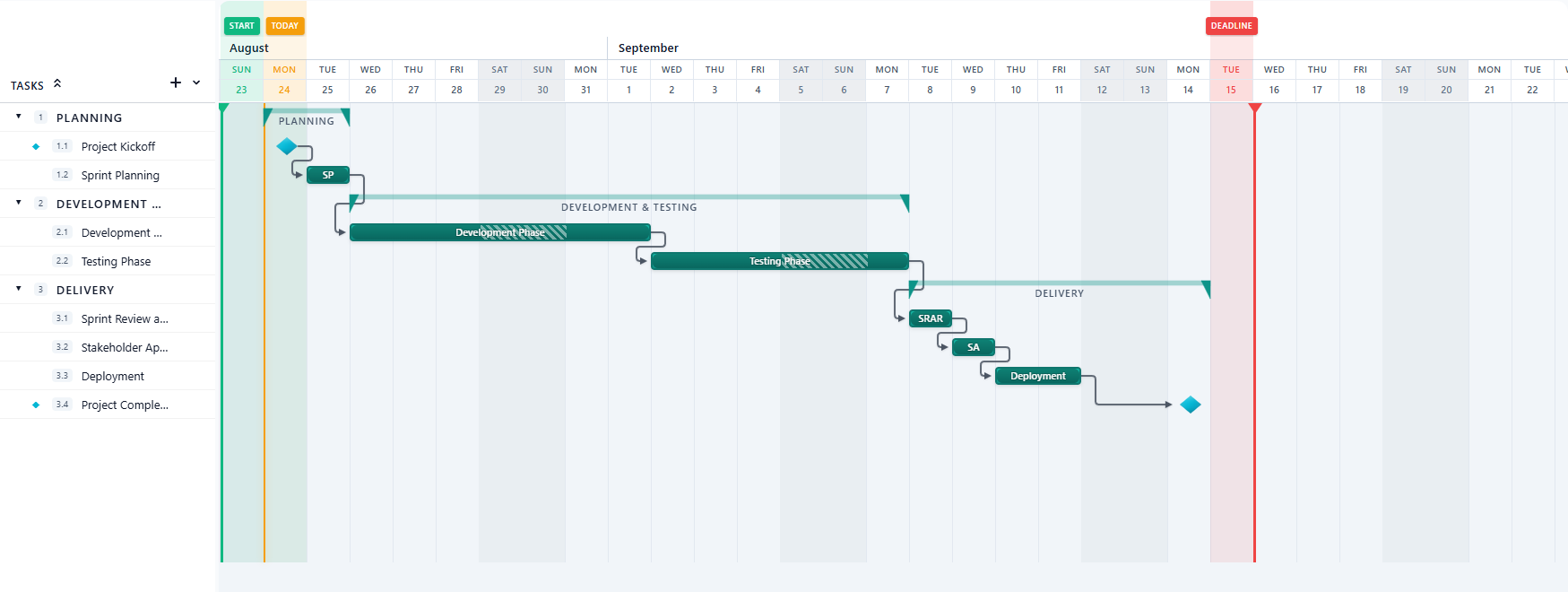
Les numéros hiérarchiques — 1, 1.1, 1.2.3 — sont désormais disponibles sous forme de colonne du Tableau activable et de pastilles dans la colonne des tâches du Gantt (regardez dans le menu en forme d'œil). Ils sont calculés une seule fois à partir de la structure du projet, si bien que le Tableau, le Gantt, le diagramme WBS et les exports PDF, Word et Excel impriment des codes identiques, et qu'un filtre ou un nouveau tri ne renumérote jamais rien. Ils sont désactivés par défaut ; activez-les quand vous voulez afficher ce gage de sérieux.
Les petites choses que vous remarquerez
- Les paramètres sont désormais des pages. L'ancienne boîte de dialogue des paramètres laisse la place à une barre latérale organisée en groupes — Compte, Préférences, Espace de travail, Facturation — avec de nouvelles pages pour le profil, les valeurs d'export, les calendriers et la facturation.
- Double-cliquez sur une ligne du Tableau pour ouvrir l'éditeur de tâche. Le renommage en un seul clic reste inchangé.
- Une planification honnête. Une tâche n'apparaît bloquée qu'une fois son début planifié arrivé, et seulement si c'est un prédécesseur inachevé qui la retient. Passer l'avancement à 100 % marque la tâche comme terminée, et inversement, partout. Le curseur d'avancement a une zone de saisie plus grande et ne perd plus la poignée lors d'un glissement rapide.
- Un import Microsoft Project plus fidèle. Les vrais exports écrivent
<Summary>, et non<IsSummary>: les phases s'importent désormais comme des phases au lieu d'être aplaties en ajoutant des jours fantômes. Les unités de décalage sont converties correctement, et les dates ne se décalent plus d'un jour dans les fuseaux horaires situés à l'ouest d'UTC. - Vous avez supprimé un projet alors que vous aviez atteint la limite gratuite ? L'emplacement se libère immédiatement — plus besoin de recharger la page pour faire disparaître l'invitation « Mettre à niveau ».
- Des e-mails de confirmation et de récupération de mot de passe aux couleurs de la marque, un menu contextuel (clic droit) sur les cartes de projet, une confirmation avant de désépingler un projet de la barre latérale, des surfaces neutres dans tous les thèmes de couleur, et les périodes des phases dans les tableaux de planning exportés.
Essayez-le
Ouvrez une tâche, lancez une session de concentration et laissez le minuteur s'occuper de la saisie. Passez ensuite à la vue Calendrier pour voir le même planning présenté mois par mois. Si vous travaillez en équipe, rendez-vous sur la page Membres de votre espace de travail : les rôles et les invitations vous y attendent.