একটি দারুণ প্রকল্প পরিকল্পনা তখনই কাজের, যখন আপনি সেটি শেয়ার করতে পারেন। LoopGantt একটি প্রকল্পকে সাতটি ফরম্যাটে এক্সপোর্ট করে, স্টেকহোল্ডারদের জন্য রিপোর্ট থেকে শুরু করে অন্য টুলের জন্য ডেটা ফাইল পর্যন্ত, এবং আপনি প্রকল্পের যেকোনো ভিউ থেকে এক্সপোর্ট করতে পারেন।
কীভাবে এক্সপোর্ট করবেন
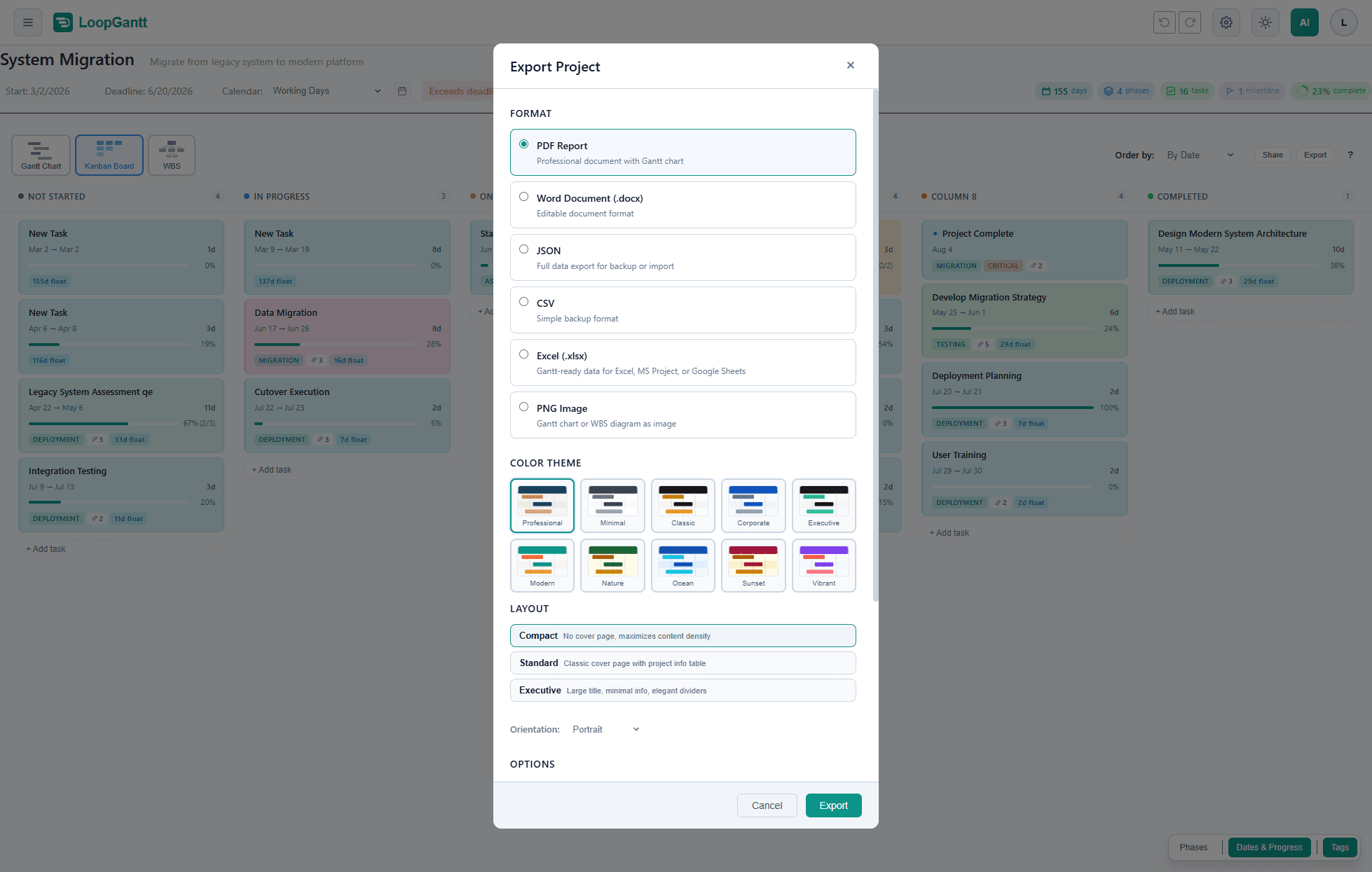
- আপনার প্রকল্পটি খুলুন।
- প্রকল্পের টুলবারে এক্সপোর্ট-এ ক্লিক করুন। ফোনে, স্ক্রিনের ওপরে এক্সপোর্ট আইকনে ট্যাপ করুন।
- একটি ফরম্যাট বেছে নিন এবং তার অপশনগুলো ঠিক করুন।
- এক্সপোর্ট-এ ক্লিক করুন। ফাইল তৈরি হলেই ডাউনলোড হয়ে যায়।
ফরম্যাট ও প্ল্যান
| ফরম্যাট | আপনি যা পান | প্ল্যান |
|---|---|---|
| PDF রিপোর্ট | আপনার গ্যান্ট চার্ট ও আপনার বেছে নেওয়া সেকশনসহ একটি রিপোর্ট | বিনামূল্যে; কিছু লেআউট, থিম ও ভেক্টর রেন্ডারার Pro |
| Word ডকুমেন্ট (.docx) | একই রিপোর্ট, সম্পাদনযোগ্য Word ফাইল হিসেবে | Pro |
| PNG ছবি | গ্যান্ট চার্ট বা WBS ডায়াগ্রাম ছবি হিসেবে, অথবা SVG ফাইল হিসেবে | বিনামূল্যে; 4K/5K ছবি ও SVG Pro |
| Excel (.xlsx) | Excel, MS Project বা Google Sheets-এর জন্য গ্যান্ট-প্রস্তুত ডেটা | Pro |
| MS Project XML (.xml) | এমন একটি ফাইল যা Microsoft Project 2016 বা পরের সংস্করণে খোলে, সময়সূচি, লিংক ও ক্যালেন্ডারসহ | Pro |
| CSV | প্রতি টাস্কে একটি সারি, স্প্রেডশিট ও অন্য টুলের জন্য | বিনামূল্যে |
| JSON | প্রকল্পের সম্পূর্ণ ডেটা, ব্যাকআপের জন্য বা আবার ইমপোর্ট করতে | বিনামূল্যে |
Pro চিহ্নিত সবকিছু Teams প্ল্যানেও আছে। আপনি বিনামূল্যের প্ল্যানে থাকলে কোনো Pro অপশন বেছে নিলে আপগ্রেড ডায়ালগ খোলে।
PDF ও Word
PDF ও Word-এর অপশন একই:
- লেআউট: সংক্ষিপ্ত (কভার পেজ নেই, প্রতি পেজে সবচেয়ে বেশি কনটেন্ট; বিনামূল্যে এবং ডিফল্ট), স্ট্যান্ডার্ড (প্রকল্পের তথ্যের টেবিলসহ ক্ল্যাসিক কভার পেজ) অথবা নির্বাহী (বড় শিরোনাম ও রুচিশীল বিভাজক)। স্ট্যান্ডার্ড ও নির্বাহী Pro; আপগ্রেড করার আগে আপনি নমুনা ডেটা দিয়ে একটি প্রিভিউ খুলতে পারেন।
- রেন্ডারার: স্ট্যান্ডার্ড গ্যান্ট চার্টকে ছবি হিসেবে ক্যাপচার করে, যা বেশিরভাগ ভিউয়ের জন্য যথেষ্ট (বিনামূল্যে এবং ডিফল্ট)। ভেক্টর — প্রিমিয়াম আরও স্পষ্ট, উচ্চ-রেজোলিউশনের চার্ট তৈরি করে (Pro)।
- রঙের থিম: দশটি থিম। পেশাদার (ডিফল্ট) ও মিনিমাল বিনামূল্যে; ক্ল্যাসিক, কর্পোরেট, নির্বাহী, আধুনিক, প্রকৃতি, মহাসাগর, সূর্যাস্ত ও প্রাণবন্ত Pro।
- অপশন: কোন সেকশনগুলো থাকবে বেছে নিন: গ্যান্ট চার্ট (তার টাস্ক তালিকাসহ বা ছাড়া), টাস্ক টেবিল, কাস্টম ফিল্ড, মাইলস্টোন, সারসংক্ষেপ, ক্রিটিক্যাল পাথ সারসংক্ষেপ, WBS ডায়াগ্রাম, PMP মেট্রিক্স (SPI, ফ্লোট, পূর্বাভাস) এবং হেলথ ড্যাশবোর্ড (স্ট্যাটাস, গতি, বেসলাইন)। পেজের ফুটারে তৈরির সময়ও যোগ করতে পারেন।
- প্রকল্প সেটিংস: এই প্রকল্পের রিপোর্টের জন্য একটি লোগো, মালিকের নাম ও পদবি, এবং কোম্পানি।
প্রকল্পে উন্নত PM-এর রিসোর্স, খরচ বা ট্র্যাকিং ব্যবহার হলে, সেই টেবিলগুলো নিয়ে একটি পরিশিষ্ট গ্যান্ট চার্টের পরে স্বয়ংক্রিয়ভাবে যুক্ত হয়।
বিনামূল্যের প্ল্যানের PDF-এর প্রতিটি পেজের নিচে একটি ছোট "LoopGantt.com-এ তৈরি" লাইন থাকে; কোনো ওয়াটারমার্ক নেই। Pro-র PDF ও Word ডকুমেন্টে LoopGantt-এর কোনো ক্রেডিট থাকে না।
PNG — চার্টের ছবি
চার্টের ধরন বেছে নিন: গ্যান্ট চার্ট বা WBS ডায়াগ্রাম। গ্যান্ট চার্টের জন্য আপনি আরও সেট করতে পারেন:
- টাস্ক তালিকা অন্তর্ভুক্ত করুন: বারের পাশে টাস্কের নাম দেখায়।
- সময়ের স্কেল: স্বয়ংক্রিয়ভাবে মানানসই (প্রস্তাবিত), অর্ধ-দিন, দিন, সপ্তাহ, মাস বা ত্রৈমাসিক।
- PNG স্ট্যান্ডার্ড, PNG প্রিমিয়াম বা SVG: PNG স্ট্যান্ডার্ড হলো FHD বা QHD (বিনামূল্যে); PNG প্রিমিয়াম হলো 4K বা 5K, প্রিন্ট ও বড় ডিসপ্লের জন্য (Pro); SVG একটি ভেক্টর ফাইল, যা আপনি সীমাহীনভাবে জুম করতে পারেন (Pro)।
- একটি ছবি: দীর্ঘ প্রকল্পের জন্য পেজের বদলে একটি বড় ছবি।
- কাস্টম তারিখের পরিসর: টাইমলাইনের শুধু একটি অংশ এক্সপোর্ট করুন।
রঙের থিম পিকার ওপরের দশটি থিমের সঙ্গে হালকা ও গাঢ় যোগ করে, যেগুলো আপনার নিজের টাস্কের রং বজায় রাখে। বিনামূল্যের প্ল্যানের ছবিতে চার্টের নিচে একটি ছোট "LoopGantt.com-এ তৈরি" লাইন থাকে।
ডেটা ফরম্যাট
- Excel (.xlsx): প্রতি টাস্কে একটি সারি, যাতে থাকে ID, WBS, আউটলাইন স্তর, ধরন, সময়কাল, তারিখ, সময়সীমা, পূর্বসূরি, % সম্পন্ন, স্ট্যাটাস, অগ্রাধিকার, ক্রিটিক্যাল চিহ্ন, মোট ফ্লোট, রিসোর্সের নাম, নোট ও কাস্টম ফিল্ড।
- MS Project XML (.xml): সময়সূচি, নির্ভরতা ও ক্যালেন্ডার, আর উন্নত PM চালু থাকলে রিসোর্স ও বরাদ্দও।
- CSV: কলামগুলো হলো WBS, Name, Description, Duration (Days), Start Date, End Date, Deadline, Status, Progress (%), Dependencies, Total Float, Free Float, Critical, Milestone, Phase ও Priority, সঙ্গে আপনার কাস্টম ফিল্ড। কলাম হেডার সবসময় ইংরেজিতে থাকে, যাতে অন্য টুল সেগুলো পড়তে পারে।
- JSON: প্রকল্পটি আবার তৈরি করতে যা যা লাগে: রং ও চেকলিস্টসহ টাস্কের ফিল্ড, নির্ভরতার ধরন (FS/SS/FF/SF) ও বিরতির দিন, কাস্টম ফিল্ড এবং প্রকল্পের মেটাডেটা। আপনার প্রকল্পের ব্যাকআপ নিতে, আবার ইমপোর্ট করতে, অথবা কোনো AI অ্যাসিস্ট্যান্ট দিয়ে নতুন প্রকল্প তৈরি করতে এটি ব্যবহার করুন (দেখুন নিজের AI দিয়ে প্রকল্প তৈরি করুন)।