لا تكون خطة المشروع الممتازة مفيدة إلا إذا استطعت مشاركتها. يصدّر LoopGantt المشروع بسبع صيغ، من تقرير لأصحاب المصلحة إلى ملف بيانات لأداة أخرى، ويمكنك التصدير من أي عرض في المشروع.
كيفية التصدير
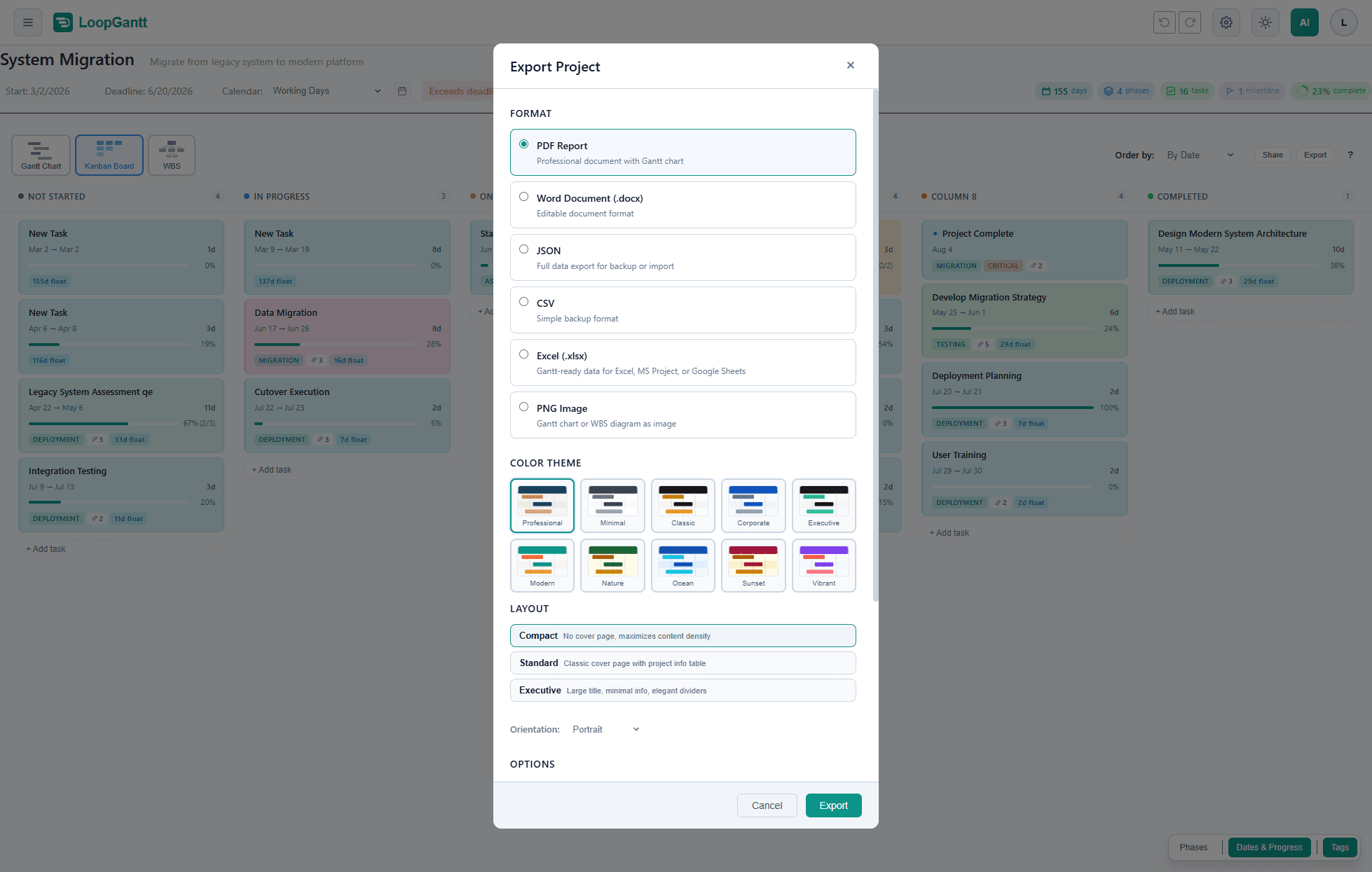
- افتح مشروعك.
- انقر على تصدير في شريط أدوات المشروع. على الهاتف، اضغط على أيقونة التصدير أعلى الشاشة.
- اختر صيغة واضبط خياراتها.
- انقر على تصدير. يُنزَّل الملف عندما يصبح جاهزًا.
الصيغ والخطط
| الصيغة | ما تحصل عليه | الخطة |
|---|---|---|
| تقرير PDF | تقرير يضم مخطط Gantt والأقسام التي تختارها | مجانية؛ بعض التخطيطات والسمات والعارض المتجهي ضمن Pro |
| مستند Word (.docx) | التقرير نفسه كملف Word قابل للتحرير | Pro |
| صورة PNG | مخطط Gantt أو مخطط WBS كصورة، أو كملف SVG | مجانية؛ صور 4K/5K وSVG ضمن Pro |
| Excel (.xlsx) | بيانات جاهزة لمخطط Gantt في Excel أو MS Project أو Google Sheets | Pro |
| MS Project XML (.xml) | ملف يُفتح في Microsoft Project 2016 أو أحدث، مع الجدول الزمني والروابط والتقويم | Pro |
| CSV | صف لكل مهمة، لجداول البيانات والأدوات الأخرى | مجانية |
| JSON | بيانات المشروع كاملة، للنسخ الاحتياطي أو لإعادة الاستيراد | مجانية |
كل ما هو مُعلَّم بـ Pro مشمول أيضًا في خطة Teams. إذا كنت على الخطة المجانية، فإن اختيار أحد خيارات Pro يفتح نافذة الترقية.
PDF وWord
تشترك صيغتا PDF وWord في الخيارات نفسها:
- التخطيط: مضغوط (دون صفحة غلاف، أكبر قدر من المحتوى في كل صفحة؛ مجاني وهو الافتراضي)، أو قياسي (صفحة غلاف كلاسيكية مع جدول معلومات المشروع)، أو تنفيذي (عنوان كبير وفواصل أنيقة). القياسي والتنفيذي ضمن Pro؛ ويمكنك فتح معاينة ببيانات تجريبية قبل الترقية.
- العارض: قياسي يلتقط مخطط Gantt كصورة، وهذا مناسب لمعظم العروض (مجاني وهو الافتراضي). متجهي — متميز يرسم مخططًا أوضح بدقة أعلى (Pro).
- سمة الألوان: عشر سمات. احترافي (الافتراضية) وبسيط مجانيتان؛ أما كلاسيكي ومؤسسي وتنفيذي وحديث وطبيعي ومحيطي وغروب ونابض فضمن Pro.
- الخيارات: اختر الأقسام التي تريد تضمينها: مخطط Gantt (مع قائمة مهامه أو بدونها)، وجدول المهام، والحقول المخصصة، والمعالم، والملخص، وملخص المسار الحرج، ومخطط WBS، ومقاييس PMP (SPI، والفائض، والتوقع)، ولوحة صحة المشروع (الحالة، والوتيرة، وخط الأساس). ويمكنك أيضًا إضافة وقت الإنشاء إلى تذييل الصفحة.
- إعدادات المشروع: شعار، واسم المالك ومسماه الوظيفي، والشركة، لتقارير هذا المشروع.
عندما يستخدم المشروع الموارد أو التكاليف أو التتبع في إدارة المشاريع المتقدمة، يُضاف ملحق بهذه الجداول بعد مخطط Gantt تلقائيًا.
تحمل ملفات PDF في الخطة المجانية سطرًا صغيرًا واحدًا «تم الإنشاء في LoopGantt.com» أسفل كل صفحة؛ ولا توجد علامة مائية. أما ملفات PDF ومستندات Word في Pro فلا تحمل أي إشارة إلى LoopGantt.
PNG — صورة للمخطط
اختر نوع المخطط: مخطط Gantt أو مخطط WBS. ولمخطط Gantt يمكنك أيضًا ضبط:
- تضمين قائمة المهام: يعرض أسماء المهام بجوار الأشرطة.
- المقياس الزمني: ملاءمة تلقائية (موصى بها)، أو نصف يوم، أو يوم، أو أسبوع، أو شهر، أو ربع سنة.
- PNG قياسي أو PNG متميز أو SVG: PNG القياسي بدقة FHD أو QHD (مجاني)؛ وPNG المتميز بدقة 4K أو 5K، للطباعة والشاشات الكبيرة (Pro)؛ وSVG ملف متجهي يمكنك تكبيره بلا حدود (Pro).
- صورة واحدة: صورة كبيرة واحدة بدلًا من صفحات، للمشاريع الطويلة.
- نطاق زمني مخصص: صدّر جزءًا فقط من الخط الزمني.
يضيف منتقي سمة الألوان السمتين فاتح وداكن، اللتين تحتفظان بألوان مهامك، إلى السمات العشر أعلاه. وتحمل الصور في الخطة المجانية سطرًا صغيرًا «تم الإنشاء في LoopGantt.com» أسفل المخطط.
صيغ البيانات
- Excel (.xlsx): صف لكل مهمة يتضمن المعرّف (ID)، وWBS، ومستوى البنية الهرمية، والنوع، والمدة، والتواريخ، والموعد النهائي، والمهام السابقة، و% مكتمل، والحالة، والأولوية، وعلامة المهمة الحرجة، والفائض الكلي، وأسماء الموارد، والملاحظات، والحقول المخصصة.
- MS Project XML (.xml): الجدول الزمني والتبعيات والتقويم، إضافةً إلى الموارد والتعيينات عند تفعيل إدارة المشاريع المتقدمة.
- CSV: الأعمدة هي WBS، Name، Description، Duration (Days)، Start Date، End Date، Deadline، Status، Progress (%)، Dependencies، Total Float، Free Float، Critical، Milestone، Phase وPriority، إضافةً إلى حقولك المخصصة. تكون عناوين الأعمدة دائمًا بالإنجليزية لتتمكن الأدوات الأخرى من قراءتها.
- JSON: كل ما يلزم لإعادة بناء المشروع: حقول المهام بما فيها الألوان وقوائم التحقق، وأنواع التبعيات (FS/SS/FF/SF) وأيام الفاصل الزمني، والحقول المخصصة، وبيانات المشروع الوصفية. استخدمه لنسخ مشروعك احتياطيًا، أو لإعادة استيراده، أو لإنشاء مشروع جديد باستخدام مساعد ذكاء اصطناعي (راجع استخدم أداة AI الخاصة بك لإنشاء مشروع).