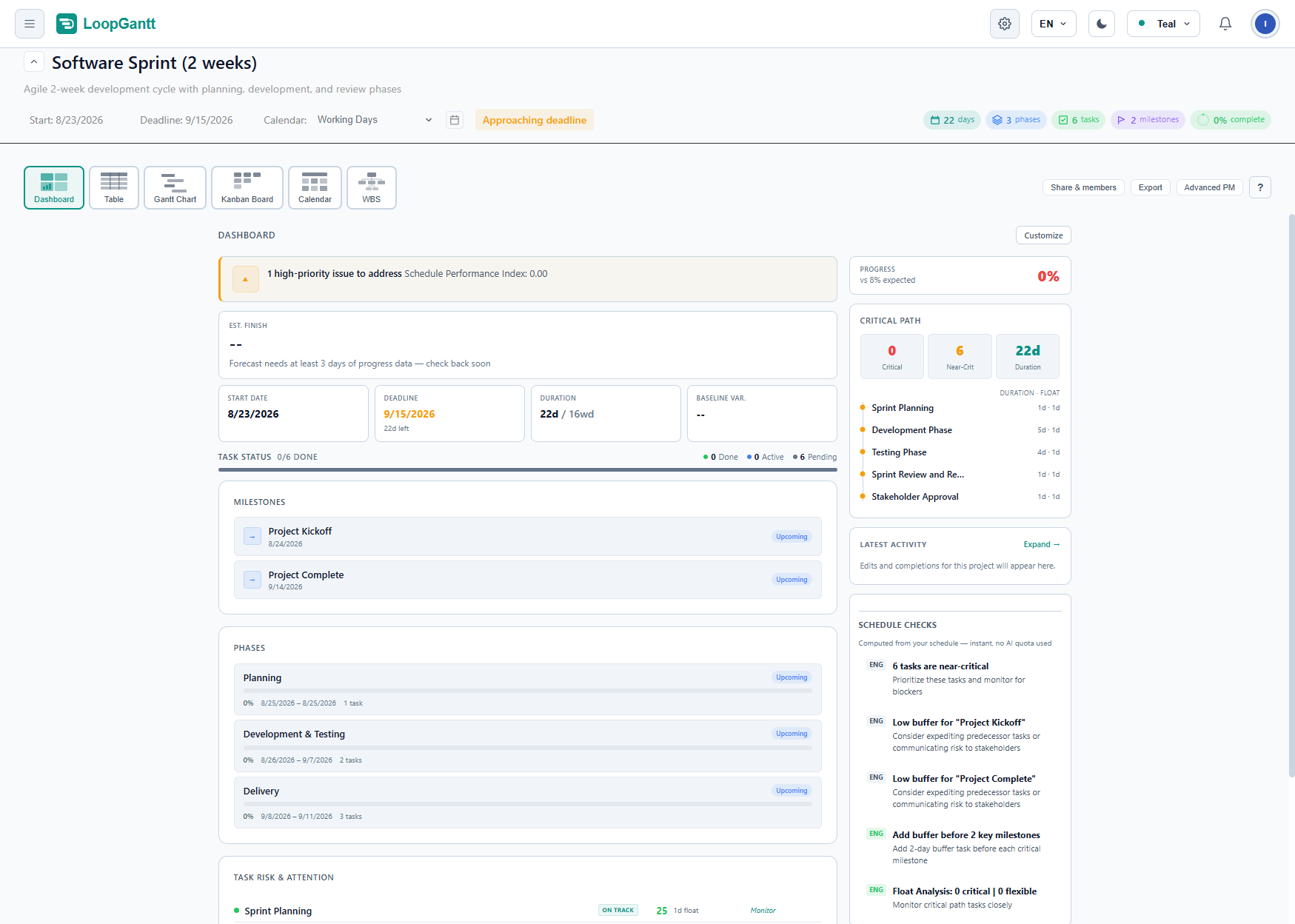
Останні два тижні стали найнасиченішим періодом в історії LoopGantt. Частину змін ви помітите, щойно відкриєте проєкт: новий вигляд, нова панель, годинник у вікні завдання. Інші менш помітні: чесна математика планування, ролі, які нарешті працюють як слід, імпорт, що більше не псує файли Microsoft Project.
Ось усе, що ми випустили, — у тому порядку, у якому ви, найімовірніше, це відчуєте.
Облік часу, який ведеться сам
Ручний облік часу має одну фатальну ваду: люди забувають вносити час. Тому ми зробили так, щоб дані вводив сам таймер.
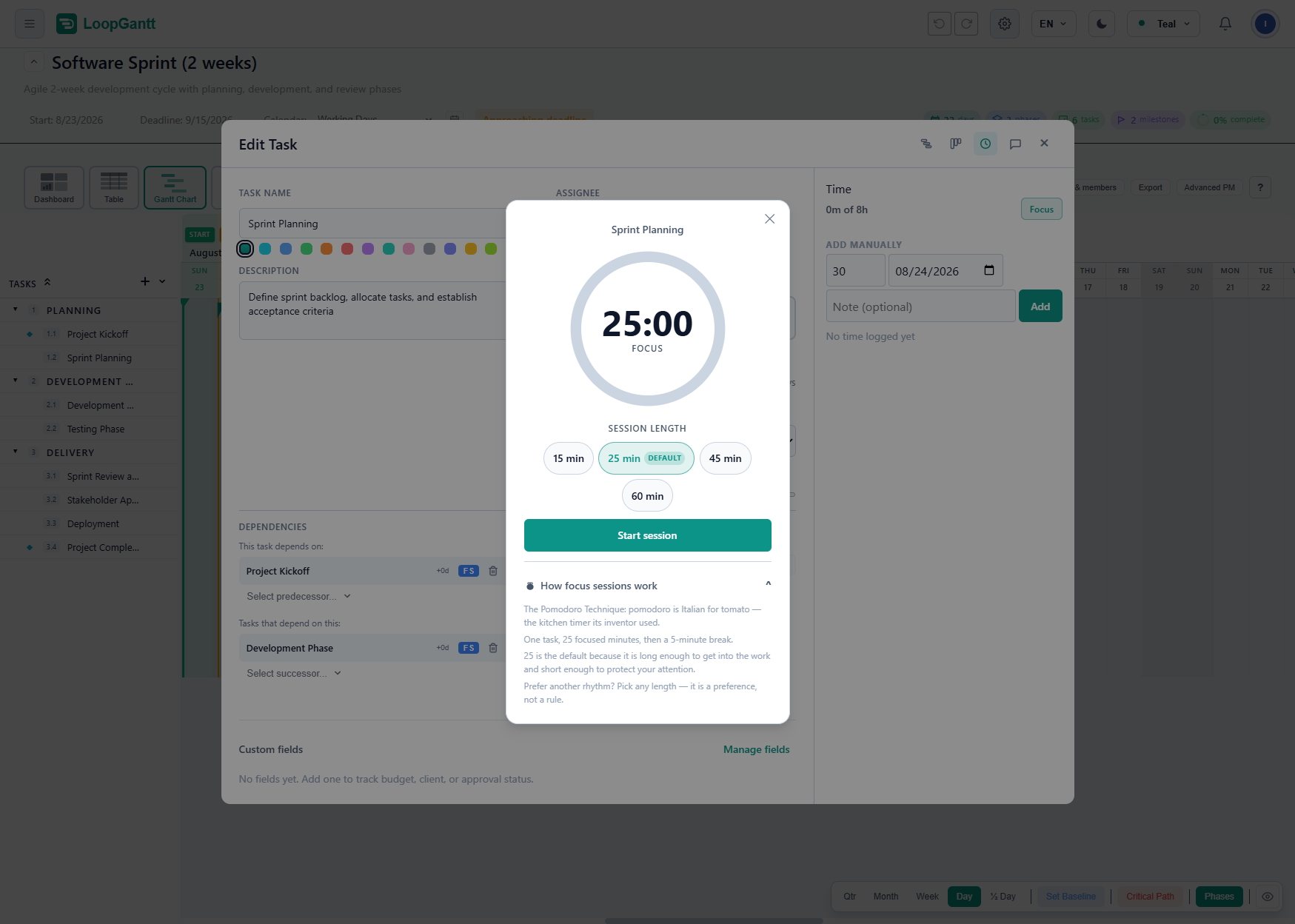
Відкрийте будь-яке завдання й запустіть сесію фокусування — 25-хвилинний зворотний відлік, який живе в постійному значку в шапці, тож ви можете перейти в будь-яке місце застосунку й і далі бачити назву завдання та час, що залишився. Сесії не скидаються після перезавантаження сторінки. Коли відлік закінчується, LoopGantt автоматично записує на завдання 25 хвилин, подає звуковий сигнал, надсилає сповіщення в браузері, якщо ви їх дозволили, і переходить до 5-хвилинної перерви. Вам не довелося вводити жодної цифри.
Віддаєте перевагу внесенню часу вручну? Облік часу тепер розміщено в бічній панелі вікна завдання, поруч із коментарями й контрольним списком, а ручні записи працюють так само, як раніше. А на панелі з’явився віджет «Облікований час»: для кожної людини — загальна кількість хвилин і ковзні останні сім днів, із пропорційними смугами. Це безкоштовна відповідь з одного погляду на запитання «куди подівся цей тиждень?».
Місячний календар
Шостий спосіб дивитися на графік — і той, про який насамперед просить кожен, хто переходить із Microsoft Project. Завдання відображаються смугами на весь запланований період, із розбивкою по тижнях і позначками продовження; віхи — це ромби на своїх датах; прострочену й критичну роботу виділено кольором. Натисніть будь-який день — і список справ покаже все, що стосується цієї дати; так само календар працює й на телефоні, де смуги перетворюються на точки щільності, а дотик відкриває відомості про день. Натискання смуги, ромба чи рядка списку справ відкриває завдання.
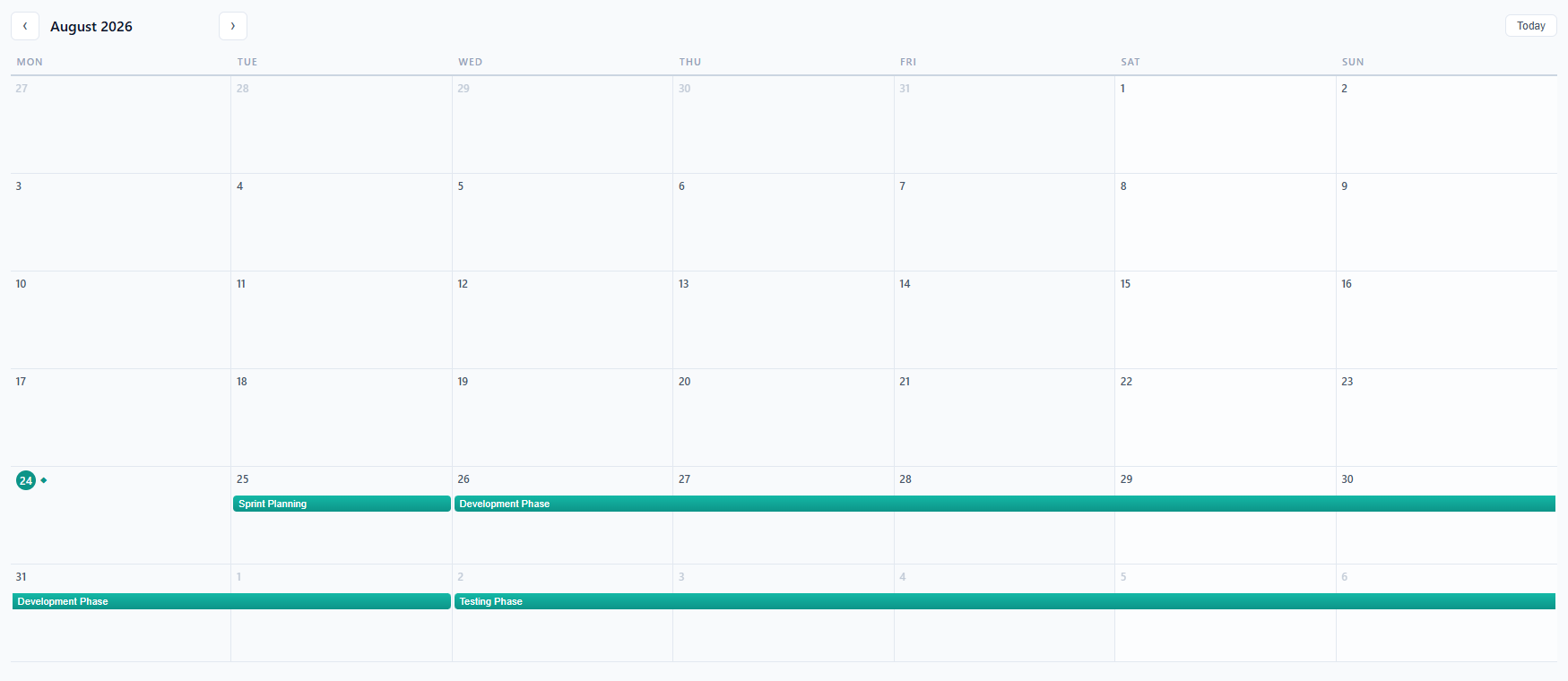
Календар доступний на комп’ютері й на панелі вкладок у мобільній версії, і він безкоштовний.
Панель, яка відповідає на головне запитання
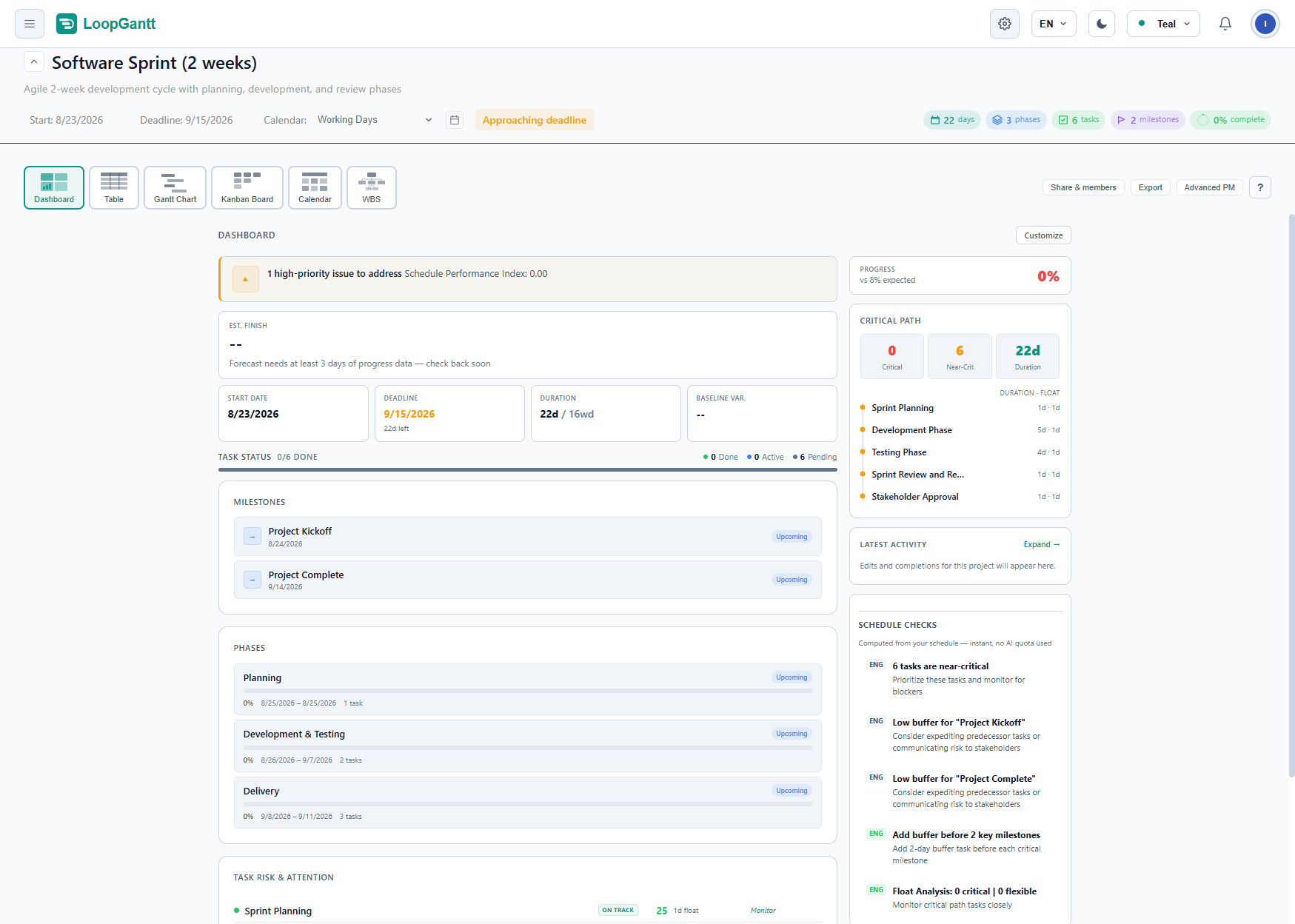
Панель проєкту перероблено навколо того єдиного, що насправді хоче знати зацікавлена сторона. Нова головна плитка формулює це одним реченням: прогноз завершення порівняно з терміном — «9 листопада — 102 дні після дедлайну 31 липня» — з єдиним правилом знаків і запізненням, виділеним червоним. Дата початку й термін залишаються плитками, які можна редагувати. Прогрес тепер показує «проти очікуваних N%» просто на видноті, а не в спливній підказці.
Під капотом усе тепер використовує один знаменник: лічильник статусів завдань ураховує лише справжні завдання, а етапи й віхи рахуються у власних віджетах — це заразом виправляє помилку, через яку дочірні завдання етапів отримували подвійну вагу у відсотку прогресу. Для керівників проєктів, яким потрібно більше, є віджет «PM-метрики», який вмикають за бажанням, з індексом виконання розкладу, провідним шляхом і кількістю майже критичних завдань.
До набору додалися три нові віджети: зведення власних полів, навантаження за виконавцями та згаданий вище швидкий огляд облікованого часу. Віджети налаштовуються: виберіть, що буде на вашій панелі, а що залишиться в лотку.
Командні робочі простори: ролі, запрошення й охайний вихід
Найбільші прогалини, які виявила наша перевірка плану Teams у реальних умовах, закрито. Власники й адміністратори тепер можуть змінювати роль учасника (адміністратор, учасник, переглядач) і видаляти учасників; усі, крім власника, можуть вийти. Коли хтось виходить або його видаляють, проєкти, якими він володів, передаються автоматично — ніщо не залишається без господаря.
Запрошення більше не працюють за принципом «надіслав і забув»: список очікуваних запрошень показує, кого запросили і коли спливає запрошення, із кнопками «Надіслати ще раз» і «Відкликати» в кожному рядку, а запрошені отримують сповіщення в застосунку тієї ж миті, коли надходить запрошення. Прийнявши запрошення, ви тепер одразу потрапляєте в цей робочий простір. Список проєктів обмежено робочим простором, у якому ви перебуваєте, а панель чесно показує вашу роль: зміни, які вам не дозволені, відхиляються зі зрозумілим повідомленням, а не завершуються мовчазною помилкою.
@-згадка будь-чого
Чат тепер має той самий механізм @-згадок, що був у коментарях: введіть @, щоб згадати колегу, і він отримає сповіщення з прямим посиланням на повідомлення. Додалися й групові обговорення з кількома учасниками.
Ба більше, спливний список @ тепер показує під людьми ще й завдання та проєкти. Виберіть будь-який елемент — і він стане посиланням (у чаті й у коментарях), яке одним клацанням відкриває потрібне завдання в потрібному проєкті.
Власні поля дорослішають
Власні поля опанували дії, якими ви користуєтеся щодня. Фільтруйте за полем будь-якого типу, а не лише за списками вибору: варіанти, прапорці, діапазони чисел, дати до або після певного дня. Сортуйте таблицю за полем. Масово змінюйте значення поля для цілого набору виділених завдань.
Тепер вони потрапляють і до ваших звітів. Експорт у PDF і Word містить зведення власних полів на рівні проєкту — Backlog: 2 · Review: 1, 3/4 checked, Sum 15 · Avg 7.5, найближчу дату й кількість прострочених, — а в Excel з’являється аркуш зі зведенням. Під час дублювання проєкту, збереження його як шаблону чи створення проєкту із шаблону всі поля зберігаються.
Коди WBS там, де ви працюєте
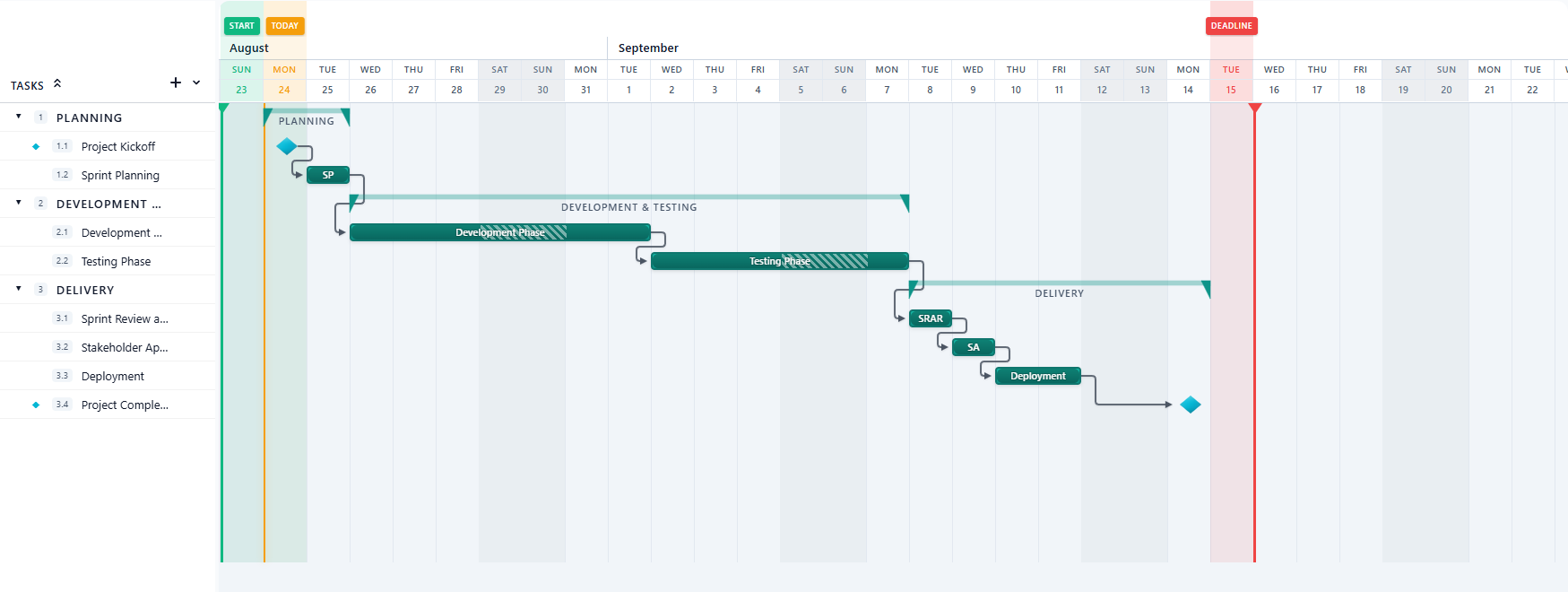
Номери в структурі — 1, 1.1, 1.2.3 — тепер доступні як стовпець таблиці, який можна ввімкнути, і як мітки в стовпці завдань діаграми Ганта (шукайте в меню з іконкою ока). Вони обчислюються один раз за структурою проєкту, тому таблиця, діаграма Ганта, схема WBS і експорт у PDF, Word та Excel виводять однакові коди, а фільтр чи повторне сортування ніколи нічого не перенумеровують. За замовчуванням вони вимкнені; увімкніть їх, коли хочете підкреслити серйозність підходу.
Дрібниці, які ви помітите
- Налаштування тепер — окремі сторінки. Старе вікно налаштувань замінено згрупованою бічною панеллю — «Обліковий запис», «Налаштування», «Робочий простір», «Оплата» — з новими сторінками профілю, типових значень експорту, календарів і оплати.
- Двічі клацніть рядок таблиці, щоб відкрити редактор завдання. Перейменування одним клацанням працює як раніше.
- Чесне планування. Завдання отримує статус заблоковано, лише коли настала його планова дата початку й його тримає незавершений попередник. Встановлення прогресу на 100% позначає завдання як виконане, і навпаки, — всюди. Повзунок прогресу отримав більшу зону захоплення й більше не втрачає маркер під час швидкого перетягування.
- Точний імпорт із Microsoft Project. Справжні файли експорту використовують
<Summary>, а не<IsSummary>, — тепер етапи імпортуються як етапи, а не сплющуються з появою фантомних днів. Одиниці затримки конвертуються правильно, а дати більше не зсуваються на день у часових поясах на захід від UTC. - Видалили проєкт, досягнувши ліміту безкоштовного плану? Слот звільняється одразу — більше не потрібно оновлювати сторінку, щоб зникла пропозиція «Перейти на вищий план».
- Фірмові листи для підтвердження реєстрації та відновлення пароля, контекстне меню за правим клацанням на картках проєктів, підтвердження перед відкріпленням проєкту на бічній панелі, нейтральні поверхні в усіх колірних темах і діапазони етапів в експортованих таблицях графіка.
Спробуйте
Відкрийте завдання, запустіть сесію фокусування й дозвольте таймеру самому вести облік. Потім перемкніться на вигляд «Календар» і подивіться на той самий графік, розкладений по місяцях. Якщо ви працюєте в команді, загляньте на сторінку «Учасники» вашого робочого простору — ролі й запрошення вже чекають.