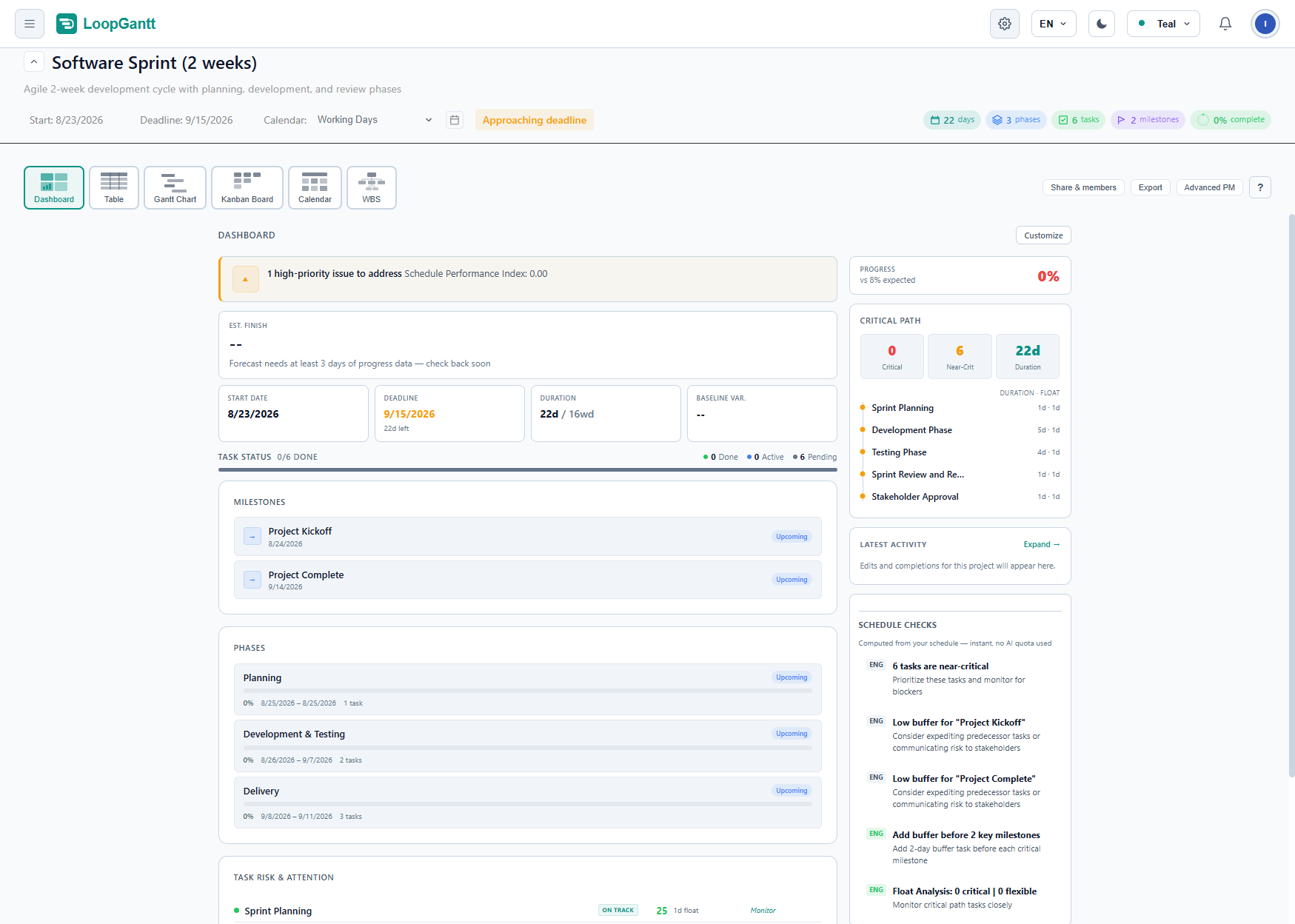
As duas últimas semanas foram o período mais movimentado que o LoopGantt já teve. Parte disso você vai notar assim que abrir um projeto — uma nova visualização, um novo painel, um relógio no modal da tarefa. Outra parte é mais discreta: matemática de cronograma honesta, funções que finalmente funcionam, um importador que parou de estragar arquivos do Microsoft Project.
Eis tudo o que foi lançado, na ordem em que você provavelmente vai sentir a diferença.
Controle de tempo que se registra sozinho
O registro manual de tempo tem uma falha fatal: as pessoas esquecem de registrar. Então fizemos com que o próprio cronômetro fosse a entrada de dados.
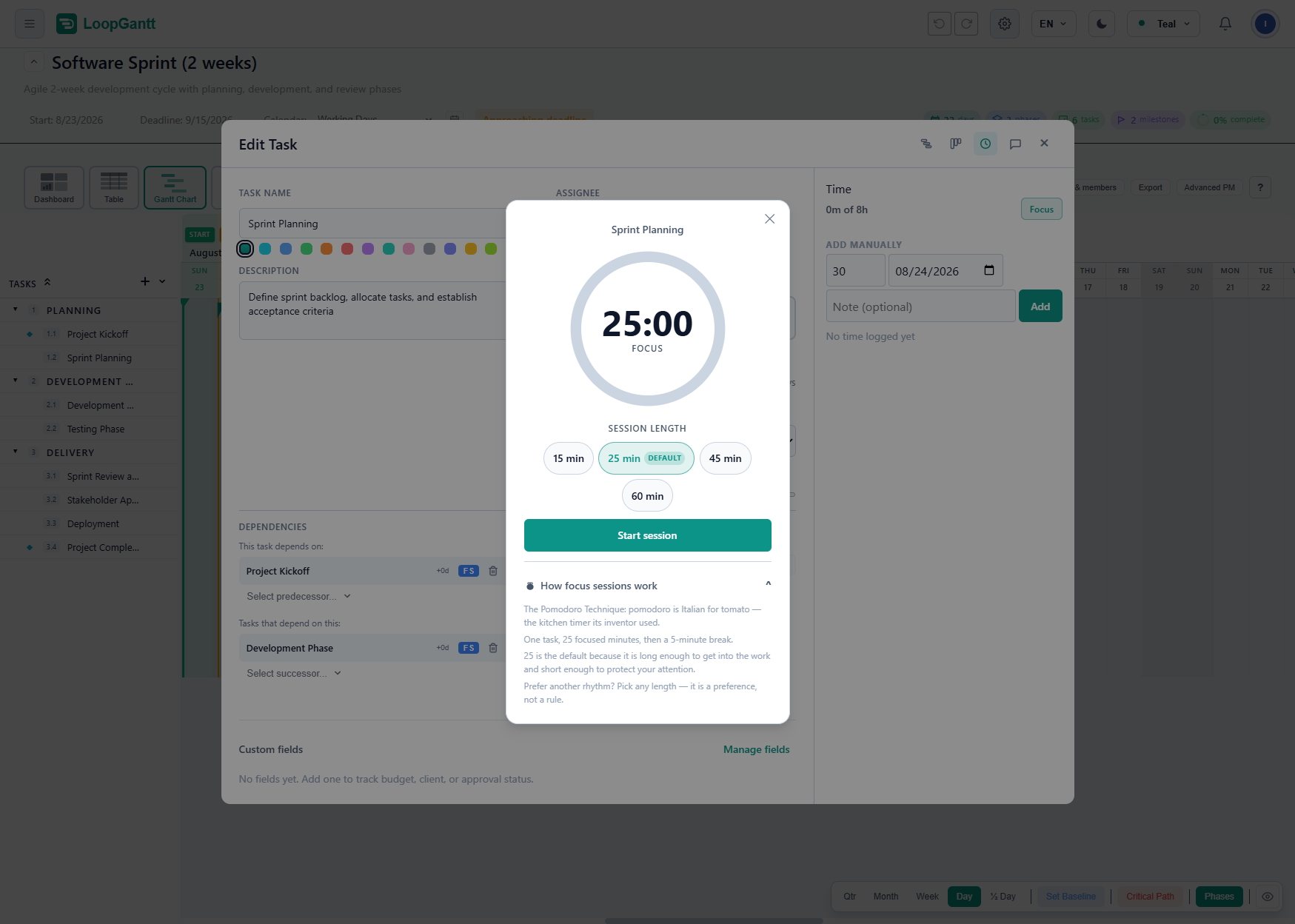
Abra qualquer tarefa e inicie uma Sessão de foco — uma contagem regressiva de 25 minutos que fica num chip fixo no cabeçalho, para você navegar para qualquer lugar do app e continuar vendo o nome da tarefa e o tempo restante. As sessões sobrevivem a um recarregamento da página. Quando a contagem termina, o LoopGantt registra automaticamente uma entrada de 25 minutos na tarefa, toca um aviso sonoro, envia uma notificação do navegador se você as tiver permitido e emenda uma pausa de 5 minutos. Você não digitou nenhum número.
Prefere registrar à mão? O registro de tempo agora fica no painel lateral do modal da tarefa, bem ao lado dos comentários e do checklist, e as entradas manuais funcionam exatamente como antes. E o painel ganhou o widget Tempo registrado: por pessoa, o total de minutos mais os últimos sete dias corridos, com barras proporcionais — uma resposta gratuita e num relance para “para onde foi esta semana?”.
Uma visualização mensal de calendário
A sexta forma de olhar para um cronograma, e a primeira que todo migrante do Microsoft Project pede. As tarefas aparecem como barras ao longo do período programado, cortadas por semana com indicadores de continuação; os marcos são losangos na sua data; o trabalho atrasado e o crítico ficam destacados com cor. Clique em qualquer dia e uma agenda lista tudo o que toca aquela data — é também assim que o calendário funciona no celular, onde as barras viram pontos de densidade e um toque mostra o dia. Clicar numa barra, num losango ou numa linha da agenda abre a tarefa.
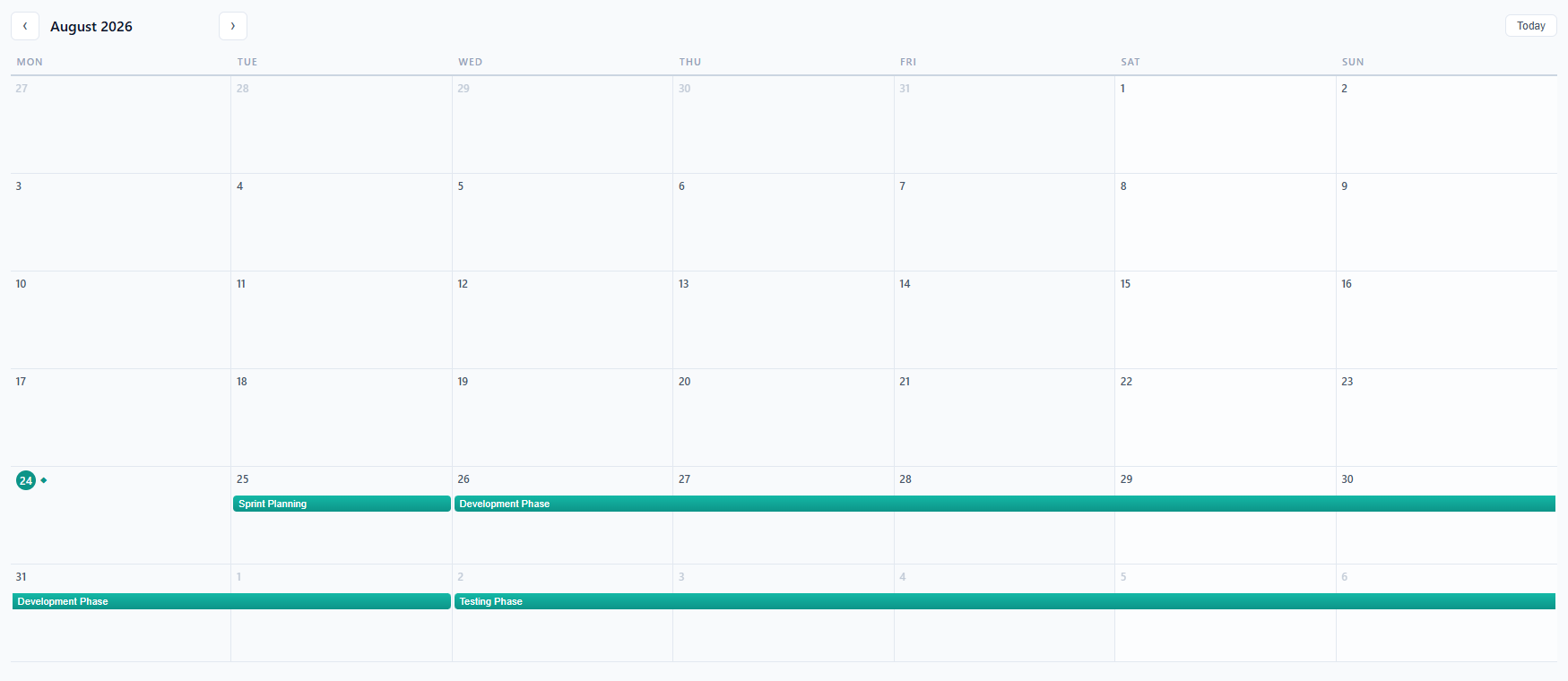
Está no desktop e na barra de abas do celular, e é gratuita.
Um painel que responde à pergunta
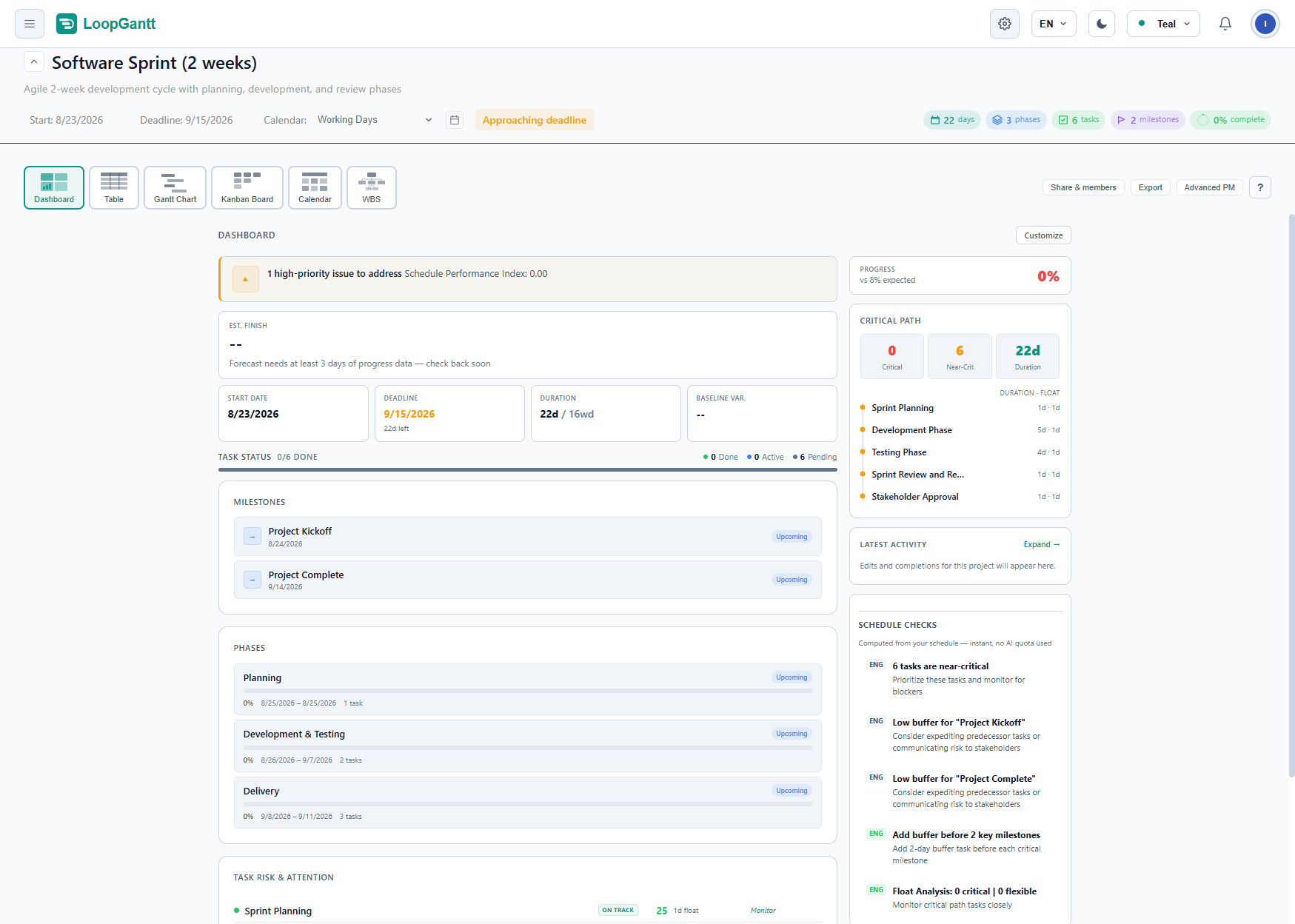
O painel do projeto foi redesenhado em torno da única coisa que um stakeholder realmente quer saber. O novo card principal diz isso numa frase: conclusão estimada versus o prazo — “9 nov — 102 dias após o prazo de 31 jul” — com uma única convenção de sinal, atraso em vermelho. Início e prazo continuam como cards editáveis. O progresso agora mostra “vs. N% esperado” à vista de todos, e não escondido numa dica de ferramenta.
Por baixo, tudo agora compartilha um único denominador: a contagem de status das tarefas considera apenas tarefas reais, com fases e marcos contados nos seus próprios widgets, o que também corrige o problema de as fases contarem em dobro o peso dos filhos no percentual de progresso. Para os gerentes de projetos que querem mais, um widget opcional de Métricas de GP reúne o índice de desempenho do cronograma, o caminho determinante e a contagem de tarefas quase críticas.
Três novos widgets entram no conjunto: resumo de campos personalizados, carga por responsável e o resumo de tempo registrado mencionado acima. Os widgets são personalizáveis — escolha o que fica no seu painel e o que fica guardado na bandeja.
Espaços de trabalho de equipe: funções, convites e saídas limpas
As maiores lacunas apontadas na nossa análise de campo do Teams foram fechadas. Proprietários e administradores agora podem alterar a função de um membro (administrador, membro, leitor) e remover membros; qualquer pessoa, exceto o proprietário, pode sair. Quando alguém sai ou é removido, os projetos dessa pessoa são transferidos automaticamente — nada fica órfão.
Os convites deixaram de ser do tipo “enviou e esqueceu”: uma lista de Convites pendentes mostra quem foi convidado e quando o convite expira, com Reenviar e Revogar em cada linha, e os convidados recebem uma notificação no app assim que o convite chega. Aceitar um convite agora leva você direto para aquele espaço de trabalho. A lista de projetos fica restrita ao espaço de trabalho em que você está, e o painel diz a verdade sobre a sua função — edições que você não tem permissão para fazer são recusadas com uma mensagem clara, em vez de falharem em silêncio.
@mencione qualquer coisa
O chat agora tem o mesmo mecanismo de @menções que os comentários já tinham: digite @ para mencionar um colega, e ele recebe uma notificação com um link direto para a mensagem. Conversas em grupo com várias pessoas também chegaram.
Melhor ainda: o pop-up do @ agora lista tarefas e projetos abaixo das pessoas. Escolha um e ele vira um link — no chat e nos comentários — que abre exatamente aquela tarefa, no projeto certo, com um clique.
Os campos personalizados amadureceram
Os campos personalizados aprenderam os verbos que você usa todo dia. Filtre por qualquer tipo de campo, não só por seleções: opções, caixas de seleção, intervalos numéricos, datas antes ou depois de um dia. Ordene a Tabela por um campo. Edite em lote o valor de um campo em toda uma seleção de tarefas.
Eles agora também alimentam os seus relatórios. As exportações em PDF e Word trazem um resumo de campos personalizados no nível do projeto — Backlog: 2 · Review: 1, 3/4 checked, Sum 15 · Avg 7.5, a próxima data e as contagens de atrasados — e o Excel ganha uma planilha de resumo. Duplicar um projeto, salvá-lo como modelo ou criar um projeto a partir de um modelo mantém todos os campos intactos.
Códigos EAP onde você trabalha
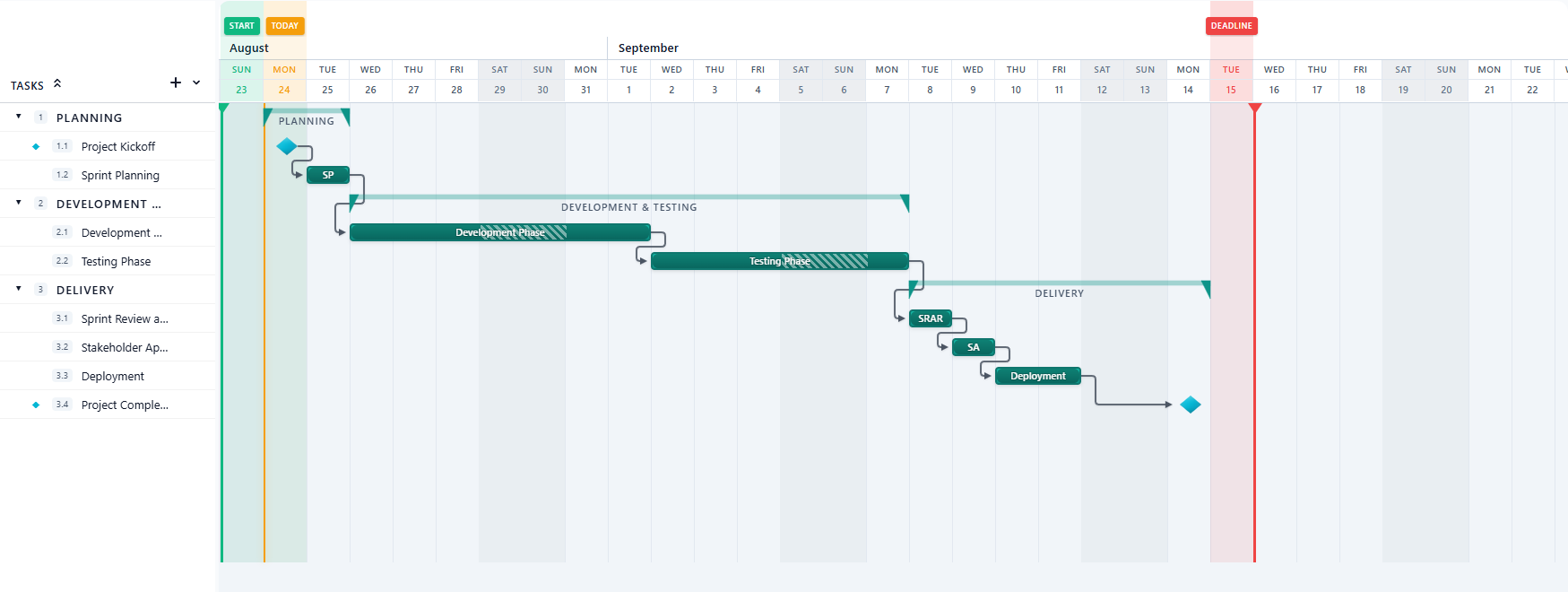
Os números de estrutura de tópicos — 1, 1.1, 1.2.3 — agora estão disponíveis como uma coluna da Tabela que pode ser ativada e desativada e como chips na coluna de tarefas do Gantt (procure no menu do olho). Eles são calculados uma única vez a partir da estrutura do projeto, então a Tabela, o Gantt, o diagrama EAP e as exportações em PDF, Word e Excel imprimem códigos idênticos, e um filtro ou uma nova ordenação nunca renumera nada. Vêm desativados por padrão; ative-os quando quiser transmitir seriedade.
Coisas menores que você vai notar
- As configurações agora são páginas. A antiga caixa de diálogo de configurações foi aposentada em favor de uma barra lateral agrupada — Conta, Preferências, Espaço de trabalho, Cobrança — com novas páginas para perfil, padrões de exportação, calendários e cobrança.
- Clique duas vezes numa linha da Tabela para abrir o editor da tarefa. Renomear com um único clique continua igual.
- Cronograma honesto. Uma tarefa só aparece como bloqueada depois que o início programado chegou e uma predecessora não concluída é o que a está segurando. Marcar o progresso como 100% marca a tarefa como concluída e vice-versa, em todos os lugares. O controle deslizante de progresso ganhou uma área de toque maior e parou de perder a alça num arraste rápido.
- Fidelidade na importação do Microsoft Project. As exportações reais gravam
<Summary>, e não<IsSummary>— agora as fases são importadas como fases, em vez de serem achatadas e ganharem dias fantasmas. As unidades de atraso são convertidas corretamente, e as datas não se deslocam mais um dia em fusos a oeste do UTC. - Excluiu um projeto no limite do plano gratuito? A vaga é liberada na hora — sem precisar recarregar a página para o aviso de “Fazer upgrade” sumir.
- E-mails de confirmação e de recuperação de senha com a marca, um menu de clique direito nos cards de projeto, uma confirmação antes de desafixar um projeto da barra lateral, superfícies neutras em todos os temas de cor e intervalos de fases nas tabelas de cronograma exportadas.
Experimente
Abra uma tarefa, inicie uma Sessão de foco e deixe o cronômetro fazer o registro. Depois mude para a visualização de Calendário e veja o mesmo cronograma organizado por mês. Se você faz parte de uma equipe, vá até a página Membros do seu espaço de trabalho — as funções e os convites estão esperando por você.