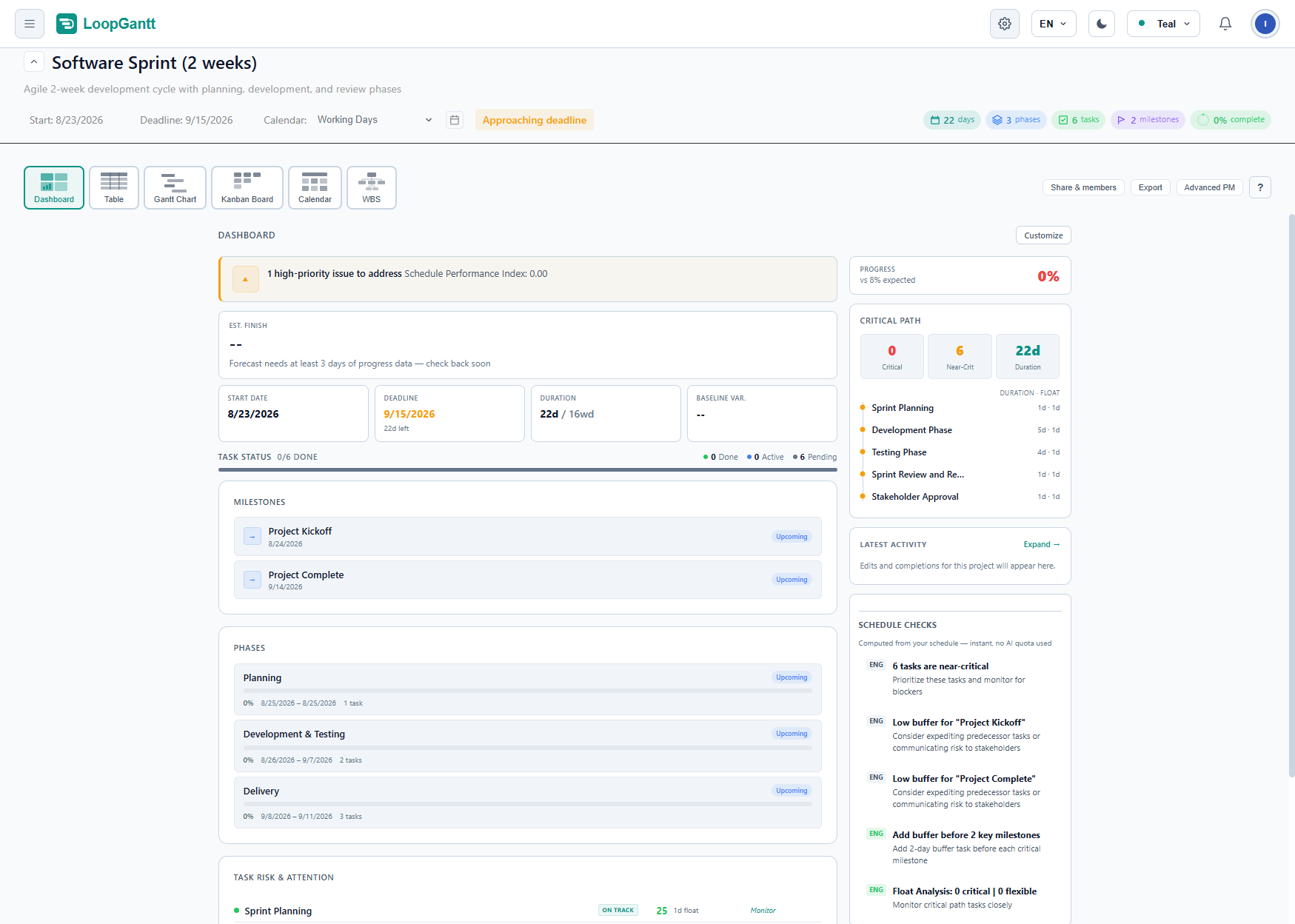
Ostatnie dwa tygodnie były najbardziej pracowitym okresem w historii LoopGantt. Część zmian zauważysz od razu po otwarciu projektu — nowy widok, nowy panel, zegar w oknie zadania. Część jest cichsza: uczciwa matematyka harmonogramowania, role, które wreszcie działają, importer, który przestał przekłamywać pliki Microsoft Project.
Oto wszystko, co wydaliśmy, w kolejności, w jakiej najprawdopodobniej to odczujesz.
Ewidencja czasu, która rejestruje się sama
Ręczne rejestrowanie czasu ma jedną śmiertelną wadę: ludzie zapominają to robić. Dlatego zbudowaliśmy licznik czasu tak, by sam był wprowadzaniem danych.
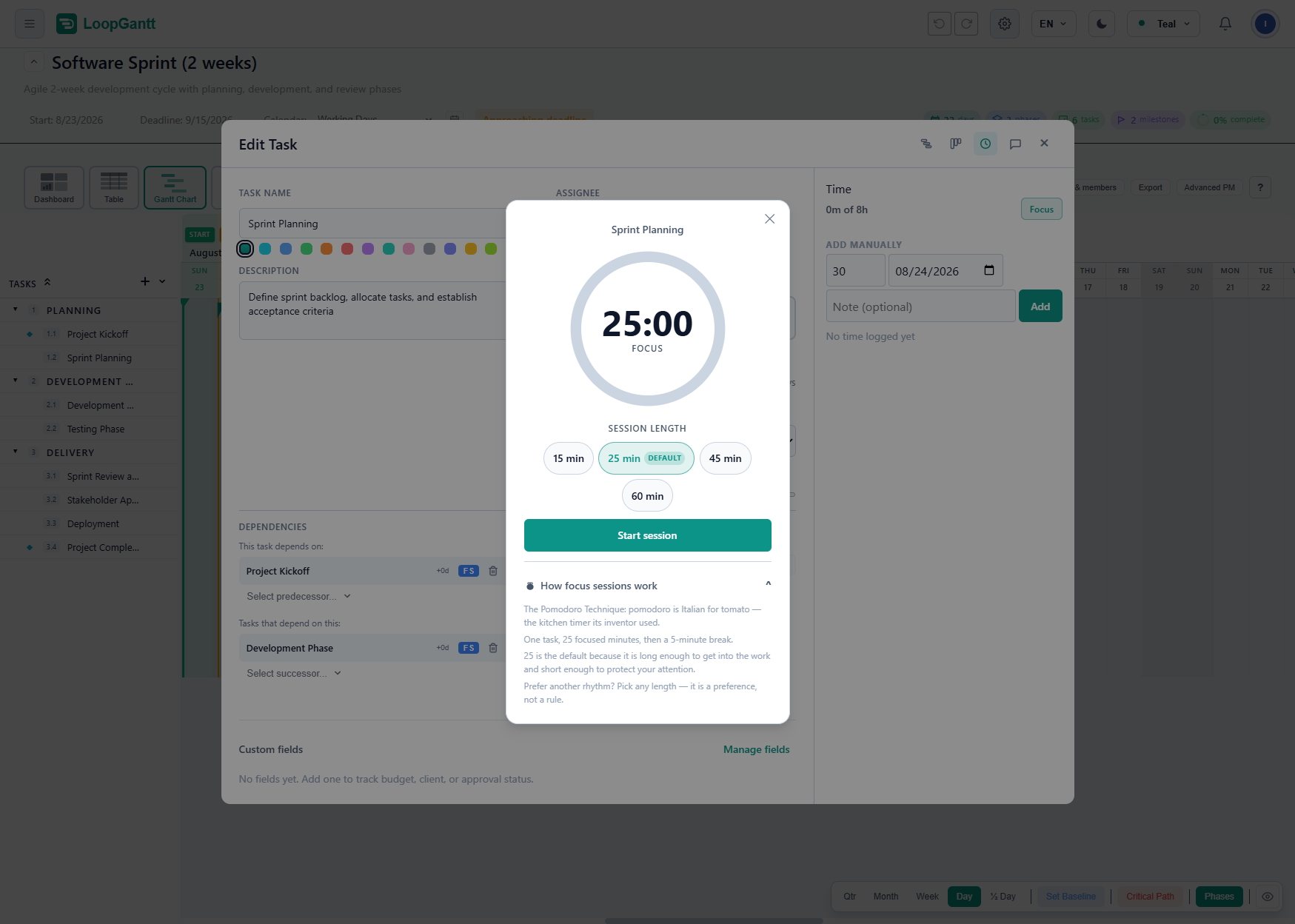
Otwórz dowolne zadanie i rozpocznij sesję skupienia — 25-minutowe odliczanie, które żyje w stałym chipie w nagłówku, dzięki czemu możesz przejść w dowolne miejsce aplikacji i nadal widzieć nazwę zadania oraz pozostały czas. Sesje przetrwają przeładowanie strony. Gdy odliczanie się skończy, LoopGantt automatycznie zapisze do zadania 25-minutowy wpis, odtworzy sygnał dźwiękowy, wyśle powiadomienie w przeglądarce, jeśli masz je włączone, i przejdzie w 5-minutową przerwę. Nie musisz wpisywać ani jednej liczby.
Wolisz rejestrować ręcznie? Rejestr czasu jest teraz w bocznym panelu okna zadania, tuż obok komentarzy i listy kontrolnej, a wpisy ręczne działają dokładnie tak jak wcześniej. Panel zyskał też widżet Zalogowany czas: dla każdej osoby łączna liczba minut plus ostatnie siedem dni, z proporcjonalnymi paskami — bezpłatna, błyskawiczna odpowiedź na pytanie „gdzie podział się ten tydzień?”.
Miesięczny widok kalendarza
Szósty sposób patrzenia na harmonogram i ten, o który każda osoba przechodząca z Microsoft Project prosi w pierwszej kolejności. Zadania są wyświetlane jako paski na całej zaplanowanej długości, przycinane w każdym tygodniu ze znacznikami kontynuacji; kamienie milowe to romby w swoim dniu; zaległa i krytyczna praca jest zabarwiona. Kliknij dowolny dzień, a agenda wyświetli wszystko, co dotyczy tej daty — tak samo kalendarz działa na telefonie, gdzie paski zamieniają się w kropki gęstości, a stuknięcie odczytuje dzień. Kliknięcie paska, rombu lub wiersza agendy otwiera zadanie.
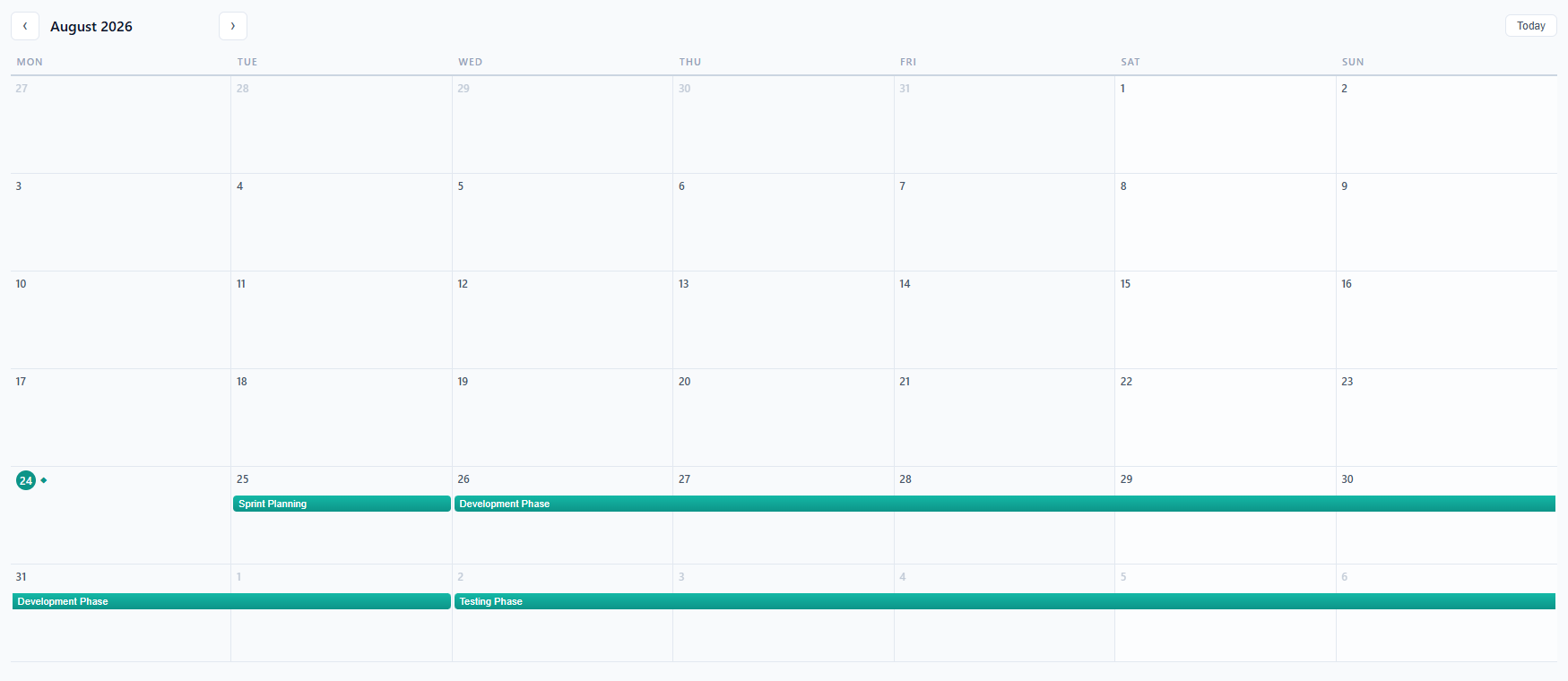
Jest dostępny na komputerze i na pasku kart w wersji mobilnej, i jest bezpłatny.
Panel, który odpowiada na pytanie
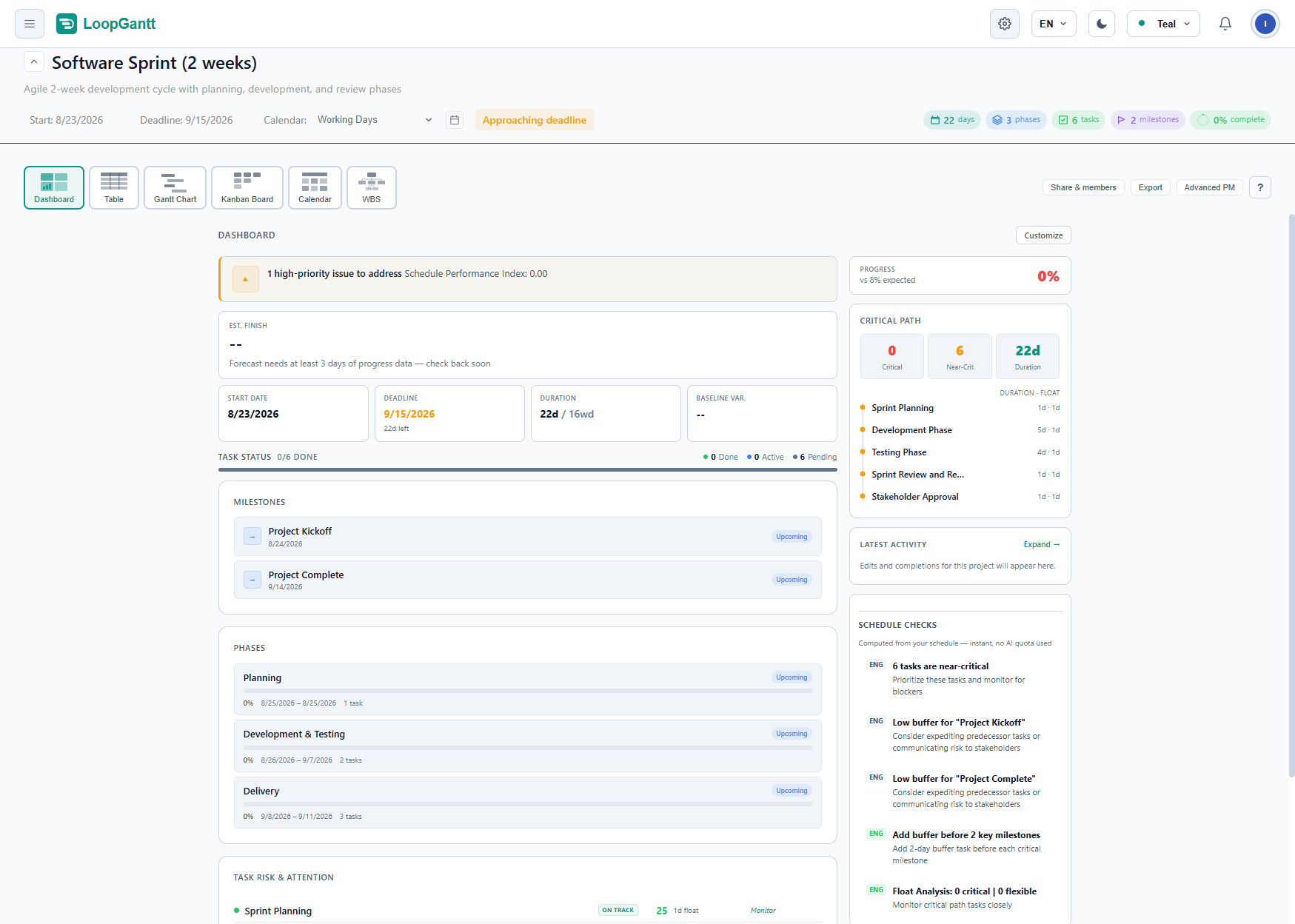
Panel projektu przeprojektowaliśmy wokół jedynej rzeczy, którą interesariusz naprawdę chce wiedzieć. Nowy główny kafelek podaje ją w jednym zdaniu: szacowane zakończenie w porównaniu z terminem — „9 lis — 102 dni po terminie 31 lip” — z jedną konwencją znaków i opóźnieniem na czerwono. Start i termin pozostają edytowalnymi kafelkami. Postęp pokazuje teraz „wobec oczekiwanych N%” wprost na ekranie, a nie w podpowiedzi.
Pod maską wszystko korzysta teraz z jednego mianownika: liczba zadań według statusu obejmuje wyłącznie prawdziwe zadania, a fazy i kamienie milowe są liczone w osobnych widżetach, co naprawia też podwójne liczenie zadań podrzędnych przez fazy w procencie postępu. Dla kierowników projektów, którzy chcą więcej, opcjonalny widżet Metryki PM mieści wskaźnik wykonania harmonogramu, ścieżkę wiodącą i liczbę zadań prawie krytycznych.
Do zestawu dołączają trzy nowe widżety: podsumowanie pól niestandardowych, obciążenie wg osoby i opisany wyżej szybki podgląd zalogowanego czasu. Widżety można dostosowywać — wybierz, co ma być na Twoim panelu, a co ma zostać w zasobniku.
Zespołowe obszary robocze: role, zaproszenia i porządne odejścia
Największe luki wykryte w naszym przeglądzie planu Teams w praktyce zostały zamknięte. Właściciele i administratorzy mogą teraz zmieniać rolę członka (administrator, członek, obserwator) i usuwać członków; każdy oprócz właściciela może opuścić obszar roboczy. Gdy ktoś odchodzi lub zostaje usunięty, projekty, których był właścicielem, są automatycznie przenoszone — nic nie zostaje osierocone.
Zaproszenia nie są już typu „wyślij i zapomnij”: lista oczekujących zaproszeń pokazuje, kogo zaproszono i kiedy zaproszenie wygasa, z opcjami Wyślij ponownie i Cofnij w każdym wierszu, a zaproszone osoby dostają powiadomienie w aplikacji, gdy tylko zaproszenie dotrze. Przyjęcie zaproszenia od razu przełącza Cię do tego obszaru roboczego. Lista projektów jest ograniczona do obszaru roboczego, w którym jesteś, a panel mówi prawdę o Twojej roli — zmiany, których nie wolno Ci wprowadzać, są odrzucane z jasnym komunikatem, zamiast po cichu kończyć się niepowodzeniem.
@-wzmianki o wszystkim
Czat ma teraz ten sam mechanizm @-wzmianek, który miały komentarze: wpisz @, by wspomnieć członka zespołu, a dostanie on powiadomienie z bezpośrednim linkiem do wiadomości. Doszły też wątki grupowe z kilkoma osobami.
Co więcej, wyskakujące okienko @ wyświetla teraz pod osobami również zadania i projekty. Wybierz jedno z nich, a stanie się linkiem — w czacie i w komentarzach — który jednym kliknięciem otwiera dokładnie to zadanie, we właściwym projekcie.
Pola niestandardowe dorastają
Pola niestandardowe nauczyły się czasowników, których używasz na co dzień. Filtruj według pola dowolnego typu, nie tylko listy wyboru: opcje, pola wyboru, zakresy liczb, daty przed danym dniem lub po nim. Sortuj tabelę według pola. Edytuj zbiorczo wartość pola w całym zaznaczeniu zadań.
Teraz zasilają też Twoje raporty. Eksporty PDF i Word zawierają podsumowanie pól niestandardowych na poziomie projektu — Backlog: 2 · Review: 1, 3/4 checked, Sum 15 · Avg 7.5, najbliższą datę i liczbę zaległych — a Excel dostaje arkusz z podsumowaniem. Duplikowanie projektu, zapisywanie go jako szablonu lub tworzenie projektu z szablonu zachowuje wszystkie pola.
Kody WBS tam, gdzie pracujesz
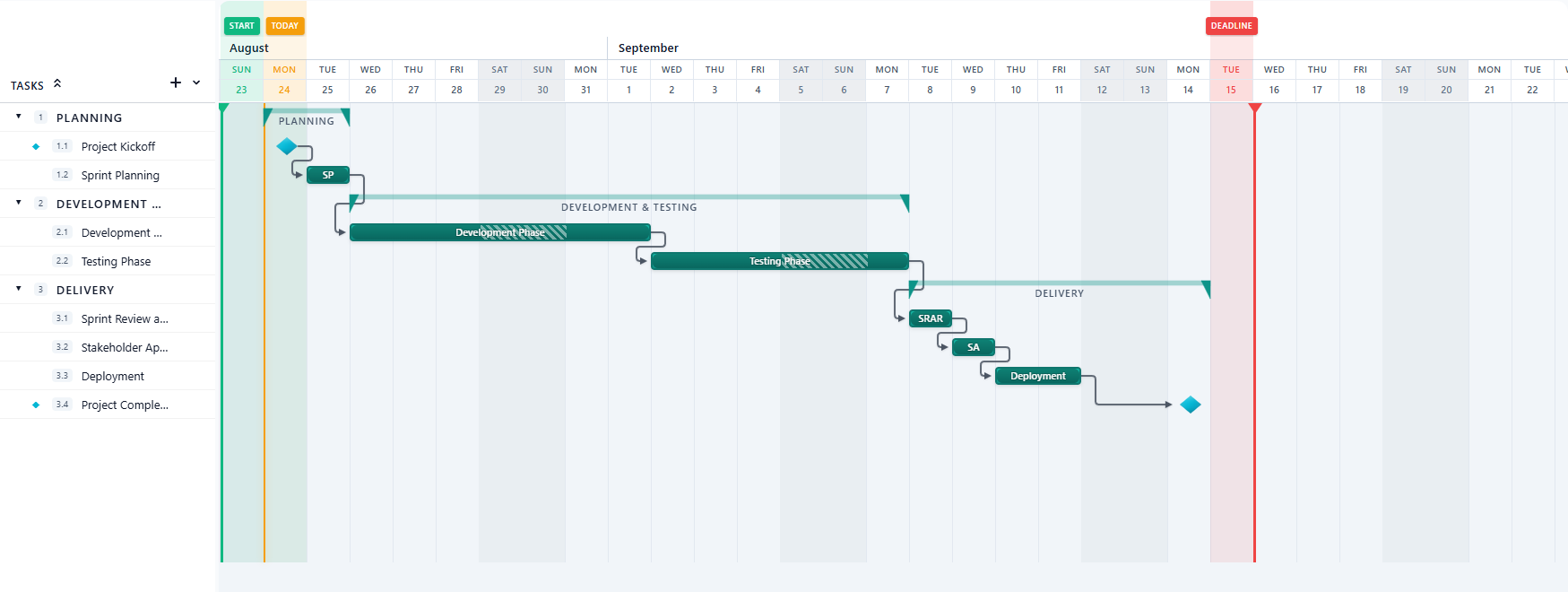
Numery konspektu — 1, 1.1, 1.2.3 — są teraz dostępne jako przełączana kolumna tabeli i jako chipy w kolumnie zadań Gantta (szukaj w menu z ikoną oka). Są obliczane raz na podstawie struktury projektu, więc tabela, Gantt, diagram WBS oraz eksporty PDF, Word i Excel drukują identyczne kody, a filtr czy ponowne sortowanie nigdy niczego nie przenumerowują. Domyślnie są wyłączone; włącz je, gdy chcesz pokazać, że traktujesz sprawę poważnie.
Drobniejsze rzeczy, które zauważysz
- Ustawienia są teraz stronami. Stare okno ustawień zastąpił pogrupowany pasek boczny — Konto, Preferencje, Obszar roboczy, Rozliczenia — z nowymi stronami profilu, domyślnych ustawień eksportu, kalendarzy i rozliczeń.
- Kliknij dwukrotnie wiersz tabeli, by otworzyć edytor zadania. Zmiana nazwy pojedynczym kliknięciem działa bez zmian.
- Uczciwe harmonogramowanie. Zadanie jest oznaczane jako zablokowane dopiero wtedy, gdy nadszedł jego zaplanowany start, a wstrzymuje je nieukończony poprzednik. Ustawienie postępu na 100% oznacza zadanie jako ukończone i odwrotnie, wszędzie. Suwak postępu dostał większy obszar kliknięcia i przy szybkim przeciąganiu nie gubi już uchwytu.
- Wierność importu z Microsoft Project. Prawdziwe eksporty zapisują
<Summary>, a nie<IsSummary>— fazy importują się teraz jako fazy, zamiast się spłaszczać i dodawać fantomowe dni. Jednostki zwłoki są poprawnie przeliczane, a daty w strefach czasowych na zachód od UTC nie przesuwają się już o dzień. - Usuwasz projekt, będąc na limicie planu bezpłatnego? Miejsce zwalnia się od razu — nie trzeba już odświeżać strony, by zniknął komunikat „Zmień plan”.
- Firmowe e-maile z potwierdzeniem rejestracji i odzyskiwaniem hasła, menu pod prawym przyciskiem myszy na kartach projektów, potwierdzenie przed odpięciem projektu z paska bocznego, neutralne powierzchnie we wszystkich motywach kolorystycznych oraz zakresy faz w eksportowanych tabelach harmonogramu.
Wypróbuj
Otwórz zadanie, rozpocznij sesję skupienia i pozwól licznikowi zająć się rejestrowaniem. Potem przełącz się na widok Kalendarz i zobacz ten sam harmonogram rozłożony na miesiąc. Jeśli pracujesz w zespole, zajrzyj na stronę Członkowie swojego obszaru roboczego — role i zaproszenia już czekają.