De afgelopen twee weken waren de drukste periode die LoopGantt ooit heeft gehad. Een deel ervan merk je zodra je een project opent — een nieuwe weergave, een nieuw dashboard, een klok in het taakvenster. Een ander deel is stiller: eerlijke planningsberekeningen, rollen die eindelijk werken, een importfunctie die Microsoft Project-bestanden niet meer verminkt.
Dit is alles wat we hebben uitgebracht, in de volgorde waarin je het waarschijnlijk het eerst merkt.
Tijdregistratie die zichzelf bijhoudt
Handmatige tijdregistratie heeft één fatale fout: mensen vergeten hun tijd te registreren. Dus hebben we de timer zelf de gegevensinvoer laten zijn.
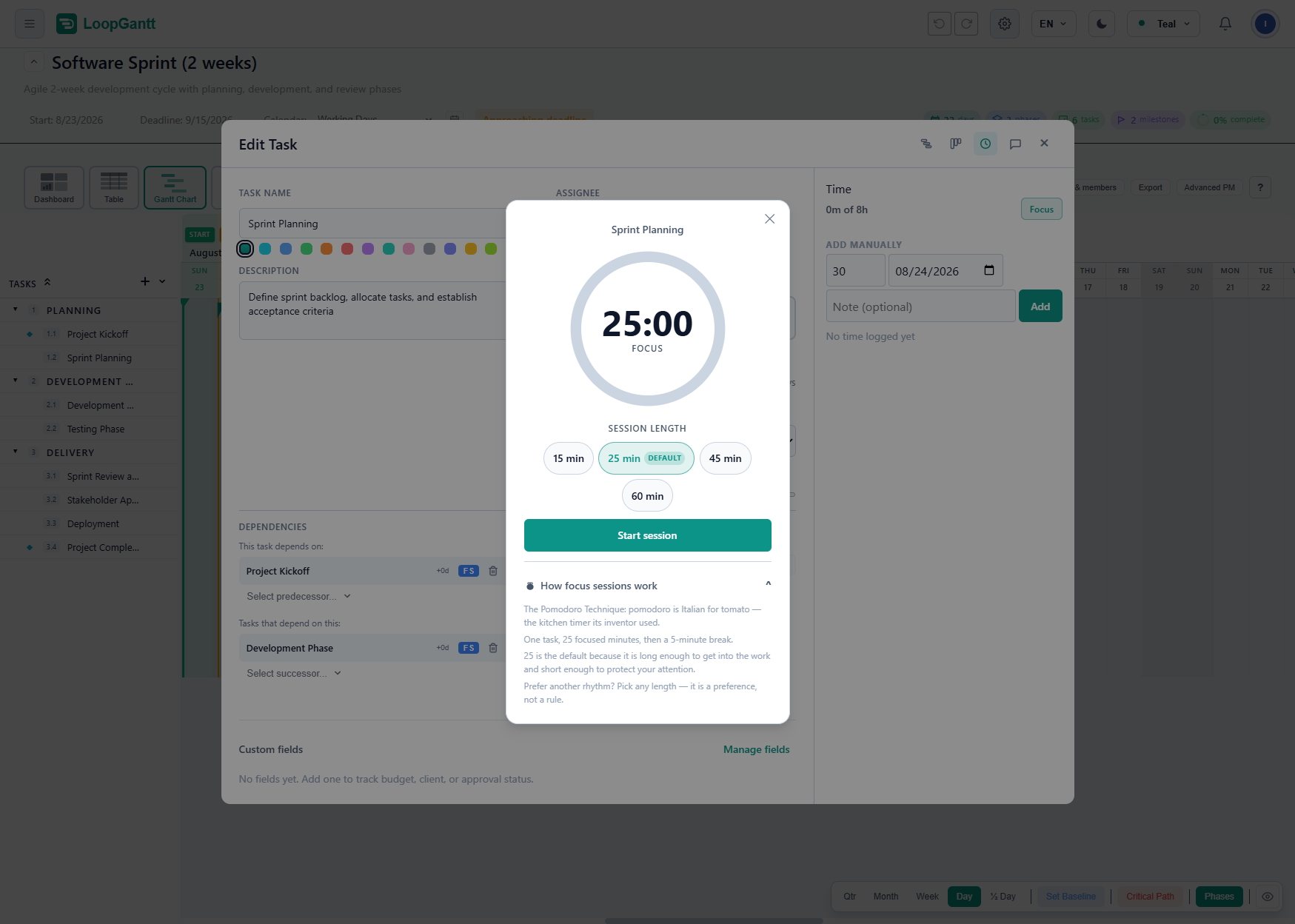
Open een willekeurige taak en start een focussessie — een aftelling van 25 minuten in een vaste chip in de kopbalk, zodat je overal in de app kunt navigeren en toch de taaknaam en de resterende tijd blijft zien. Sessies overleven het herladen van de pagina. Als de aftelling afloopt, registreert LoopGantt automatisch 25 minuten op de taak, laat een geluidje horen, stuurt een browsermelding als je die hebt toegestaan en gaat over in een pauze van 5 minuten. Je hebt geen enkel getal ingetypt.
Registreer je liever met de hand? De tijdregistratie staat nu in het zijpaneel van het taakvenster, direct naast de opmerkingen en de checklist, en handmatige invoer werkt precies zoals voorheen. En het dashboard heeft er een widget Gelogde tijd bij: per persoon het totaal aantal minuten plus de afgelopen zeven dagen, met proportionele balken — een gratis antwoord in één oogopslag op “waar is deze week gebleven?”
Een maandkalenderweergave
De zesde manier om naar een planning te kijken, en de eerste waar iedereen die van Microsoft Project overstapt om vraagt. Taken verschijnen als balken over hun geplande periode, per week afgekapt met vervolgmarkeringen; mijlpalen zijn ruiten op hun datum; achterstallig en kritiek werk krijgt een tint. Klik op een dag en een agenda toont alles wat op die datum speelt — zo werkt de kalender ook op een telefoon, waar balken dichtheidsstippen worden en je met één tik de dag leest. Klik op een balk, een ruit of een agendaregel en de taak opent.
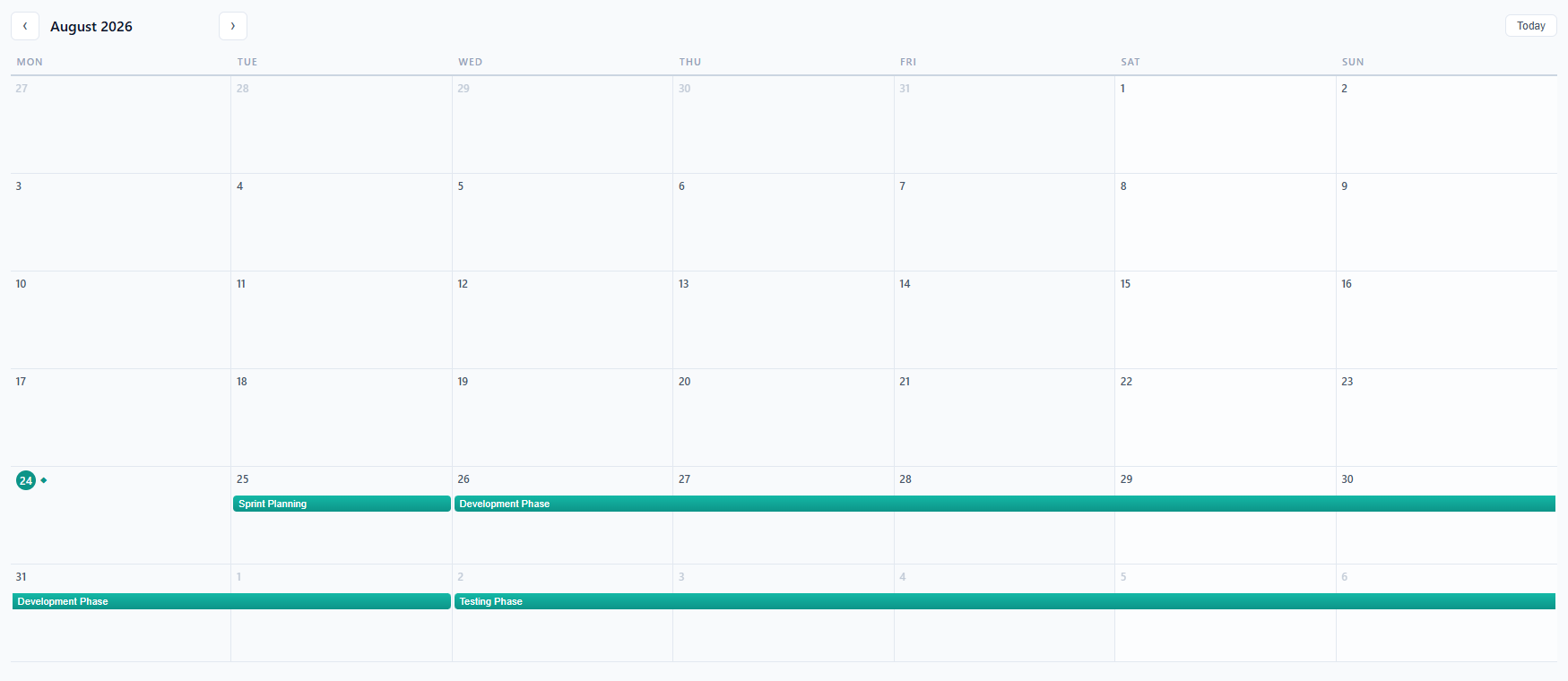
Hij staat op desktop en in de tabbalk op mobiel, en hij is gratis.
Een dashboard dat de vraag beantwoordt
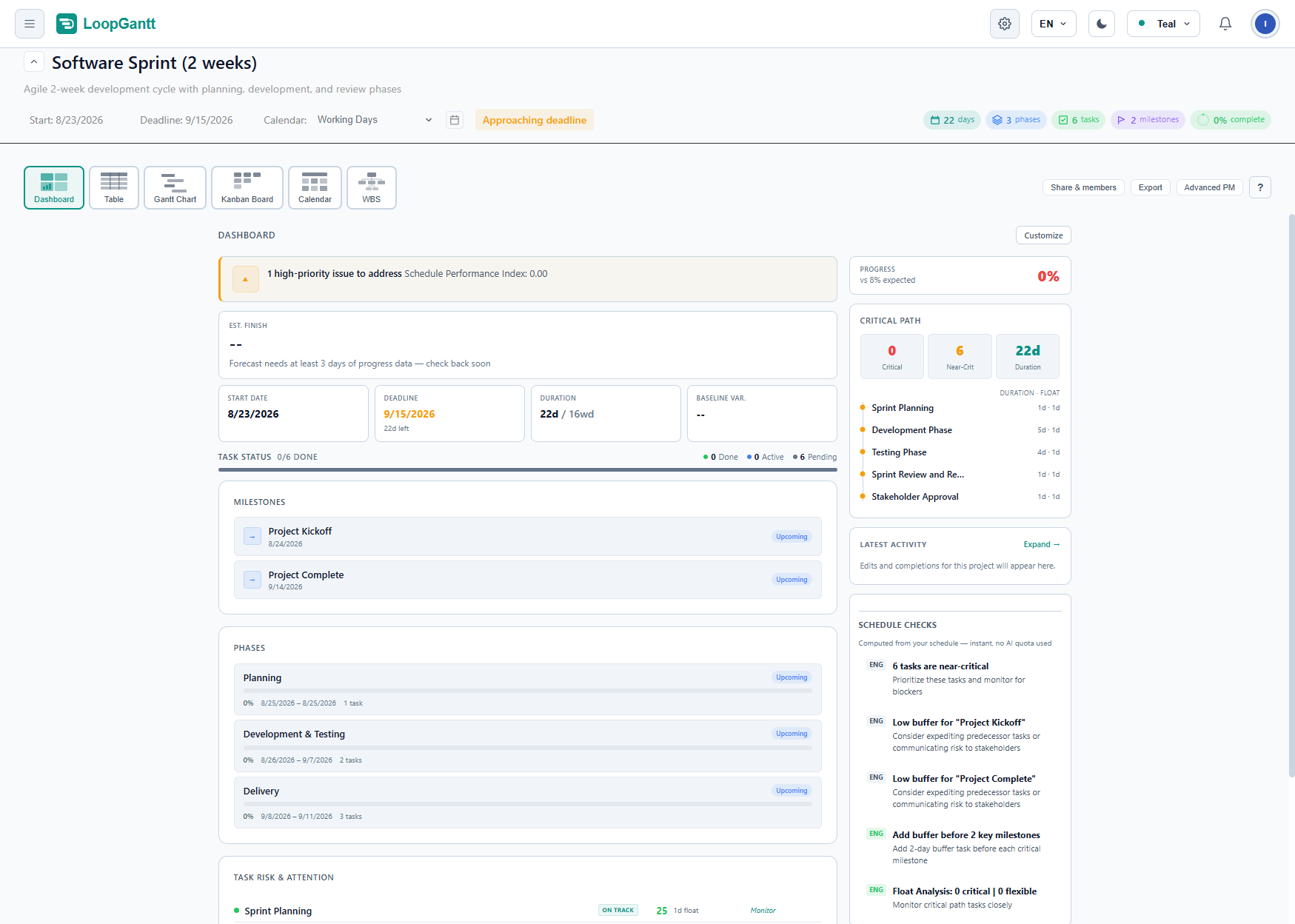
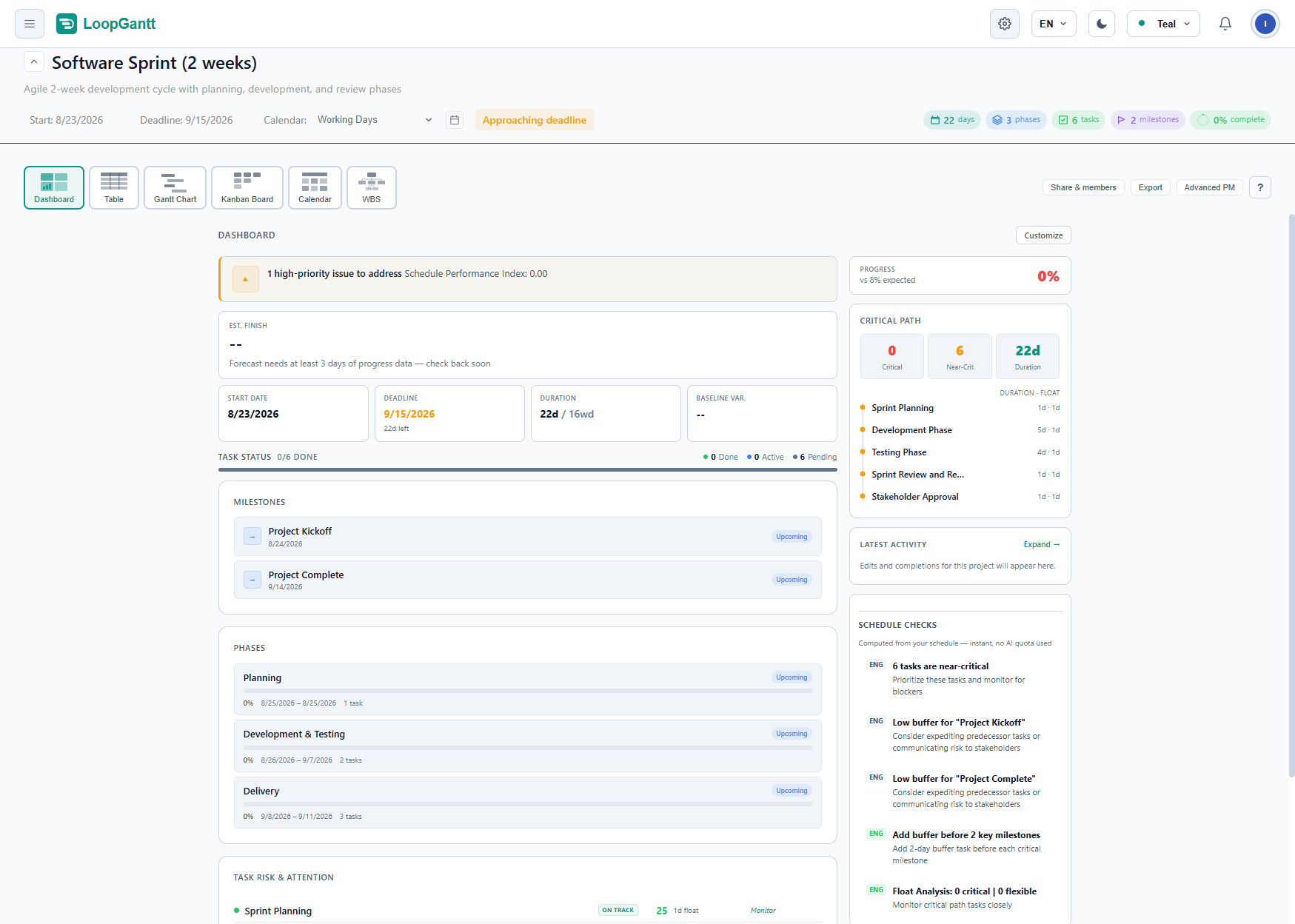
Het projectdashboard is opnieuw ontworpen rond het ene wat een stakeholder echt wil weten. De nieuwe hoofdtegel zegt het in één zin: verwachte einddatum ten opzichte van de deadline — “9 nov — 102 dagen na de deadline van 31 jul” — met één tekenconventie, te laat in rood. Start en deadline blijven bewerkbare tegels. De voortgang toont nu “vs N% verwacht” direct in beeld in plaats van in een tooltip.
Onder de motorkap delen alle onderdelen nu één noemer: de taakstatus telt alleen echte taken, terwijl fases en mijlpalen in hun eigen widgets worden geteld — wat ook oplost dat fases hun onderliggende taken dubbel lieten meewegen in het voortgangspercentage. Voor PM's die meer willen, bevat een optionele widget PM-statistieken de Schedule Performance Index, het sturende pad en het aantal bijna-kritieke taken.
Drie nieuwe widgets komen erbij: samenvatting van aangepaste velden, werkdruk per persoon en het overzicht van gelogde tijd hierboven. Widgets zijn aanpasbaar — kies wat er op je dashboard staat en wat in de lade blijft.
Teamwerkruimtes: rollen, uitnodigingen en netjes vertrekken
De grootste gaten uit onze praktijkreview van Teams zijn gedicht. Eigenaren en beheerders kunnen nu de rol van een lid wijzigen (beheerder, lid, kijker) en leden verwijderen; iedereen behalve de eigenaar kan vertrekken. Als iemand vertrekt of wordt verwijderd, worden de projecten waarvan die persoon eigenaar was automatisch overgedragen — niets blijft als wees achter.
Uitnodigingen zijn niet langer versturen-en-vergeten: een lijst met openstaande uitnodigingen laat zien wie is uitgenodigd en wanneer de uitnodiging verloopt, met Opnieuw verzenden en Intrekken op elke rij, en genodigden krijgen een melding in de app zodra er een uitnodiging binnenkomt. Als je er een accepteert, ga je nu direct naar die werkruimte. De projectlijst is beperkt tot de werkruimte waarin je je bevindt, en het dashboard vertelt de waarheid over je rol — bewerkingen die je niet mag doen worden geweigerd met een duidelijke melding in plaats van stilletjes te mislukken.
@-vermeld alles
De chat heeft nu hetzelfde @-vermeldingsmechanisme als de opmerkingen: typ @ om een teamgenoot te vermelden, en die krijgt een melding met een directe link naar het bericht. Groepsgesprekken met meerdere mensen zijn er ook.
Nog beter: de @-pop-up toont nu ook taken en projecten onder de personen. Kies er een en het wordt een link — in de chat en in opmerkingen — die met één klik precies die taak opent, in het juiste project.
Aangepaste velden worden volwassen
Aangepaste velden hebben de werkwoorden geleerd die je elke dag gebruikt. Filter op elk veldtype, niet alleen op keuzelijsten: opties, selectievakjes, getalbereiken, datums vóór of na een bepaalde dag. Sorteer de Tabel op een veld. Bewerk de waarde van een veld in bulk voor een hele selectie taken.
Ze voeden nu ook je rapporten. De PDF- en Word-exports bevatten een samenvatting van aangepaste velden op projectniveau — Backlog: 2 · Review: 1, 3/4 checked, Sum 15 · Avg 7.5, de eerstvolgende datum en het aantal achterstallige items — en Excel krijgt een samenvattend werkblad. Een project dupliceren, het als sjabloon opslaan of een project uit een sjabloon aanmaken houdt elk veld intact.
WBS-codes waar je werkt
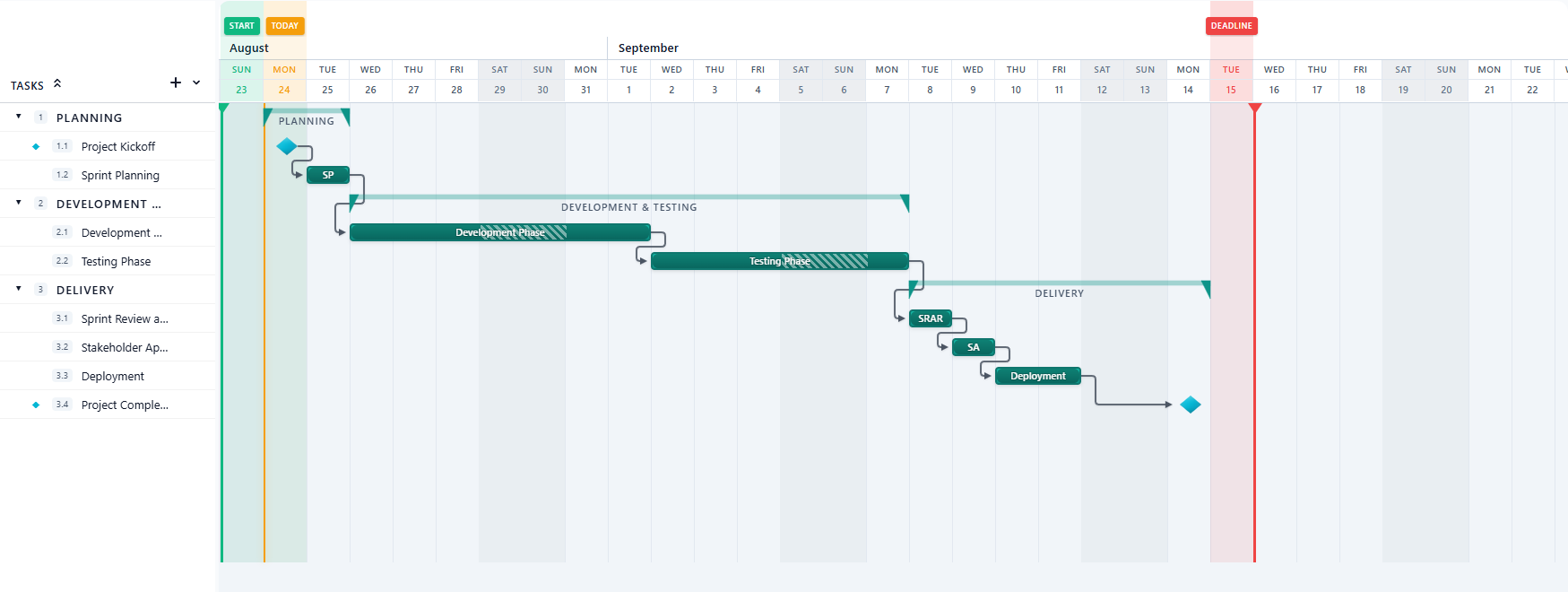
Overzichtsnummers — 1, 1.1, 1.2.3 — zijn nu beschikbaar als in- en uitschakelbare kolom in de Tabel en als chips in de takenkolom van het Gantt-diagram (kijk in het oogmenu). Ze worden één keer berekend uit de structuur van het project, dus de Tabel, het Gantt-diagram, het WBS-diagram en de exports naar PDF, Word en Excel drukken allemaal identieke codes af, en een filter of nieuwe sortering nummert nooit iets opnieuw. Standaard staan ze uit; zet ze aan wanneer je wilt laten zien dat je het serieus aanpakt.
Kleinere dingen die je zult merken
- Instellingen zijn nu pagina's. Het oude instellingenvenster heeft plaatsgemaakt voor een gegroepeerde zijbalk — Account, Voorkeuren, Werkruimte, Facturering — met nieuwe pagina's voor profiel, exportstandaarden, kalenders en facturering.
- Dubbelklik op een rij in de Tabel om de taakeditor te openen. Hernoemen met één klik blijft ongewijzigd.
- Eerlijke planning. Een taak wordt pas als geblokkeerd weergegeven als de geplande start is aangebroken en een onafgeronde voorganger haar tegenhoudt. Voortgang op 100% zetten markeert een taak als voltooid en omgekeerd, overal. De voortgangsschuif heeft een groter aanraakgebied en verliest de greep niet meer bij snel slepen.
- Betrouwbaardere import uit Microsoft Project. Echte exports schrijven
<Summary>, niet<IsSummary>— fases worden nu als fases geïmporteerd in plaats van platgeslagen te worden en spookdagen toe te voegen. Vertragingseenheden worden correct omgerekend, en datums schuiven ten westen van UTC niet meer een dag op. - Een project verwijderd terwijl je aan de limiet van het Free-abonnement zat? De plek komt meteen vrij — je hoeft niet meer te verversen om de upgrademelding te laten verdwijnen.
- E-mails voor bevestiging en wachtwoordherstel in onze eigen huisstijl, een rechtsklikmenu op projectkaarten, een bevestiging voordat je een vastgezet project in de zijbalk losmaakt, neutrale oppervlakken in elk kleurthema en fasebereiken in de geëxporteerde planningstabellen.
Probeer het
Open een taak, start een focussessie en laat de timer het registreren doen. Schakel daarna over naar de weergave Kalender en bekijk dezelfde planning per maand. Werk je in een team, ga dan naar de pagina Leden van je werkruimte — rollen en uitnodigingen staan klaar.