Le ultime due settimane sono state il periodo più intenso che LoopGantt abbia mai vissuto. Alcune novità le noterai appena apri un progetto: una nuova vista, una nuova dashboard, un orologio nella finestra dell'attività. Altre sono più discrete: calcoli di pianificazione onesti, ruoli che finalmente funzionano, un importatore che smette di storpiare i file di Microsoft Project.
Ecco tutto ciò che abbiamo rilasciato, nell'ordine in cui è più probabile che tu lo noti.
Un monitoraggio del tempo che si registra da solo
La registrazione manuale del tempo ha un difetto fatale: le persone si dimenticano di registrare. Così abbiamo fatto in modo che il timer fosse l'inserimento dei dati.
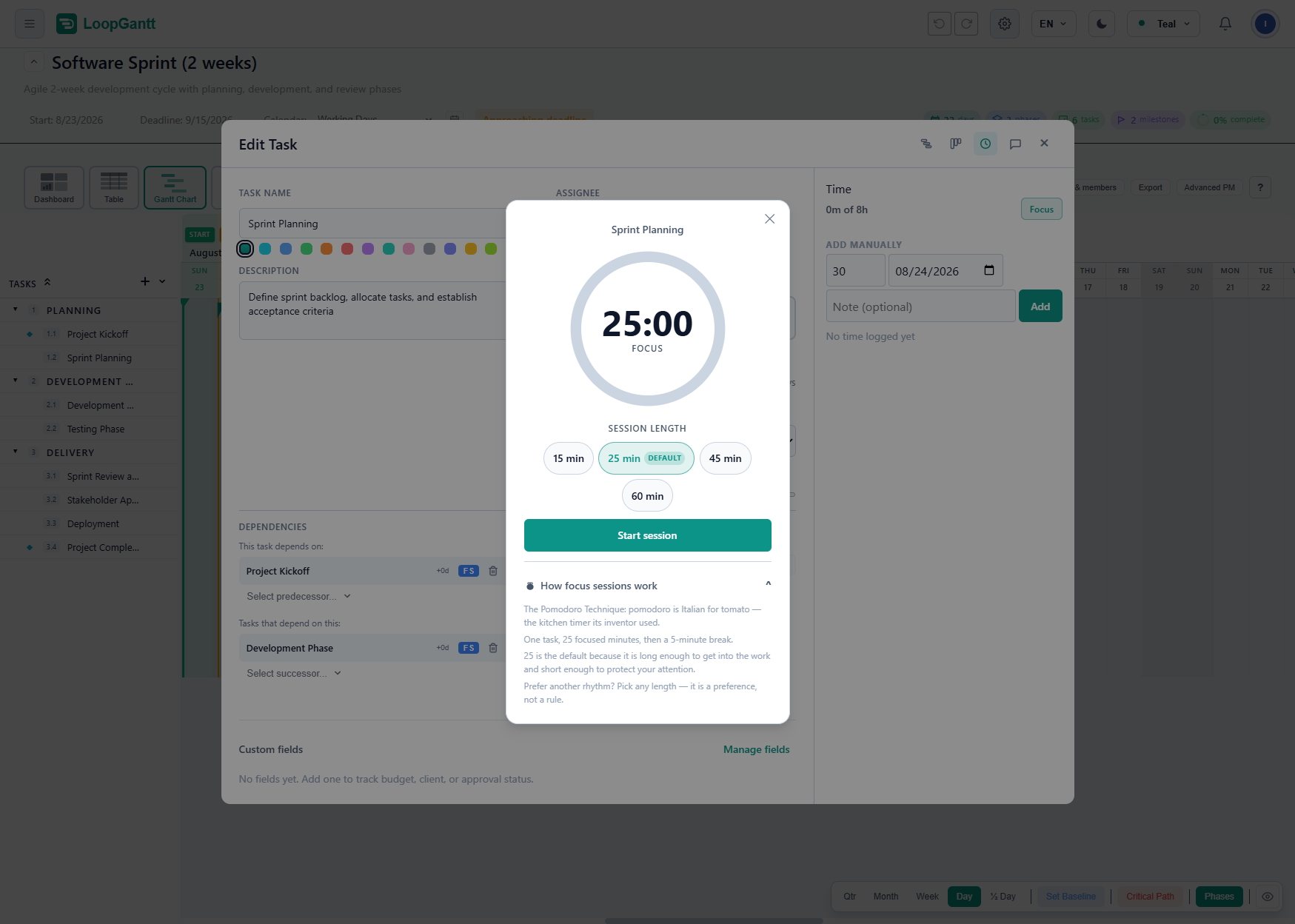
Apri qualsiasi attività e avvia una sessione di concentrazione: un conto alla rovescia di 25 minuti che vive in un indicatore sempre visibile nell'intestazione, così puoi spostarti ovunque nell'app e continuare a vedere il nome dell'attività e il tempo rimanente. Le sessioni sopravvivono al ricaricamento della pagina. Quando il conto alla rovescia finisce, LoopGantt registra automaticamente una voce di 25 minuti sull'attività, emette un segnale acustico, invia una notifica del browser se le hai consentite e passa a una pausa di 5 minuti. Non hai digitato un solo numero.
Preferisci registrare a mano? Il registro tempi ora si trova nel pannello laterale della finestra dell'attività, proprio accanto ai commenti e alla checklist, e le voci manuali funzionano esattamente come prima. E la dashboard ha guadagnato il widget Tempo registrato: per persona, i minuti totali più gli ultimi sette giorni, con barre proporzionali. Una risposta gratuita e immediata a “dov'è finita questa settimana?”.
Una vista calendario mensile
Il sesto modo di guardare un cronoprogramma, e il primo che chiede chiunque arrivi da Microsoft Project. Le attività appaiono come barre lungo il loro periodo pianificato, tagliate per settimana con indicatori di continuazione; le milestone sono rombi sulla loro data; il lavoro scaduto e quello critico sono evidenziati da una tinta. Fai clic su un giorno qualsiasi e un'agenda elenca tutto ciò che tocca quella data: è anche così che il calendario funziona sul telefono, dove le barre diventano punti di densità e basta un tocco per leggere il giorno. Un clic su una barra, su un rombo o su una riga dell'agenda apre l'attività.
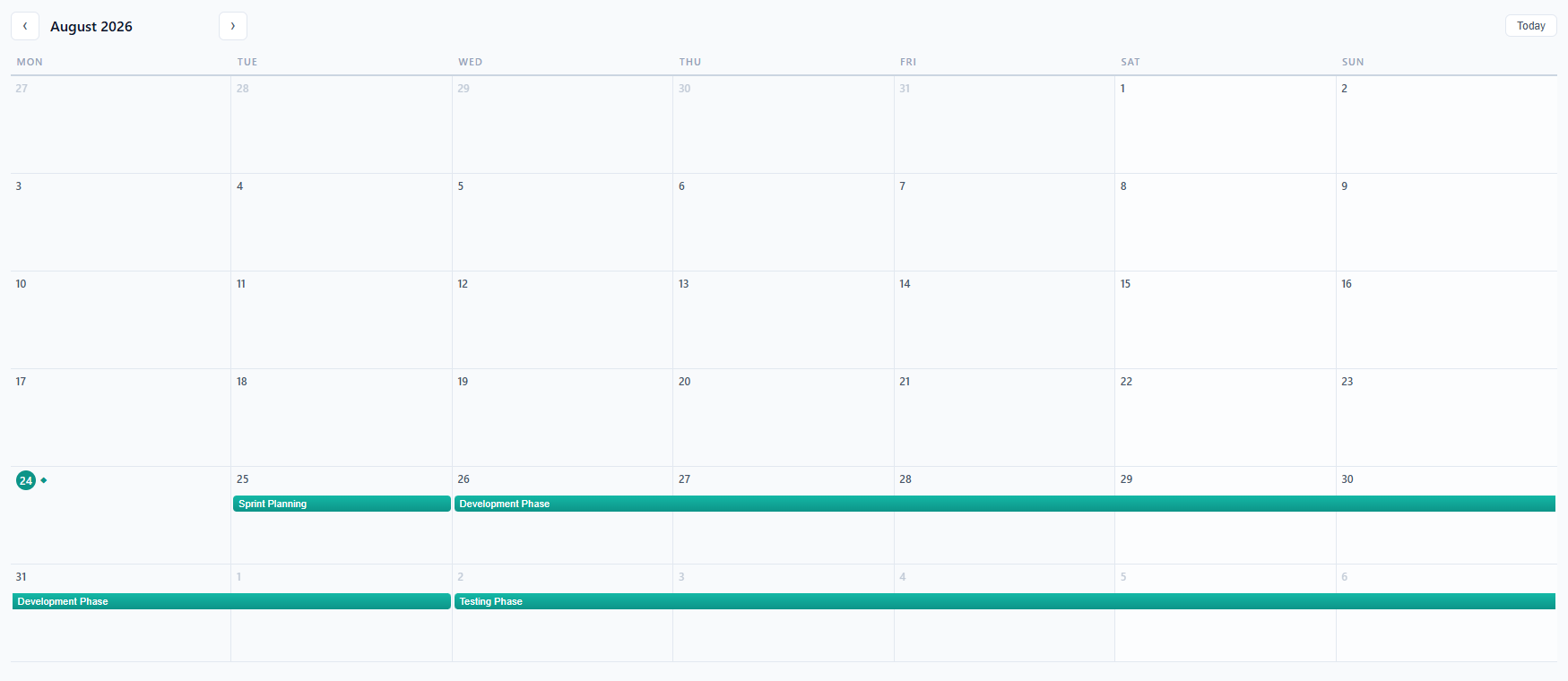
È disponibile su desktop e nella barra delle schede su mobile, ed è gratuita.
Una dashboard che risponde alla domanda
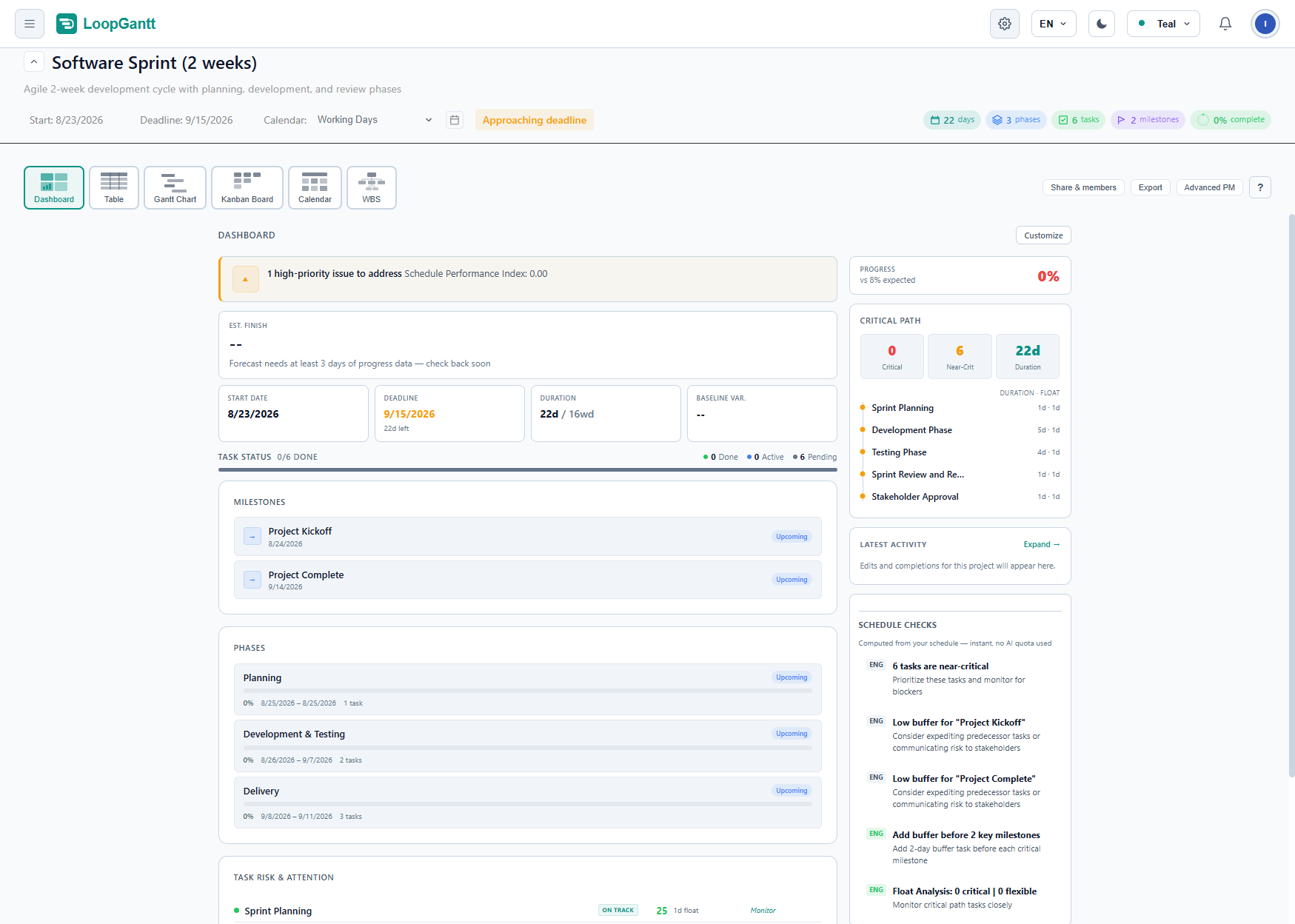
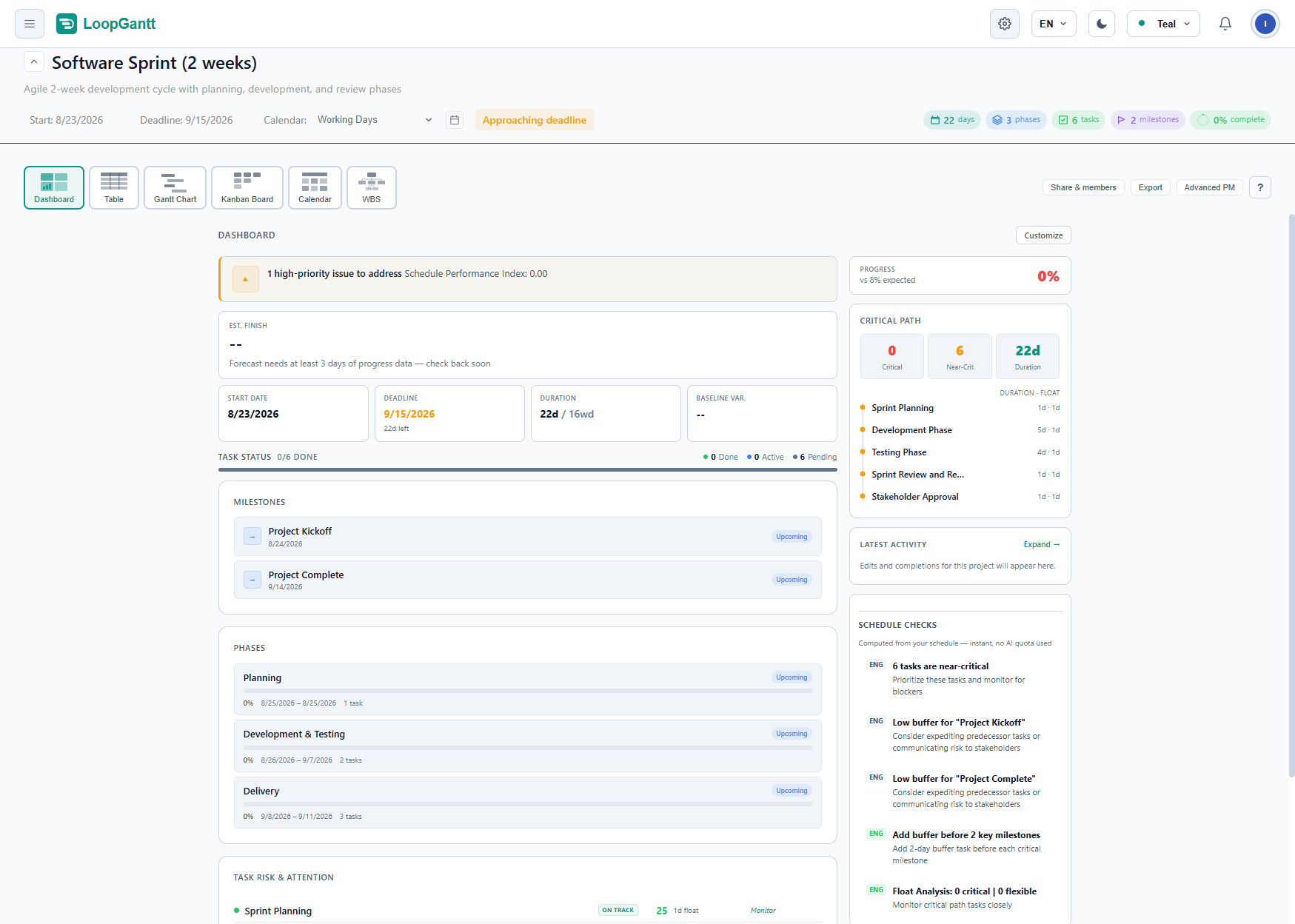
La dashboard di progetto è stata ridisegnata attorno all'unica cosa che uno stakeholder vuole davvero sapere. Il nuovo riquadro principale la dice in una frase: fine stimata rispetto alla scadenza (“9 nov — 102 giorni oltre la scadenza del 31 lug”), con un'unica convenzione di segno e il ritardo in rosso. Inizio e scadenza restano riquadri modificabili. L'avanzamento ora mostra “vs N% atteso” bene in vista, invece che in un tooltip.
Dietro le quinte, ora tutto condivide un unico denominatore: lo stato delle attività conta solo le attività reali, mentre fasi e milestone sono conteggiate nei rispettivi widget, il che corregge anche il doppio peso che le fasi davano ai propri figli nella percentuale di avanzamento. Per i PM che vogliono di più, un widget facoltativo Metriche PM raccoglie l'indice di prestazione del programma, il percorso determinante e il numero di attività quasi critiche.
Tre nuovi widget si aggiungono alla serie: riepilogo dei campi personalizzati, carico per assegnatario e il colpo d'occhio sul tempo registrato descritto sopra. I widget sono personalizzabili: scegli cosa mettere nella tua dashboard e cosa lasciare nel cassetto.
Aree di lavoro per i team: ruoli, inviti e uscite pulite
Le lacune più grandi emerse dalla nostra revisione sul campo di Teams sono state colmate. Proprietari e amministratori ora possono cambiare il ruolo di un membro (amministratore, membro, visualizzatore) e rimuovere membri; chiunque, tranne il proprietario, può uscire. Quando qualcuno esce o viene rimosso, i progetti di cui era proprietario vengono trasferiti automaticamente: niente resta orfano.
Gli inviti non sono più “spara e dimentica”: un elenco di inviti in sospeso mostra chi è stato invitato e quando scade l'invito, con Invia di nuovo e Revoca su ogni riga, e gli invitati ricevono una notifica nell'app nel momento in cui arriva un invito. Accettarne uno ora ti porta direttamente in quell'area di lavoro. L'elenco dei progetti è limitato all'area di lavoro in cui ti trovi, e la dashboard dice la verità sul tuo ruolo: le modifiche che non ti sono consentite vengono rifiutate con un messaggio chiaro, invece di fallire in silenzio.
@-menziona qualsiasi cosa
La chat ora ha lo stesso meccanismo di @-menzione che avevano i commenti: digita @ per menzionare un collega, che riceverà una notifica con un link diretto al messaggio. Arrivano anche le conversazioni di gruppo con più persone.
Ancora meglio, il popup di @ ora elenca attività e progetti sotto le persone. Scegline uno e diventa un link, in chat e nei commenti, che apre l'attività esatta, nel progetto giusto, con un solo clic.
I campi personalizzati crescono
I campi personalizzati hanno imparato i verbi che usi ogni giorno. Filtra per qualsiasi tipo di campo, non solo per gli elenchi a selezione: opzioni, caselle di controllo, intervalli numerici, date prima o dopo un certo giorno. Ordina la Tabella in base a un campo. Modifica in blocco il valore di un campo su un'intera selezione di attività.
Ora alimentano anche i tuoi report. Le esportazioni PDF e Word includono un riepilogo dei campi personalizzati a livello di progetto (Backlog: 2 · Review: 1, 3/4 checked, Sum 15 · Avg 7.5, la prossima data e il numero di scadenze superate) ed Excel riceve un foglio di riepilogo. Duplicare un progetto, salvarlo come modello o creare un progetto da un modello mantiene intatto ogni campo.
Codici WBS dove lavori
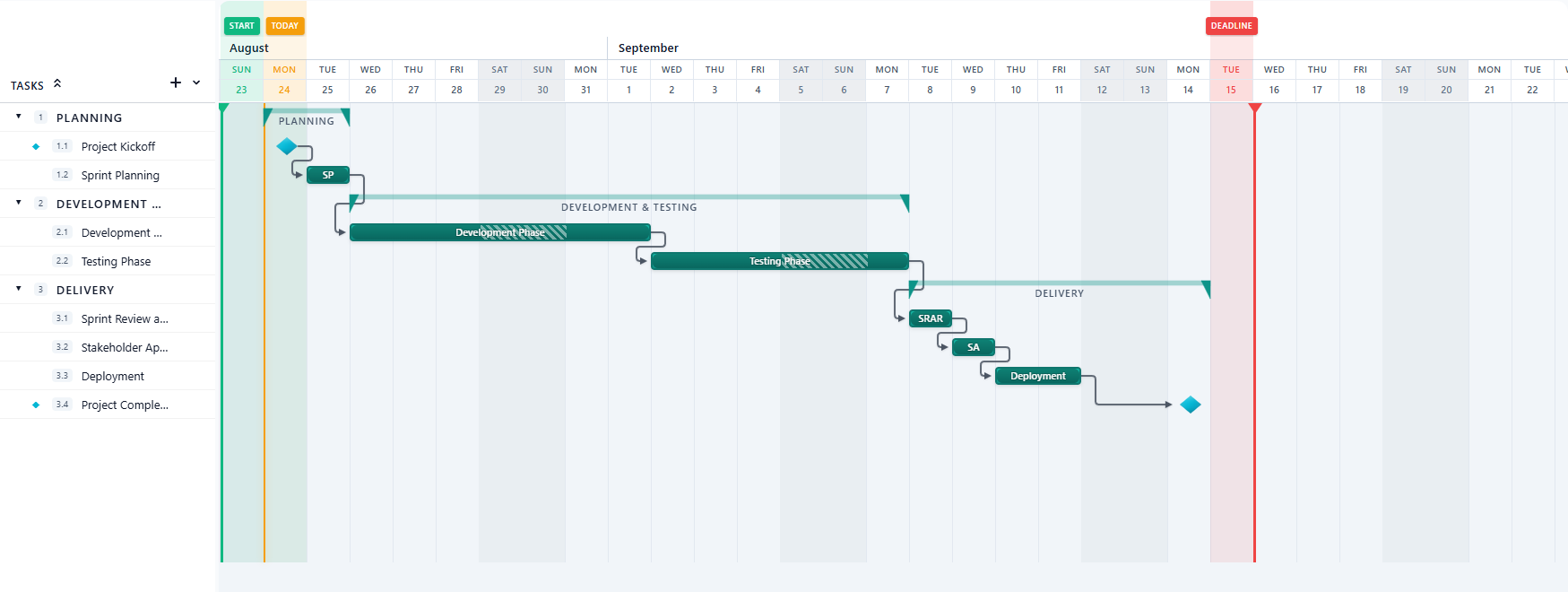
I numeri di struttura (1, 1.1, 1.2.3) sono ora disponibili come colonna della Tabella attivabile e come etichette nella colonna delle attività del Gantt (cercale nel menu a occhio). Vengono calcolati una sola volta dalla struttura del progetto, quindi la Tabella, il Gantt, il diagramma WBS e le esportazioni PDF, Word ed Excel stampano tutti codici identici, e un filtro o un riordinamento non rinumera mai nulla. Sono disattivati per impostazione predefinita; attivali quando vuoi dare un segnale di serietà.
Novità più piccole che noterai
- Le impostazioni ora sono pagine. La vecchia finestra delle impostazioni va in pensione a favore di una barra laterale raggruppata (Account, Preferenze, Spazio di lavoro, Fatturazione) con nuove pagine per profilo, predefiniti di esportazione, calendari e fatturazione.
- Doppio clic su una riga della Tabella per aprire l'editor dell'attività. La rinomina con un clic singolo resta invariata.
- Pianificazione onesta. Un'attività risulta bloccata solo quando la sua data di inizio pianificata è arrivata e a trattenerla è un predecessore non finito. Segnare l'avanzamento al 100% contrassegna l'attività come completata e viceversa, ovunque. Il cursore dell'avanzamento ha un'area di presa più grande e non perde più la maniglia durante un trascinamento veloce.
- Fedeltà nell'importazione da Microsoft Project. Le esportazioni reali scrivono
<Summary>, non<IsSummary>: ora le fasi vengono importate come fasi invece di appiattirsi e aggiungere giorni fantasma. Le unità del ritardo vengono convertite correttamente e le date non si spostano più di un giorno a ovest di UTC. - Hai eliminato un progetto al limite del piano Free? Il posto si libera immediatamente: non serve più ricaricare la pagina per far sparire l'invito a fare l'upgrade.
- Email di conferma e di recupero della password con il nostro marchio, un menu contestuale sulle schede dei progetti, una conferma prima di togliere un progetto dai fissati nella barra laterale, superfici neutre in ogni tema di colore e gli intervalli delle fasi nelle tabelle del cronoprogramma esportate.
Provalo
Apri un'attività, avvia una sessione di concentrazione e lascia che sia il timer a registrare. Poi passa alla vista Calendario e guarda lo stesso cronoprogramma disposto per mese. Se lavori in team, vai alla pagina Membri della tua area di lavoro: ruoli e inviti ti aspettano.