Las últimas dos semanas han sido el tramo de más actividad que ha tenido LoopGantt. Parte de lo nuevo lo notarás en cuanto abras un proyecto: una vista nueva, un panel nuevo, un reloj en el modal de la tarea. Otra parte es más discreta: cálculos de programación honestos, roles que por fin funcionan y un importador que ya no destroza los archivos de Microsoft Project.
Aquí tienes todo lo que lanzamos, en el orden en que es más probable que lo notes.
Control de tiempo que se registra solo
El registro manual de tiempo tiene un defecto fatal: la gente se olvida de registrar. Así que diseñamos el temporizador para que sea la entrada de datos.
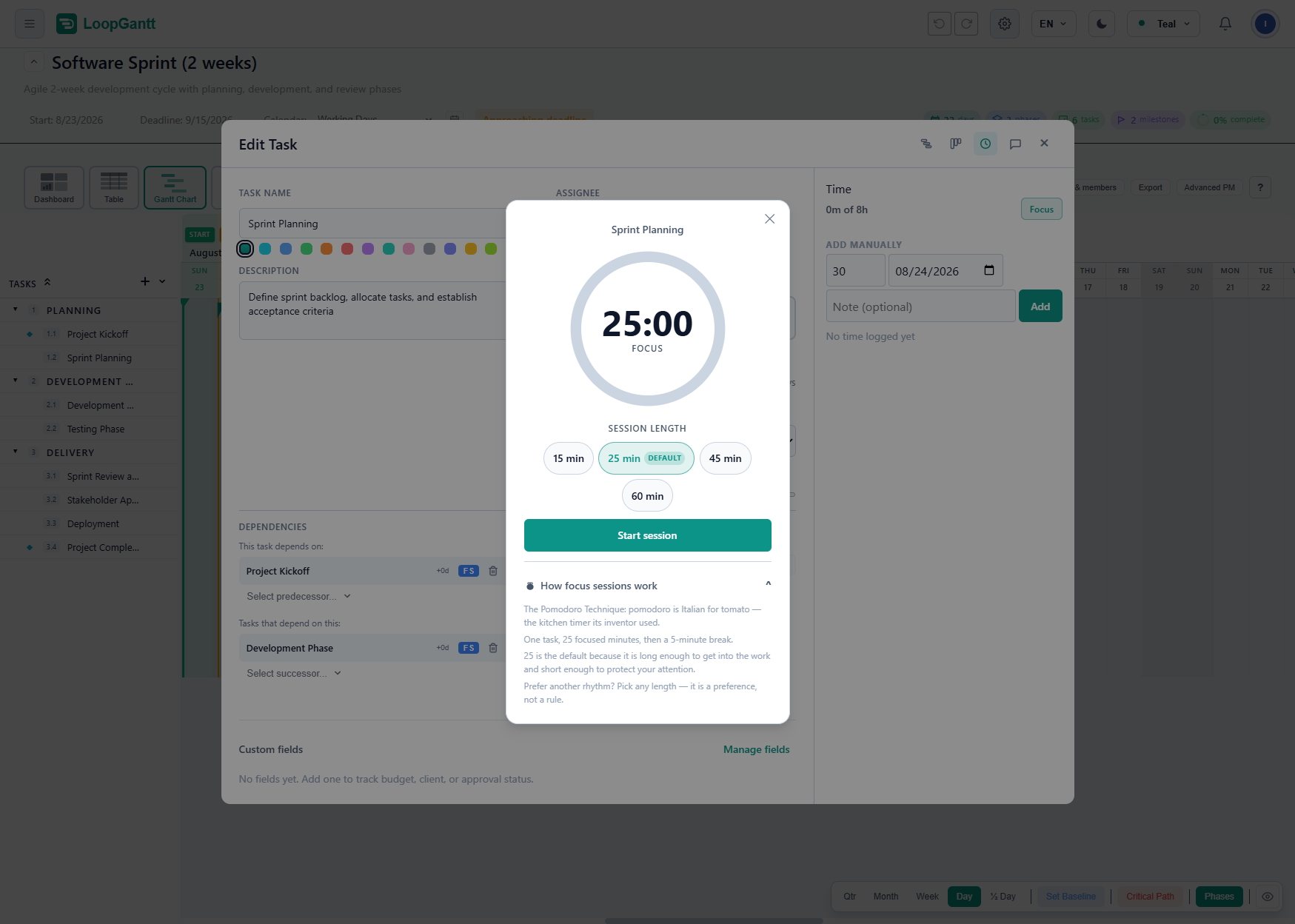
Abre cualquier tarea e inicia una sesión de concentración: una cuenta regresiva de 25 minutos que vive en un chip fijo en la cabecera, para que puedas moverte por cualquier parte de la app y seguir viendo el nombre de la tarea y el tiempo que queda. Las sesiones sobreviven a una recarga de la página. Cuando termina la cuenta regresiva, LoopGantt registra automáticamente una entrada de 25 minutos en la tarea, suena un aviso, envía una notificación del navegador si las has permitido y pasa a un descanso de 5 minutos. No tuviste que escribir ni un número.
¿Prefieres registrar a mano? El registro de tiempo ahora está en el panel lateral del modal de la tarea, justo al lado de los comentarios y la lista de tareas, y las entradas manuales funcionan exactamente igual que antes. Además, el panel suma un widget de Tiempo registrado: por persona, el total de minutos más los últimos siete días, con barras proporcionales; una respuesta gratuita y de un vistazo a “¿en qué se me fue esta semana?”.
Una vista de calendario mensual
La sexta forma de ver un cronograma, y la primera que pide cualquiera que llega desde Microsoft Project. Las tareas se muestran como barras a lo largo de su periodo programado, recortadas por semana con indicadores de continuación; los hitos son rombos en su fecha; el trabajo atrasado y el crítico aparecen resaltados con color. Haz clic en cualquier día y una agenda te muestra todo lo que toca esa fecha; así funciona también el calendario en el teléfono, donde las barras se convierten en puntos de densidad y basta un toque para ver el día. Al hacer clic en una barra, en un rombo o en una línea de la agenda, se abre la tarea.
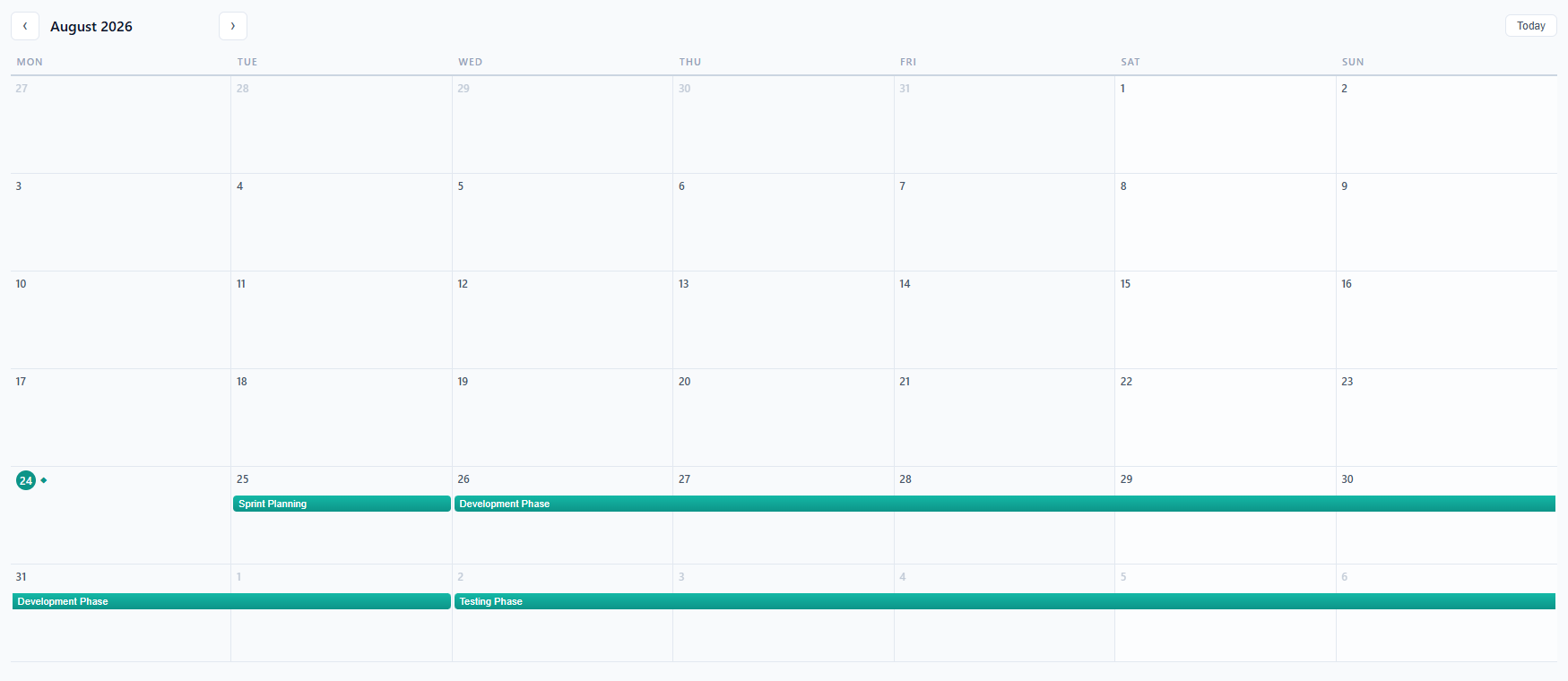
Está disponible en escritorio y en la barra de pestañas del móvil, y es gratis.
Un panel que responde a la pregunta
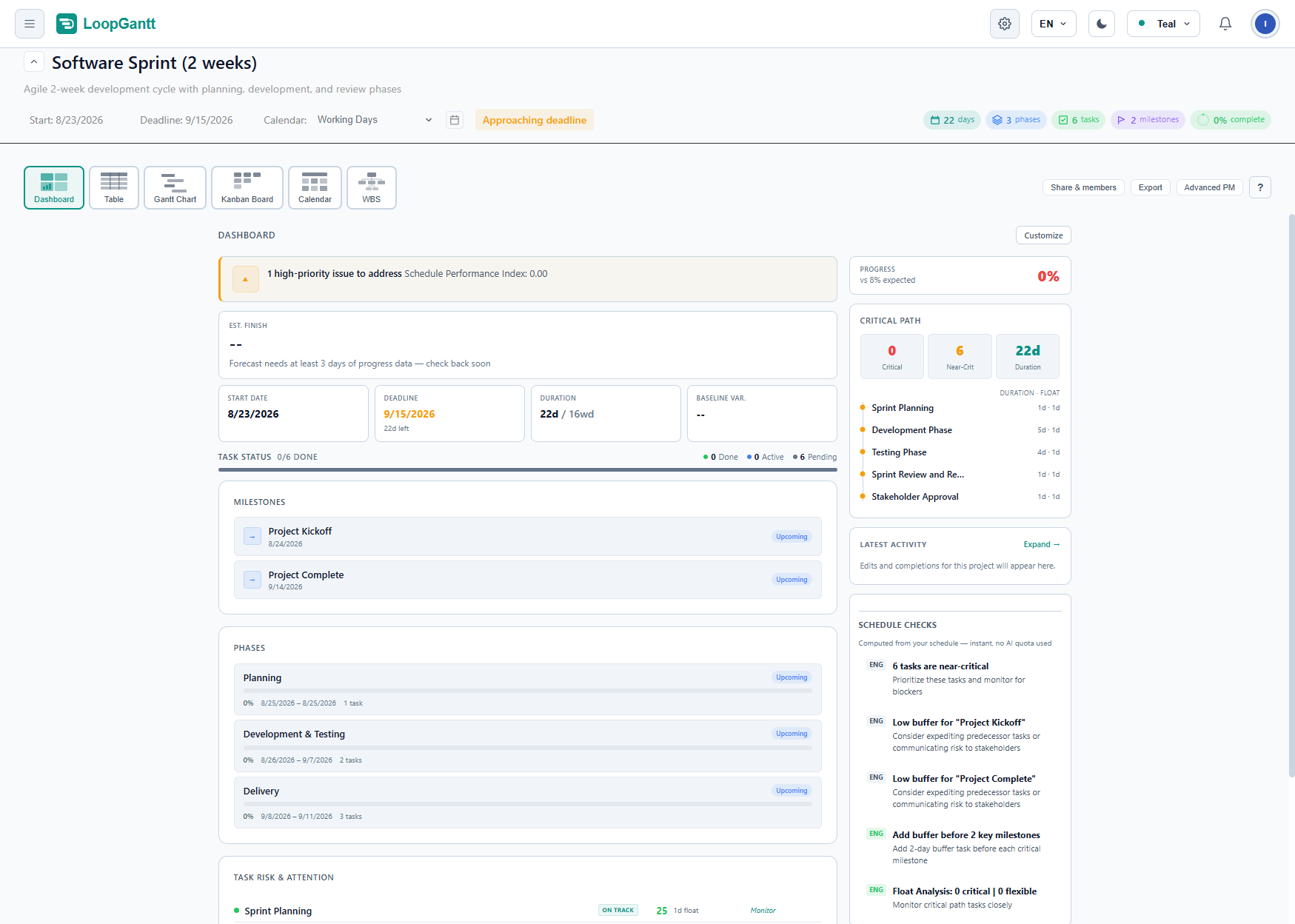
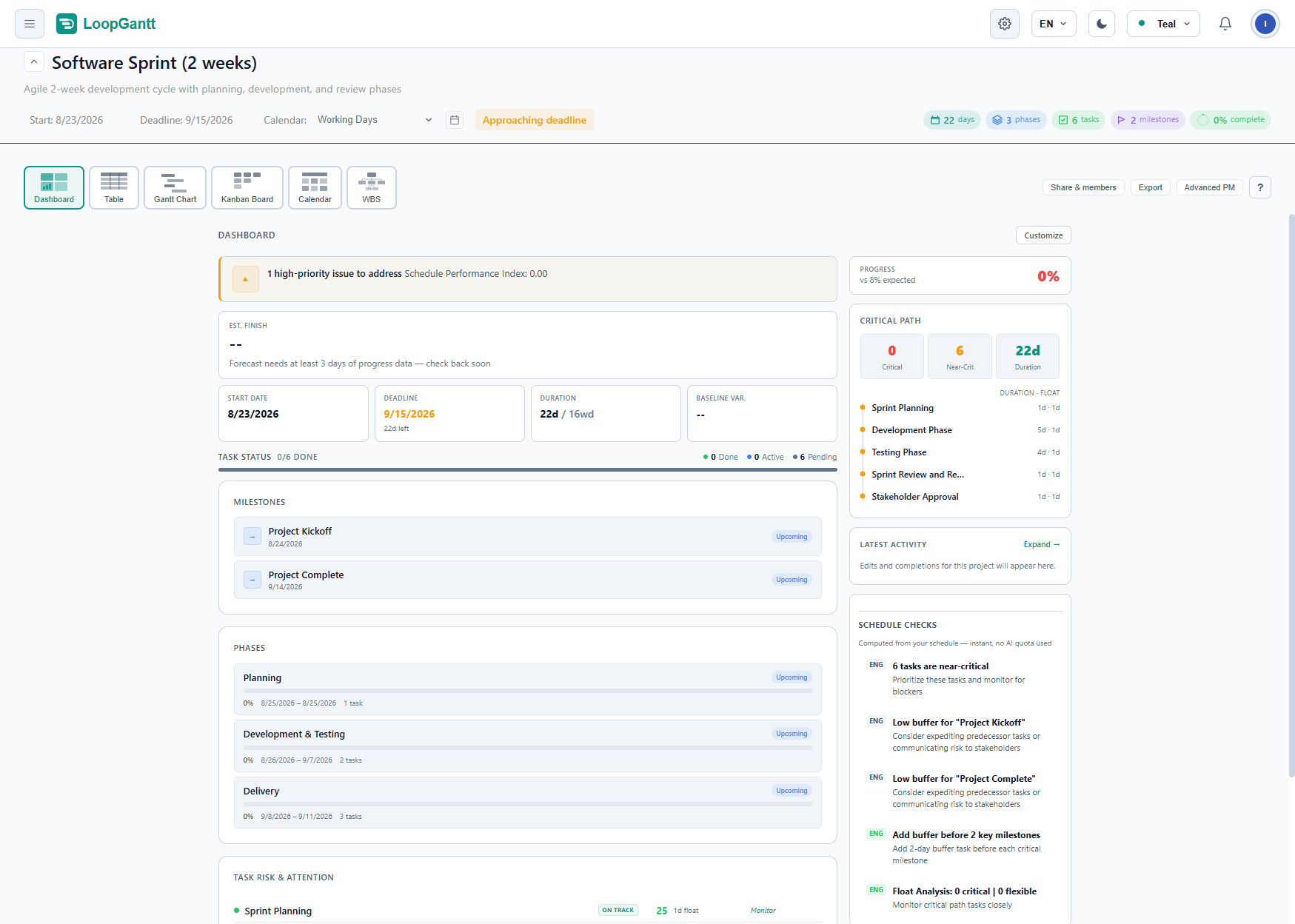
El panel del proyecto se rediseñó en torno a lo único que una parte interesada quiere saber de verdad. La nueva tarjeta destacada lo dice en una frase: fin estimado frente a la fecha límite (“9 nov — 102 días después de la fecha límite del 31 jul”), con una sola convención de signos y el retraso en rojo. El inicio y la fecha límite siguen siendo tarjetas editables. El progreso ahora muestra “vs. N% esperado” a la vista, en lugar de esconderlo en un tooltip.
Por dentro, ahora todo comparte un mismo denominador: el estado de las tareas cuenta solo tareas reales, y las fases y los hitos se cuentan en sus propios widgets, lo que además corrige que las fases dupliquen el peso de sus tareas hijas en el porcentaje de progreso. Para los gerentes de proyecto que quieren más, un widget opcional de Métricas PM reúne el índice de desempeño del cronograma, la ruta determinante y el número de tareas casi críticas.
Se suman tres widgets nuevos: resumen de campos personalizados, carga por asignado y el vistazo de tiempo registrado que mencionamos arriba. Los widgets son personalizables: elige qué aparece en tu panel y qué se queda en la bandeja.
Espacios de trabajo de equipo: roles, invitaciones y salidas limpias
Ya cerramos las mayores carencias que detectó nuestra revisión de campo del plan Teams. Los propietarios y administradores ahora pueden cambiar el rol de un miembro (administrador, miembro, lector) y quitar miembros; cualquiera excepto el propietario puede salir. Cuando alguien sale o lo quitan, los proyectos de los que era propietario se transfieren automáticamente: nada queda huérfano.
Las invitaciones ya no se envían a ciegas: una lista de Invitaciones pendientes muestra a quién se invitó y cuándo vence cada invitación, con Reenviar y Revocar en cada fila, y las personas invitadas reciben una notificación en la app en cuanto les llega una invitación. Al aceptar una, ahora pasas directamente a ese espacio de trabajo. La lista de proyectos se limita al espacio de trabajo en el que estás, y el panel dice la verdad sobre tu rol: las ediciones que no tienes permiso para hacer se rechazan con un mensaje claro en lugar de fallar en silencio.
Menciona lo que sea con @
El chat ahora tiene el mismo sistema de @menciones que ya tenían los comentarios: escribe @ para mencionar a un compañero, y recibirá una notificación con un enlace directo al mensaje. También llegan los hilos de grupo con varias personas.
Mejor aún: la ventana emergente de @ ahora muestra tareas y proyectos debajo de las personas. Elige uno y se convierte en un enlace, en el chat y en los comentarios, que abre la tarea exacta, en el proyecto correcto, con un solo clic.
Los campos personalizados maduran
Los campos personalizados aprendieron los verbos que usas todos los días. Filtra por cualquier tipo de campo, no solo por listas de selección: opciones, casillas de verificación, rangos numéricos, fechas anteriores o posteriores a un día. Ordena la Tabla por un campo. Edita en bloque el valor de un campo en toda una selección de tareas.
Ahora también alimentan tus informes. Las exportaciones a PDF y Word incluyen un resumen de campos personalizados a nivel de proyecto (Backlog: 2 · Review: 1, 3/4 checked, Sum 15 · Avg 7.5, la próxima fecha y el número de vencidos), y Excel recibe una hoja de resumen. Duplicar un proyecto, guardarlo como plantilla o crear un proyecto a partir de una plantilla conserva todos los campos intactos.
Códigos EDT donde trabajas
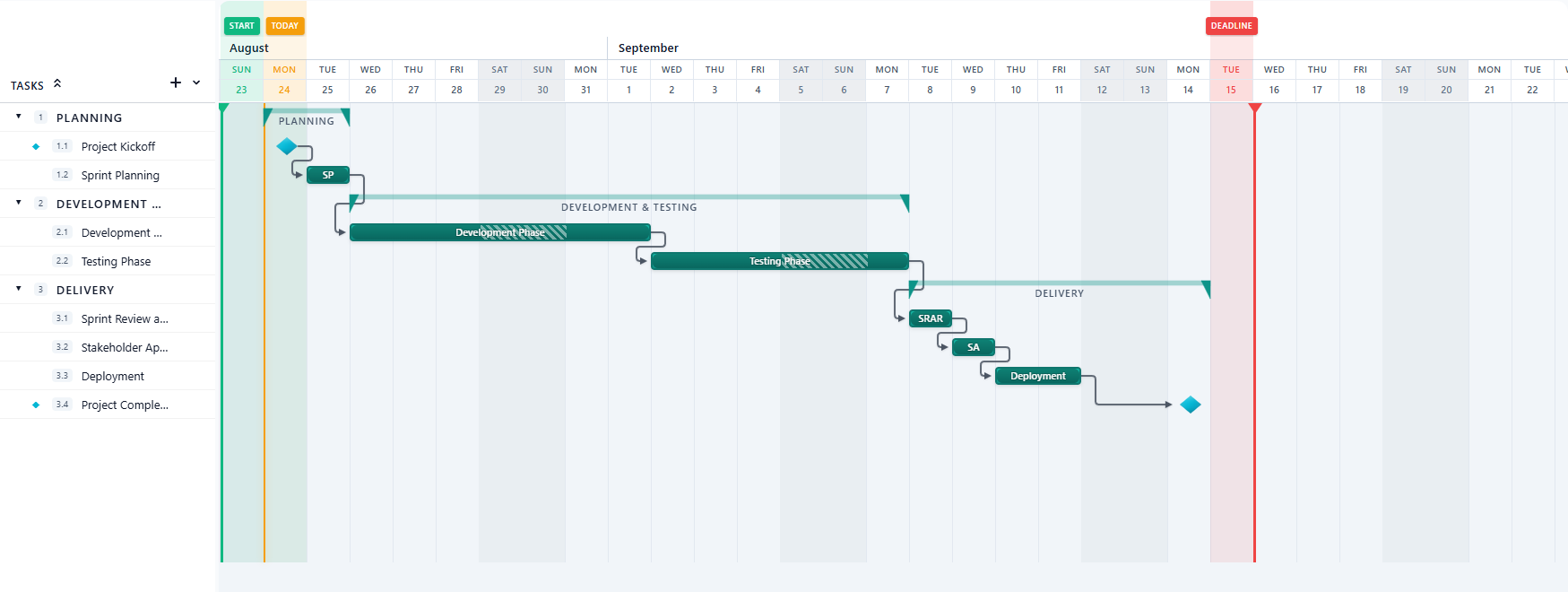
Los números de esquema (1, 1.1, 1.2.3) ahora están disponibles como columna de la Tabla, que puedes mostrar u ocultar, y como etiquetas en la columna de tareas del Gantt (búscalas en el menú del ojo). Se calculan una sola vez a partir de la estructura del proyecto, así que la Tabla, el Gantt, el diagrama EDT y las exportaciones a PDF, Word y Excel imprimen códigos idénticos, y un filtro o un reordenamiento nunca renumera nada. Vienen desactivados por defecto; actívalos cuando quieras dar esa señal de seriedad.
Detalles más pequeños que notarás
- La configuración ahora son páginas. El antiguo cuadro de diálogo de configuración se retira en favor de una barra lateral agrupada (Cuenta, Preferencias, Espacio de trabajo, Facturación) con páginas nuevas para el perfil, los valores de exportación, los calendarios y la facturación.
- Haz doble clic en una fila de la Tabla para abrir el editor de tareas. Cambiar el nombre con un solo clic sigue igual.
- Programación honesta. Una tarea solo aparece como bloqueada cuando ya llegó su inicio programado y lo que la frena es una predecesora sin terminar. Marcar el progreso al 100% marca la tarea como completada, y viceversa, en todas partes. El control deslizante de progreso tiene una zona táctil más grande y ya no se le escapa el tirador al arrastrar rápido.
- Importación fiel desde Microsoft Project. Las exportaciones reales escriben
<Summary>, no<IsSummary>: ahora las fases se importan como fases en lugar de aplanarse y sumar días fantasma. Las unidades de retraso se convierten correctamente, y las fechas ya no se desplazan un día en las zonas horarias al oeste de UTC. - ¿Eliminaste un proyecto al llegar al límite del plan gratuito? El espacio se libera al instante: ya no hace falta recargar para que desaparezca el aviso de “Mejorar”.
- Correos de confirmación y de recuperación de contraseña con la marca, un menú contextual con clic derecho en las tarjetas de proyecto, una confirmación antes de desfijar un proyecto de la barra lateral, superficies neutras en todos los temas de color y los periodos de las fases en las tablas de cronograma exportadas.
Pruébalo
Abre una tarea, inicia una sesión de concentración y deja que el temporizador se encargue del registro. Luego cambia a la vista Calendario y mira el mismo cronograma organizado por meses. Si trabajas en equipo, ve a la página Miembros de tu espacio de trabajo: los roles y las invitaciones te están esperando.