Die letzten zwei Wochen waren die geschäftigste Phase, die LoopGantt je hatte. Manches davon bemerkst du, sobald du ein Projekt öffnest — eine neue Ansicht, ein neues Dashboard, eine Uhr im Aufgabendialog. Anderes ist leiser: ehrliche Terminplanungsmathematik, Rollen, die endlich funktionieren, ein Importer, der Microsoft-Project-Dateien nicht mehr verstümmelt.
Hier ist alles, was ausgeliefert wurde, in der Reihenfolge, in der du es am ehesten spüren wirst.
Zeiterfassung, die sich selbst erfasst
Manuelle Zeiterfassung hat einen fatalen Fehler: Die Leute vergessen, ihre Zeit einzutragen. Also haben wir den Timer so gebaut, dass er selbst die Dateneingabe ist.
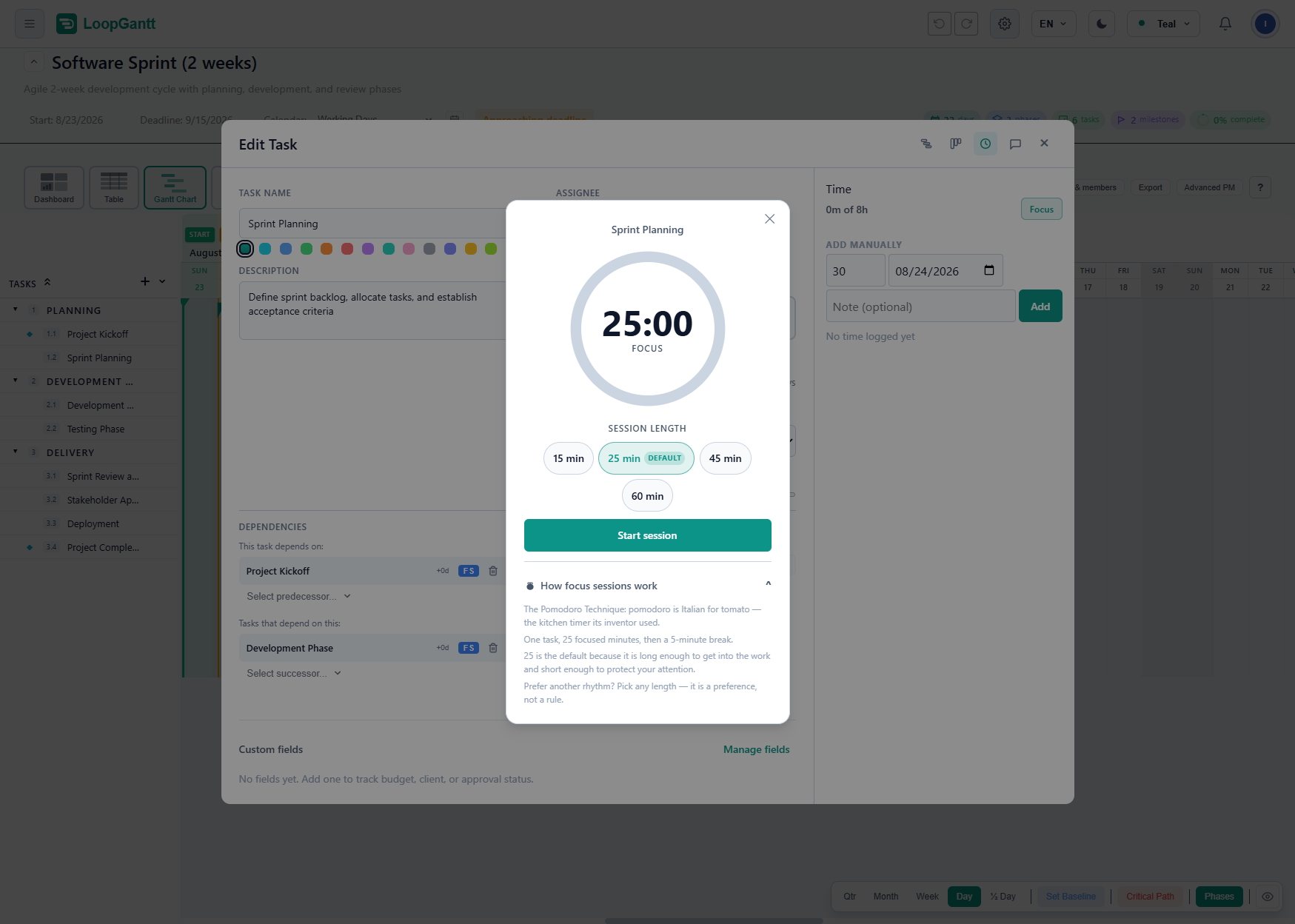
Öffne eine beliebige Aufgabe und starte eine Fokus-Session — einen 25-Minuten-Countdown, der in einem dauerhaft sichtbaren Chip in der Kopfzeile lebt, sodass du überall in der App navigieren kannst und trotzdem den Aufgabennamen und die verbleibende Zeit siehst. Sessions überstehen ein Neuladen der Seite. Wenn der Countdown endet, erfasst LoopGantt automatisch einen 25-Minuten-Eintrag für die Aufgabe, spielt einen Ton ab, sendet eine Browser-Benachrichtigung, falls du sie erlaubt hast, und geht in eine 5-minütige Pause über. Du hast keine einzige Zahl eingetippt.
Lieber von Hand erfassen? Die Zeiterfassung sitzt jetzt im Seitenpanel des Aufgabendialogs, direkt neben den Kommentaren und der Checkliste, und manuelle Einträge funktionieren genau wie vorher. Und das Dashboard hat ein Widget Erfasste Zeit bekommen: pro Person die Gesamtminuten plus die rollierenden letzten sieben Tage, mit proportionalen Balken — eine kostenlose Antwort auf einen Blick auf die Frage „Wo ist diese Woche geblieben?“.
Eine Monatskalenderansicht
Die sechste Art, auf einen Zeitplan zu schauen, und die erste, nach der jeder fragt, der von Microsoft Project umsteigt. Aufgaben erscheinen als Balken über ihren geplanten Zeitraum, pro Woche abgeschnitten, mit Fortsetzungsmarkierungen; Meilensteine sind Rauten an ihrem Datum; überfällige und kritische Arbeit ist eingefärbt. Klick auf einen beliebigen Tag, und eine Agenda listet alles auf, was dieses Datum berührt — so funktioniert der Kalender auch auf dem Smartphone, wo Balken zu Dichtepunkten werden und ein Tippen den Tag anzeigt. Ein Klick auf einen Balken, eine Raute oder eine Agenda-Zeile öffnet die Aufgabe.
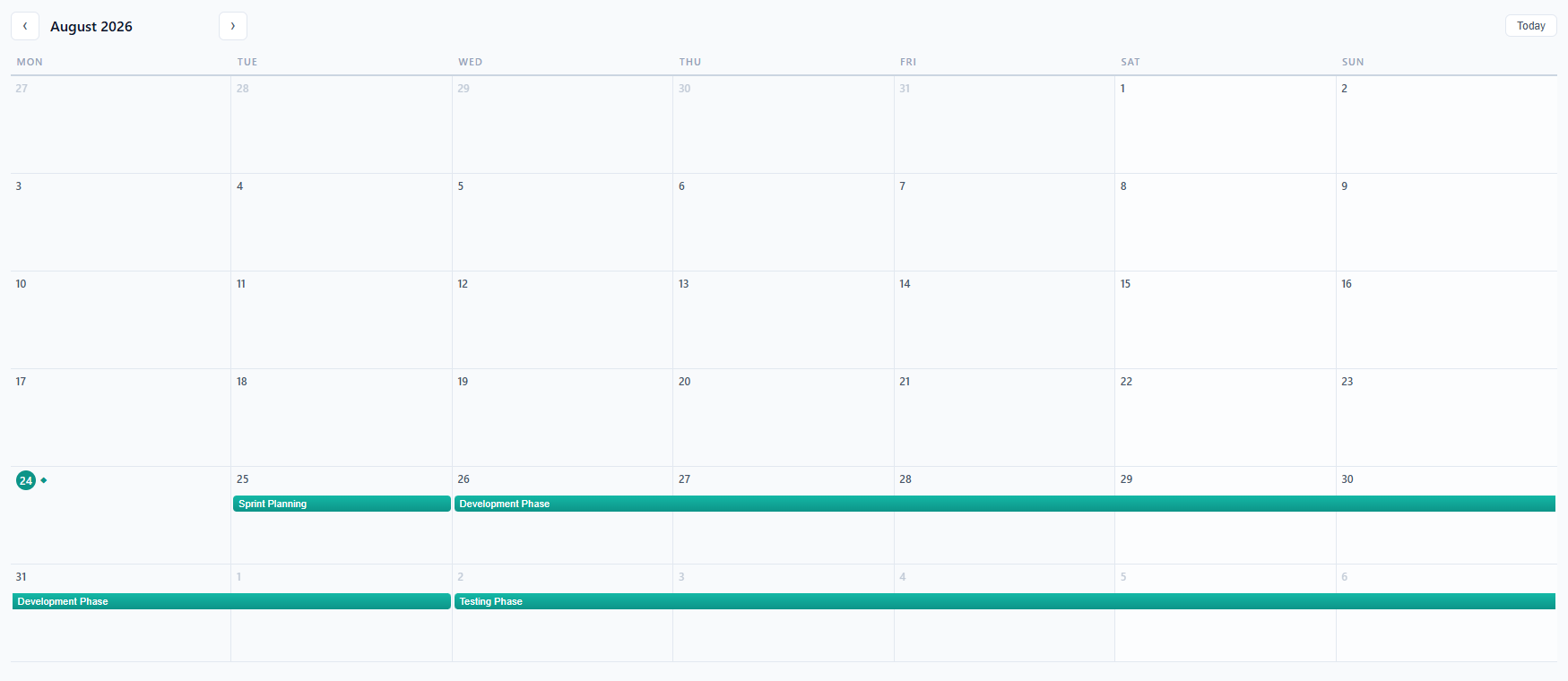
Sie ist auf dem Desktop und in der mobilen Tab-Leiste verfügbar, und sie ist kostenlos.
Ein Dashboard, das die Frage beantwortet
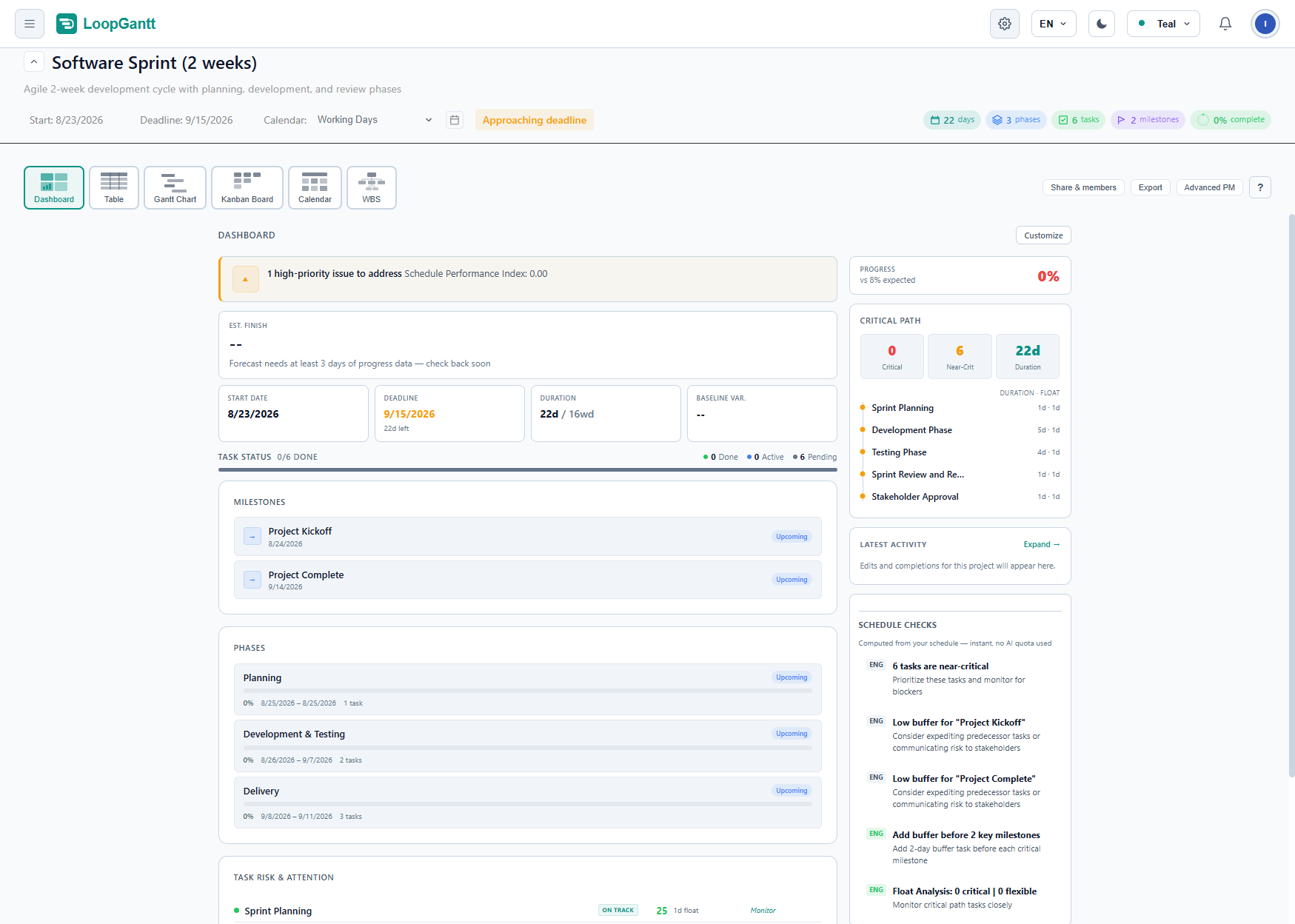
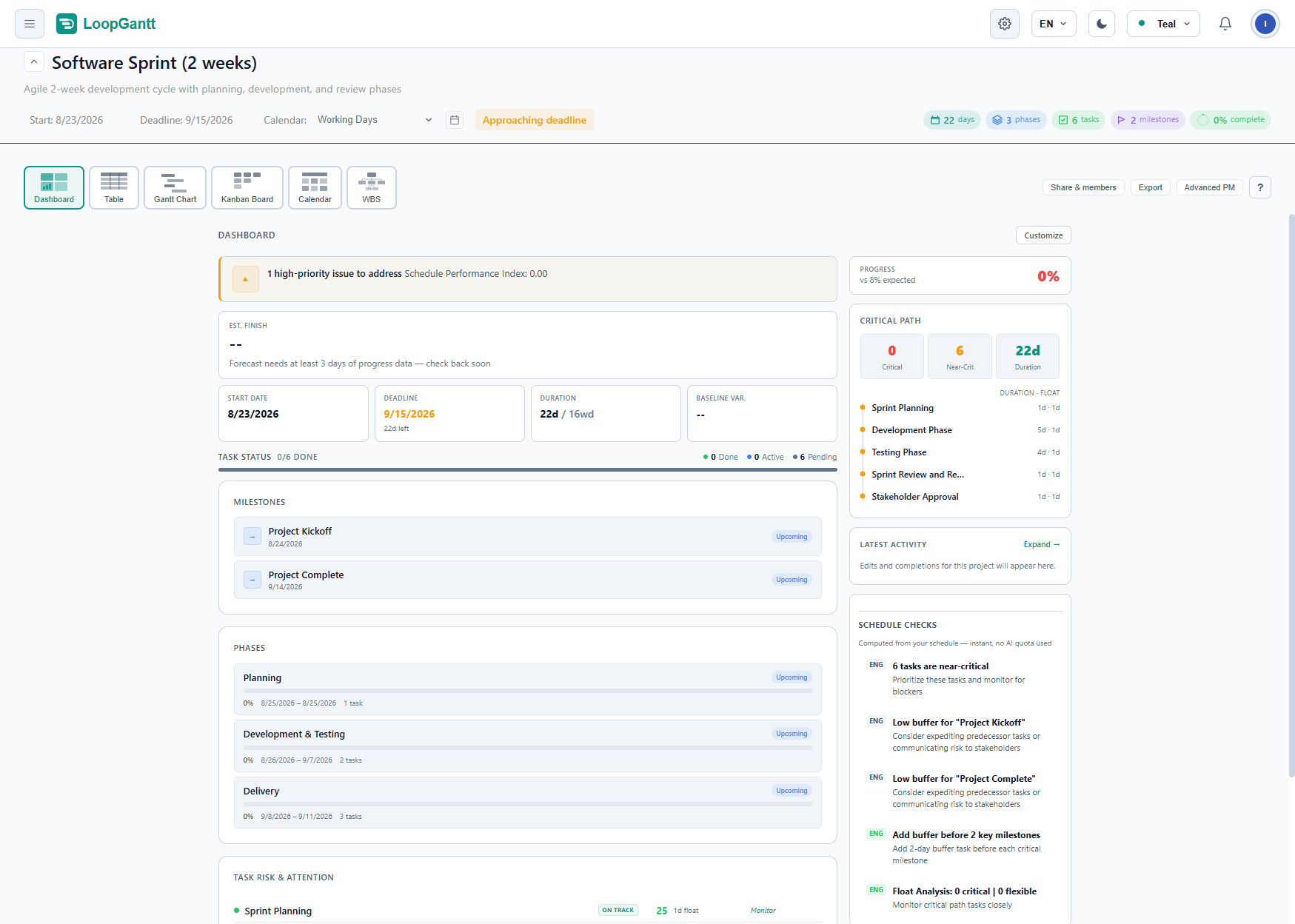
Das Projekt-Dashboard wurde rund um das eine gestaltet, was Stakeholder wirklich wissen wollen. Die neue Hero-Kachel sagt es in einem Satz: voraussichtliches Ende gegenüber der Frist — „9. Nov. — 102 Tage nach der Frist am 31. Juli“ — mit einer einheitlichen Vorzeichenkonvention, Verspätung in Rot. Start und Frist bleiben bearbeitbare Kacheln. Der Fortschritt zeigt jetzt „vs. N % erwartet“ gut sichtbar statt in einem Tooltip.
Unter der Haube teilt sich jetzt alles einen einzigen Nenner: Der Aufgabenstatus zählt nur echte Aufgaben, während Phasen und Meilensteine in eigenen Widgets gezählt werden — das behebt auch, dass Phasen ihre untergeordneten Aufgaben im Fortschrittsprozentsatz doppelt gewichtet haben. Für PMs, die mehr wollen, bündelt ein optionales Widget PM-Kennzahlen den Schedule Performance Index, den treibenden Pfad und die Zahl der fast kritischen Aufgaben.
Drei neue Widgets kommen hinzu: Zusammenfassung benutzerdefinierter Felder, Auslastung je Person und die oben erwähnte Übersicht Erfasste Zeit. Widgets lassen sich anpassen — wähle aus, was auf deinem Dashboard erscheint und was in der Ablage bleibt.
Team-Workspaces: Rollen, Einladungen und sauberes Verlassen
Die größten Lücken aus unserem Teams-Praxistest sind geschlossen. Inhaber und Admins können jetzt die Rolle eines Mitglieds ändern (Admin, Mitglied, Betrachter) und Mitglieder entfernen; alle außer dem Inhaber können den Workspace verlassen. Wenn jemand austritt oder entfernt wird, werden die Projekte dieser Person automatisch übertragen — nichts bleibt verwaist.
Einladungen sind kein „Abschicken und vergessen“ mehr: Eine Liste Ausstehende Einladungen zeigt, wer eingeladen wurde und wann die Einladung abläuft, mit Erneut senden und Widerrufen in jeder Zeile, und Eingeladene erhalten eine In-App-Benachrichtigung, sobald eine Einladung eingeht. Wer eine Einladung annimmt, landet jetzt direkt in diesem Workspace. Die Projektliste ist auf den Workspace beschränkt, in dem du dich gerade befindest, und das Dashboard sagt die Wahrheit über deine Rolle — Änderungen, die du nicht vornehmen darfst, werden mit einer klaren Meldung abgelehnt, statt stillschweigend fehlzuschlagen.
Alles @-erwähnen
Der Chat hat jetzt dieselbe @-Erwähnungsmechanik, die Kommentare schon hatten: Tippe @, um ein Teammitglied zu erwähnen, und es erhält eine Benachrichtigung mit einem Deep Link direkt zur Nachricht. Gruppen-Threads mit mehreren Personen sind auch dabei.
Noch besser: Das @-Pop-up listet jetzt Aufgaben und Projekte unterhalb der Personen auf. Wähle eines aus, und es wird zu einem Link — im Chat und in Kommentaren —, der mit einem Klick genau diese Aufgabe im richtigen Projekt öffnet.
Benutzerdefinierte Felder werden erwachsen
Benutzerdefinierte Felder haben die Verben gelernt, die du jeden Tag nutzt. Filtere nach jedem Feldtyp, nicht nur nach Auswahlfeldern: Optionen, Kontrollkästchen, Zahlenbereiche, Daten vor oder nach einem Tag. Sortiere die Tabelle nach einem Feld. Ändere den Wert eines Feldes per Sammelbearbeitung für eine ganze Auswahl von Aufgaben.
Sie fließen jetzt auch in deine Berichte ein. Die PDF- und Word-Exporte enthalten eine Zusammenfassung benutzerdefinierter Felder auf Projektebene — Backlog: 2 · Review: 1, 3/4 checked, Sum 15 · Avg 7.5, das nächste Datum und die Zahl überfälliger Einträge —, und Excel bekommt ein eigenes Zusammenfassungsblatt. Wenn du ein Projekt duplizierst, als Vorlage speicherst oder aus einer Vorlage erstellst, bleiben alle Felder erhalten.
PSP-Codes dort, wo du arbeitest
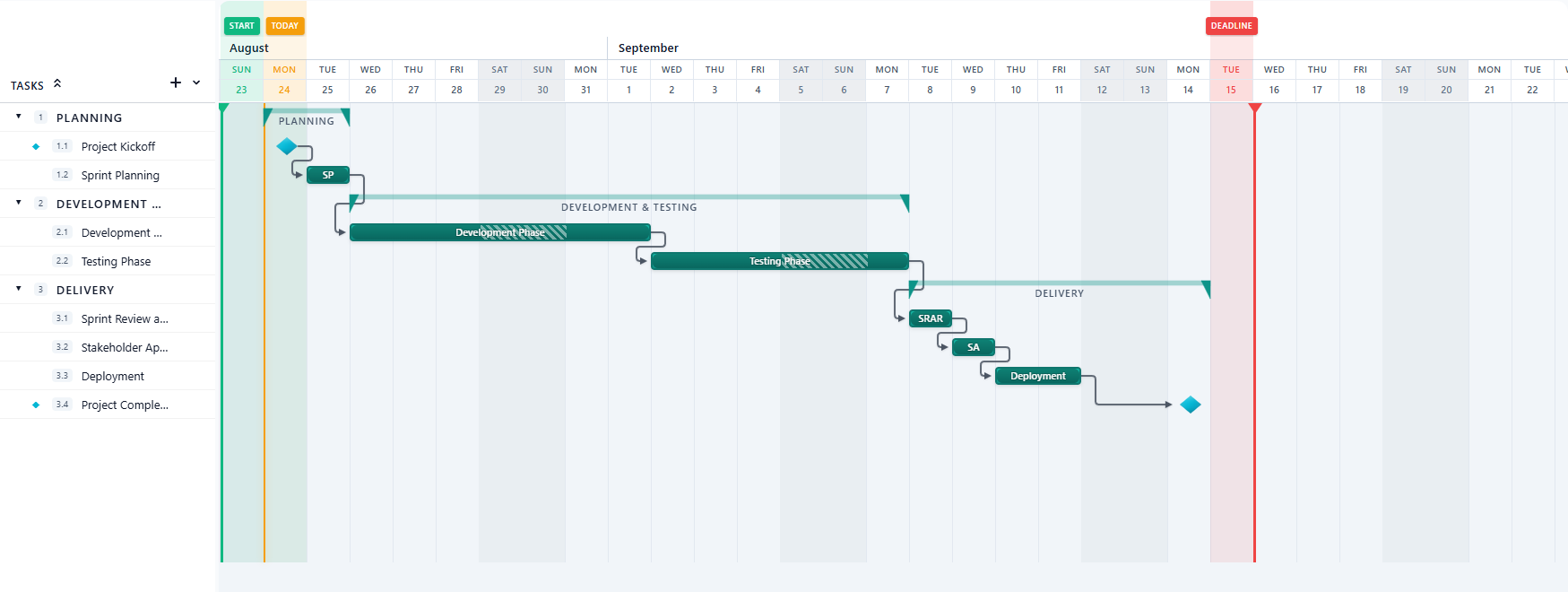
Gliederungsnummern — 1, 1.1, 1.2.3 — gibt es jetzt als einblendbare Tabellenspalte und als Chips in der Aufgabenspalte des Gantt-Diagramms (zu finden im Augen-Menü). Sie werden einmal aus der Struktur des Projekts berechnet, sodass die Tabelle, das Gantt-Diagramm, das WBS-Diagramm und die PDF-, Word- und Excel-Exporte identische Codes ausgeben, und ein Filter oder eine neue Sortierung nummeriert nie etwas um. Standardmäßig ausgeschaltet; schalte sie ein, wenn du Seriosität signalisieren willst.
Kleinere Dinge, die dir auffallen werden
- Einstellungen sind jetzt Seiten. Der alte Einstellungsdialog wurde zugunsten einer gruppierten Seitenleiste abgelöst — Konto, Einstellungen, Workspace, Abrechnung — mit neuen Seiten für Profil, Exportstandards, Kalender und Abrechnung.
- Doppelklick auf eine Tabellenzeile öffnet den Aufgabeneditor. Umbenennen per Einfachklick bleibt unverändert.
- Ehrliche Terminplanung. Eine Aufgabe gilt erst dann als blockiert, wenn ihr geplanter Start erreicht ist und ein unerledigter Vorgänger sie aufhält. Wenn du den Fortschritt auf 100 % setzt, wird die Aufgabe als abgeschlossen markiert und umgekehrt, überall. Der Fortschrittsregler hat eine größere Trefferfläche bekommen und verliert bei schnellem Ziehen nicht mehr den Griff.
- Originalgetreuer Import aus Microsoft Project. Echte Exporte schreiben
<Summary>, nicht<IsSummary>— Phasen werden jetzt als Phasen importiert, statt plattgedrückt zu werden und Phantomtage hinzuzufügen. Verzögerungseinheiten werden korrekt umgerechnet, und Termine verschieben sich westlich von UTC nicht mehr um einen Tag. - Ein Projekt am Limit des kostenlosen Tarifs gelöscht? Der Platz wird sofort frei — kein Neuladen mehr nötig, damit der „Upgrade“-Hinweis verschwindet.
- Gebrandete E-Mails für Bestätigung und Passwort-Wiederherstellung, ein Rechtsklickmenü auf Projektkarten, eine Bestätigung vor dem Lösen eines angepinnten Projekts aus der Seitenleiste, neutrale Oberflächen in jedem Farbschema und Phasenzeiträume in den exportierten Zeitplantabellen.
Probier es aus
Öffne eine Aufgabe, starte eine Fokus-Session und lass den Timer die Erfassung übernehmen. Wechsle dann zur Kalenderansicht und sieh dir denselben Zeitplan nach Monaten angeordnet an. Wenn du in einem Team arbeitest, geh auf die Seite „Mitglieder“ deines Workspaces — Rollen und Einladungen warten auf dich.