كان الأسبوعان الماضيان أكثر فترة ازدحامًا مرّ بها LoopGantt. بعض ما أُطلق ستلاحظه لحظة فتح أي مشروع — عرض جديد، ولوحة معلومات جديدة، وساعة في نافذة المهمة. وبعضه أهدأ: حسابات جدولة صادقة، وأدوار تعمل أخيرًا، ومستورِد توقّف عن إفساد ملفات Microsoft Project.
إليك كل ما أُطلق، بالترتيب الذي يُرجَّح أن تشعر به.
تتبّع وقت يسجّل نفسه بنفسه
لتسجيل الوقت يدويًا عيب قاتل واحد: ينسى الناس التسجيل. لذلك بنينا المؤقّت ليكون هو إدخال البيانات.
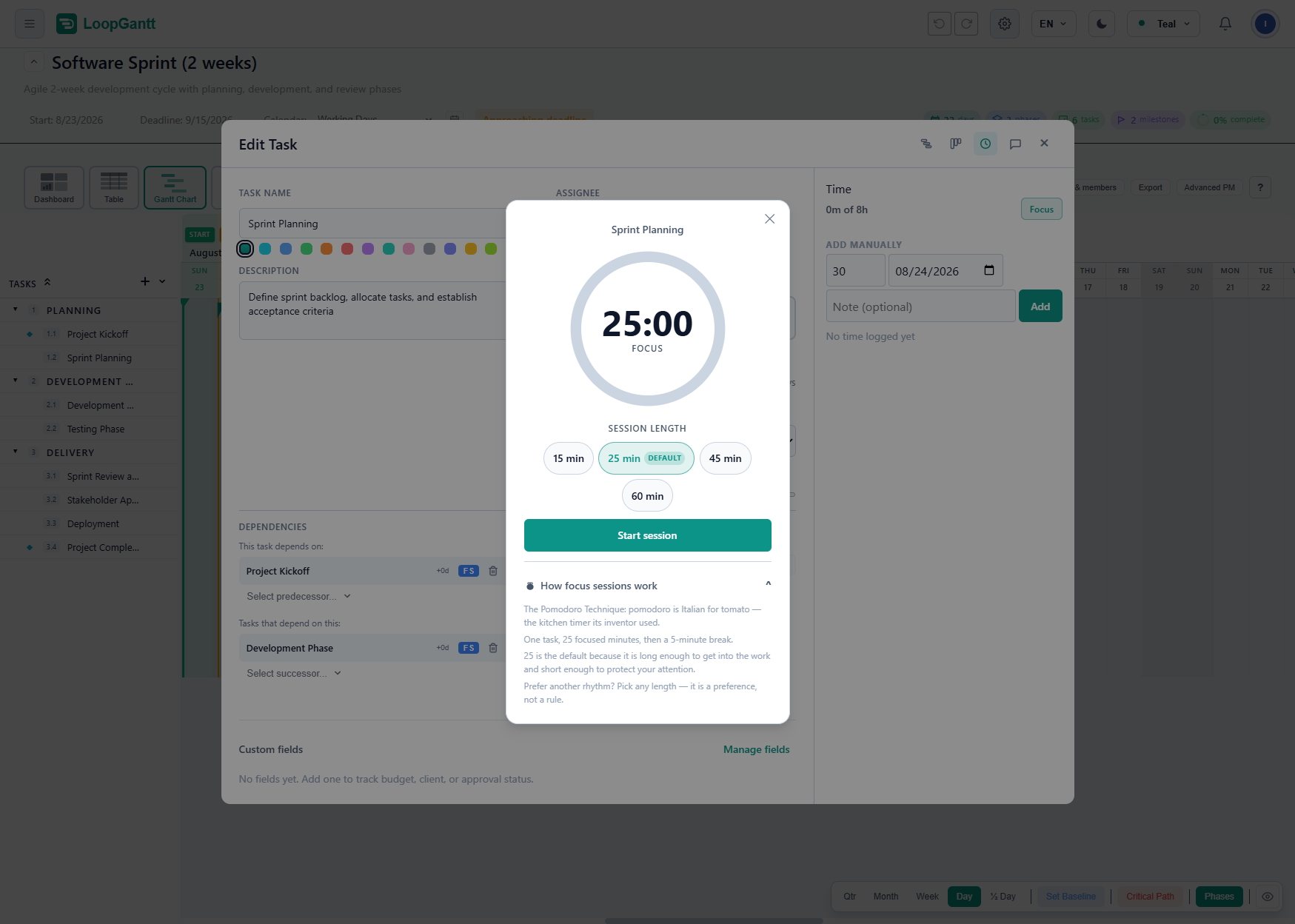
افتح أي مهمة وابدأ جلسة التركيز — عدّ تنازلي مدته 25 دقيقة يعيش في شريحة ثابتة في الترويسة، فيمكنك التنقل إلى أي مكان في التطبيق مع بقاء اسم المهمة والوقت المتبقي ظاهرين. وتصمد الجلسات أمام إعادة تحميل الصفحة. وعندما ينتهي العد التنازلي، يسجّل LoopGantt تلقائيًا إدخالًا مدته 25 دقيقة على المهمة، ويُصدر رنينًا، ويرسل إشعارًا من المتصفح إذا كنت قد سمحت بذلك، ثم ينتقل إلى استراحة مدتها 5 دقائق. لم تكتب رقمًا واحدًا.
تفضّل التسجيل يدويًا؟ يعيش سجل الوقت الآن في اللوحة الجانبية لنافذة المهمة، بجوار التعليقات وقائمة التحقق مباشرةً، وتعمل الإدخالات اليدوية كما كانت تمامًا. كما اكتسبت لوحة المعلومات عنصر الوقت المسجَّل: لكل شخص، إجمالي الدقائق إضافةً إلى آخر سبعة أيام متتالية، مع أشرطة متناسبة — إجابة مجانية بنظرة واحدة عن سؤال «أين ذهب هذا الأسبوع؟».
عرض تقويم شهري
الطريقة السادسة للنظر إلى الجدول الزمني، وأول ما يطلبه كل قادم من Microsoft Project. تظهر المهام كأشرطة عبر امتدادها المجدول، مقطوعة عند نهاية كل أسبوع مع علامات استمرار؛ وتظهر المعالم الرئيسية كمعيّنات على تواريخها؛ ويُلوَّن العمل المتأخر والحرج. انقر أي يوم فتعرض قائمة جدول الأعمال كل ما يمس ذلك التاريخ — وهكذا يعمل التقويم أيضًا على الهاتف، حيث تتحول الأشرطة إلى نقاط كثافة، ولمسة واحدة تعرض اليوم. والنقر على شريط أو معيّن أو سطر في جدول الأعمال يفتح المهمة.
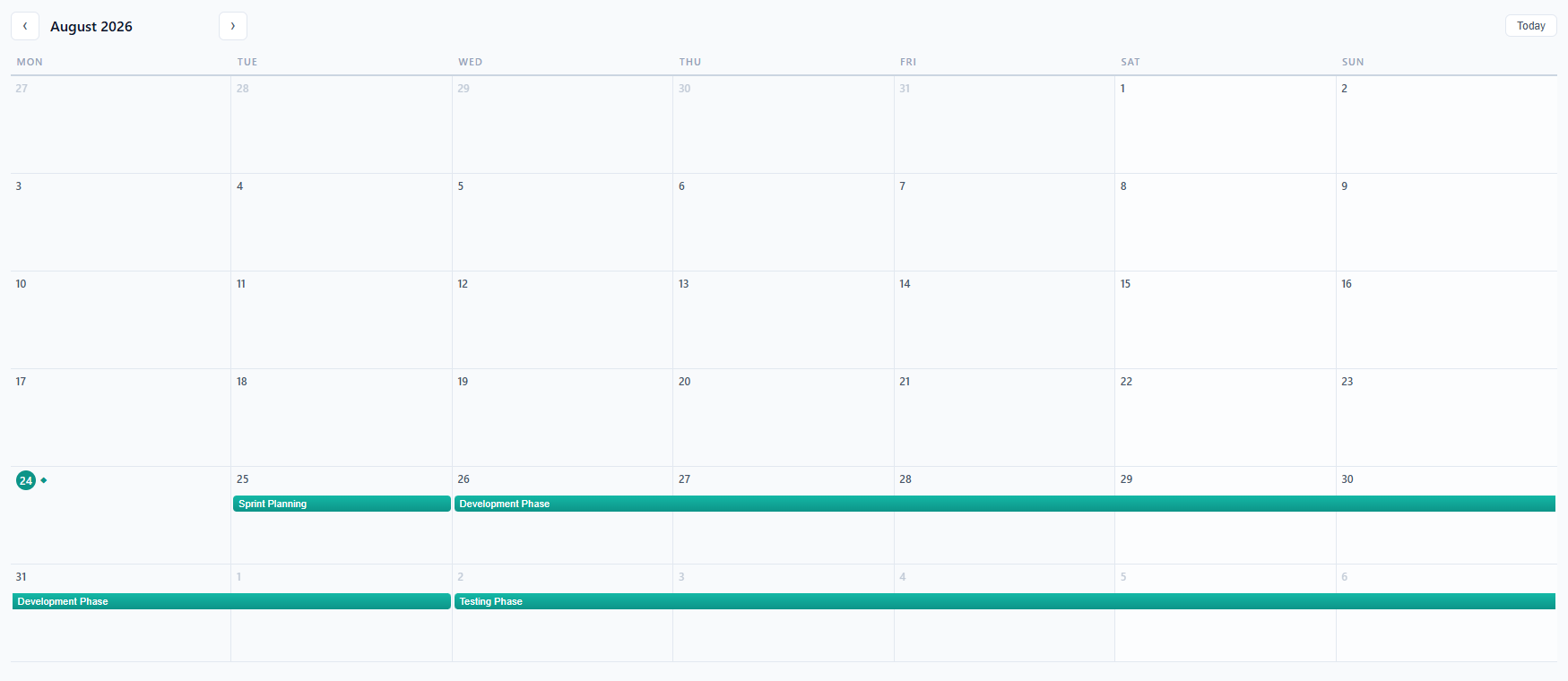
إنه متاح على سطح المكتب وفي شريط علامات التبويب على الجوال، وهو مجاني.
لوحة معلومات تجيب عن السؤال
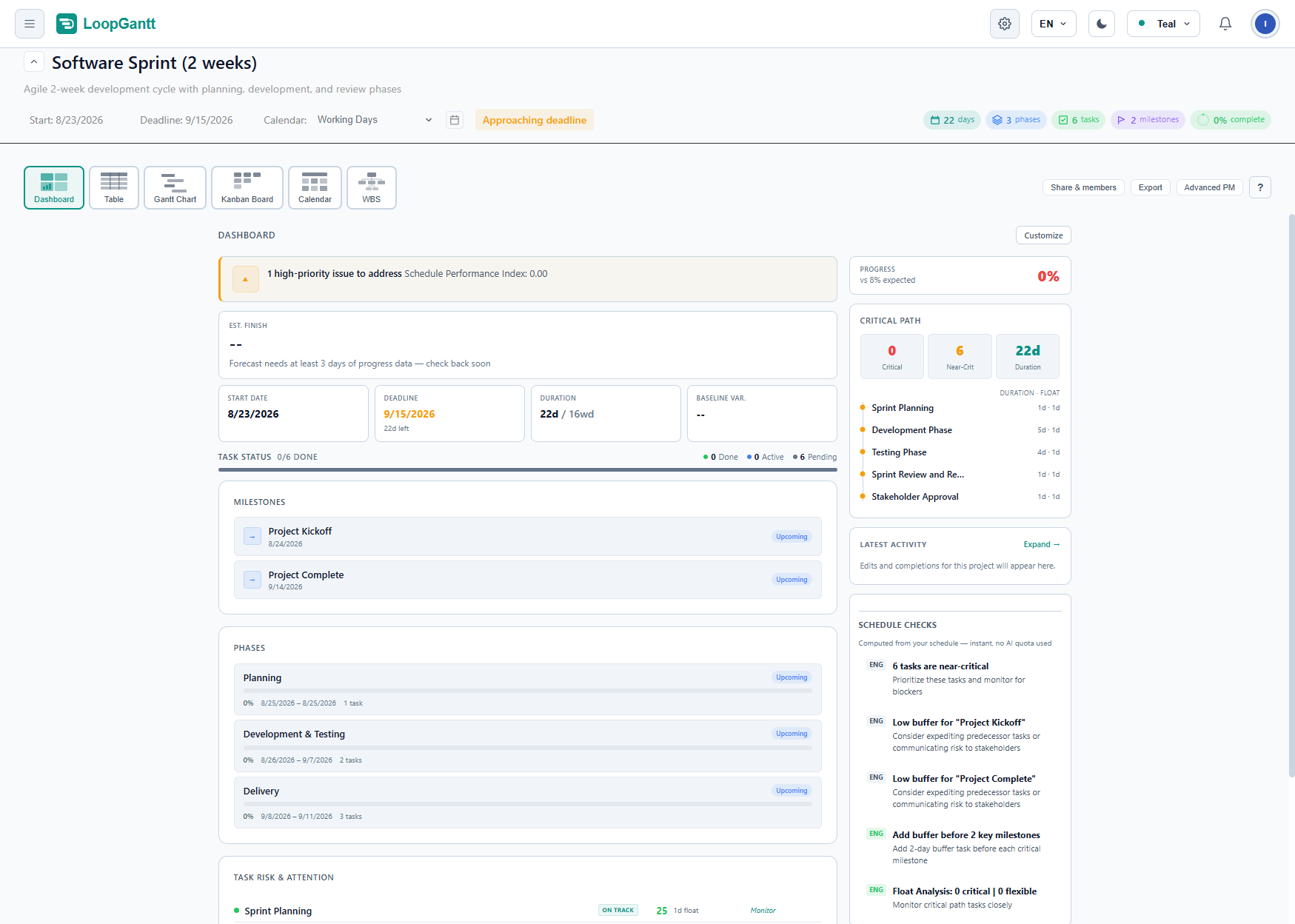
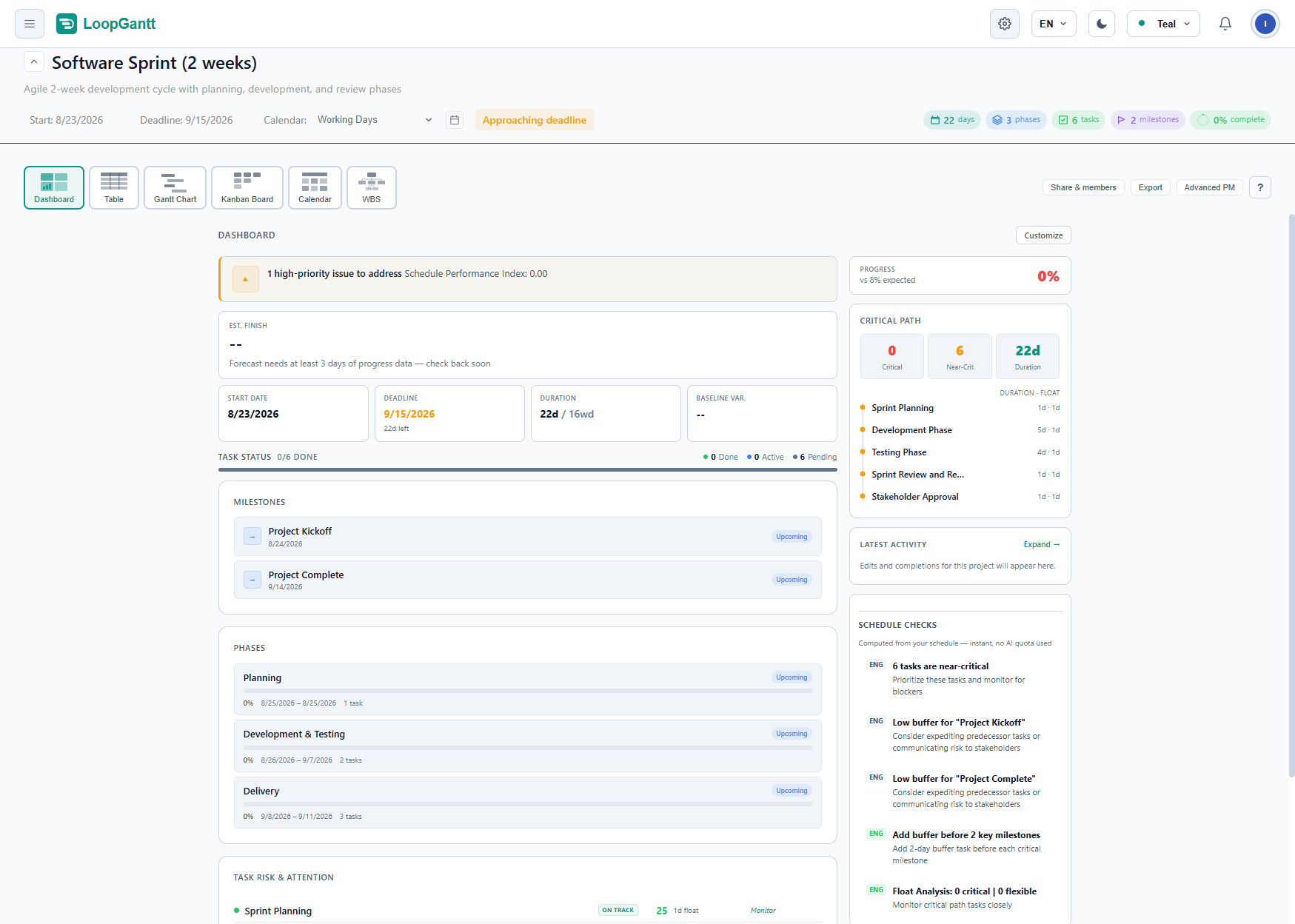
أُعيد تصميم لوحة معلومات المشروع حول الشيء الوحيد الذي يريد صاحب المصلحة معرفته فعلًا. يذكره المربع الرئيسي الجديد في جملة واحدة: تاريخ الانتهاء المتوقع مقابل الموعد النهائي — «9 نوفمبر — 102 يوم بعد الموعد النهائي 31 يوليو» — باصطلاح إشارة واحد، والتأخير باللون الأحمر. ويظل مربعا البدء والموعد النهائي قابلين للتعديل. ويُظهر التقدّم الآن «مقابل N% متوقعة» بشكل واضح بدلًا من إخفائه في تلميح.
وفي العمق، يتشارك كل شيء الآن مقامًا واحدًا: لا تحتسب حالة المهام إلا المهام الحقيقية، بينما تُحتسب المراحل والمعالم الرئيسية في عناصرها الخاصة، وهو ما يُصلح أيضًا مشكلة احتساب المراحل لوزن مهامها الفرعية مرتين في نسبة التقدّم. ولمديري المشاريع الذين يريدون المزيد، يضم عنصر مقاييس إدارة المشاريع الاختياري مؤشر أداء الجدول، والمسار الحاكم، وعدد المهام شبه الحرجة.
وتنضم ثلاثة عناصر جديدة إلى المجموعة: ملخص الحقول المخصصة، وعبء العمل حسب المكلف، وعنصر الوقت المسجَّل المذكور أعلاه. والعناصر قابلة للتخصيص — اختر ما يظهر في لوحة معلوماتك وما يبقى في الدرج.
مساحات عمل الفرق: الأدوار، والدعوات، والمغادرة بسلاسة
أُغلقت أكبر الثغرات التي كشفتها مراجعتنا الميدانية لخطة Teams. يمكن للمالكين والمسؤولين الآن تغيير دور العضو (مسؤول، عضو، مشاهد) وإزالة الأعضاء؛ ويمكن لأي شخص باستثناء المالك المغادرة. وعندما يغادر شخص ما أو تتم إزالته، فإن المشاريع التي كان يملكها تُنقل تلقائيًا — فلا يبقى شيء يتيمًا.
لم تعد الدعوات تُرسل ثم تُنسى: تُظهر قائمة الدعوات المعلقة من دُعي ومتى تنتهي صلاحية دعوته، مع خياري إعادة الإرسال وإلغاء في كل صف، ويتلقى المدعوون إشعارًا داخل التطبيق لحظة وصول الدعوة. وقبول الدعوة ينقلك الآن مباشرةً إلى مساحة العمل تلك. وتقتصر قائمة المشاريع على مساحة العمل التي أنت فيها، وتقول لوحة المعلومات الحقيقة بشأن دورك — فالتعديلات غير المسموح لك بها تُرفض برسالة واضحة بدلًا من أن تفشل بصمت.
أشِر بـ@ إلى أي شيء
حصلت الدردشة الآن على آلية الإشارة بـ@ نفسها التي كانت للتعليقات: اكتب @ للإشارة إلى زميل، فيتلقى إشعارًا برابط مباشر إلى الرسالة. كما أصبحت سلاسل المحادثات الجماعية مع عدة أشخاص متاحة أيضًا.
والأفضل من ذلك أن نافذة @ المنبثقة تسرد الآن المهام والمشاريع أسفل الأشخاص. اختر واحدًا منها فيتحول إلى رابط — في الدردشة وفي التعليقات — يفتح المهمة المحددة، في المشروع الصحيح، بنقرة واحدة.
الحقول المخصصة تنضج
تعلّمت الحقول المخصصة الأفعال التي تستخدمها كل يوم. صفِّ المهام حسب أي نوع من الحقول، لا حقول الاختيار وحدها: الخيارات، ومربعات الاختيار، ونطاقات الأرقام، والتواريخ قبل يوم معيّن أو بعده. رتّب الجدول حسب حقل. عدّل جماعيًا قيمة حقل عبر مجموعة كاملة من المهام المحددة.
كما أصبحت تغذّي تقاريرك أيضًا. يتضمن تصدير PDF وWord ملخصًا للحقول المخصصة على مستوى المشروع — Backlog: 2 · Review: 1، و3/4 checked، وSum 15 · Avg 7.5، وأقرب تاريخ قادم، وأعداد العناصر المتأخرة — بينما يحصل Excel على ورقة عمل للملخص. ونسخ مشروع، أو حفظه كقالب، أو إنشاء مشروع من قالب، يحافظ على كل حقل سليمًا.
رموز WBS حيث تعمل
أصبحت أرقام المخطط التفصيلي — 1، 1.1، 1.2.3 — متاحة الآن كعمود في الجدول يمكن إظهاره أو إخفاؤه، وكشرائح في عمود المهام في Gantt (ابحث في قائمة العين). تُحسب مرة واحدة من بنية المشروع، لذا يطبع الجدول، وGantt، ومخطط WBS، وتصدير PDF وWord وExcel كلها الرموز نفسها، ولا يعيد أي ترشيح أو إعادة ترتيب ترقيم أي شيء. وهي معطّلة افتراضيًا؛ فعّلها عندما تريد إضفاء طابع الجدية.
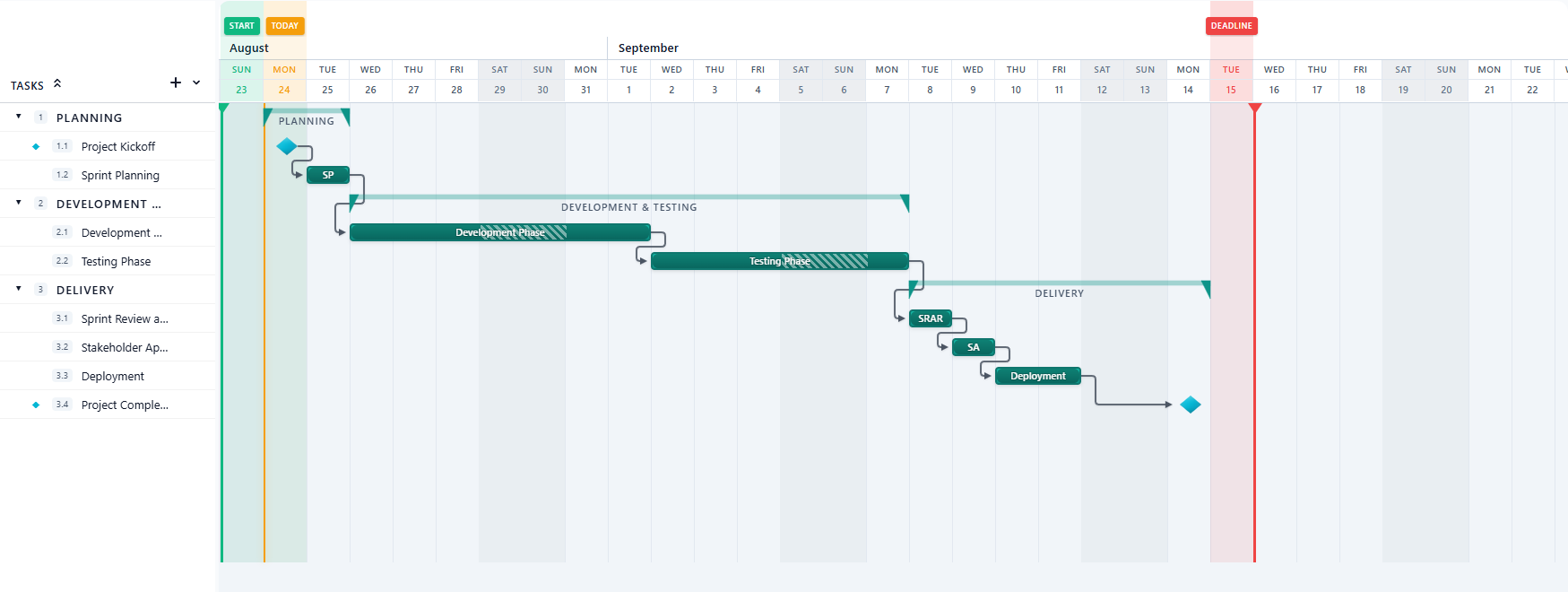
أشياء أصغر ستلاحظها
- الإعدادات أصبحت صفحات. أُوقف مربع حوار الإعدادات القديم لصالح شريط جانبي مُجمَّع — الحساب، والتفضيلات، ومساحة العمل، والفوترة — مع صفحات جديدة للملف الشخصي، وإعدادات التصدير الافتراضية، والتقاويم، والفوترة.
- انقر نقرًا مزدوجًا على صف في الجدول لفتح محرر المهمة. أما إعادة التسمية بنقرة واحدة فلم تتغير.
- جدولة صادقة. لا تظهر المهمة على أنها معلّقة إلا بعد حلول موعد بدئها المجدول، وحين يكون ما يحبسها مهمةً سابقة غير منتهية. ووضع التقدّم على 100% يعلّم المهمة مكتملة والعكس صحيح، في كل مكان. وحصل منزلق التقدّم على منطقة لمس أكبر ولم يعد يفقد المقبض عند السحب السريع.
- دقة الاستيراد من Microsoft Project. ملفات التصدير الحقيقية تكتب
<Summary>لا<IsSummary>— فتُستورد المراحل الآن كمراحل بدلًا من أن تُسطَّح وتُضاف إليها أيام وهمية. وتُحوَّل وحدات الفاصل الزمني بشكل صحيح، ولم تعد التواريخ تنزاح يومًا واحدًا غرب UTC. - حذفت مشروعًا عند بلوغ حد الخطة المجانية؟ تتحرر الخانة فورًا — لا حاجة بعد الآن إلى تحديث الصفحة لإخفاء رسالة «ترقية».
- رسائل بريد إلكتروني تحمل هوية المنتج لتأكيد الحساب واستعادة كلمة المرور، وقائمة بالنقر بزر الفأرة الأيمن على بطاقات المشاريع، وتأكيد قبل إلغاء تثبيت مشروع في الشريط الجانبي، وأسطح محايدة في كل سمات الألوان، وامتدادات المراحل في جداول الجدول الزمني المُصدَّرة.
جرّبها
افتح مهمة، وابدأ جلسة تركيز، ودع المؤقّت يتولى التسجيل. ثم انتقل إلى عرض التقويم وشاهد الجدول الزمني نفسه مرتّبًا حسب الشهر. وإذا كنت ضمن فريق، فتوجّه إلى صفحة الأعضاء في مساحة عملك — الأدوار والدعوات بانتظارك.